1、在电脑桌面上新建一个PPT页面

2、首先在插入选项卡

3、选择插入工具中的“形状”,如图所示

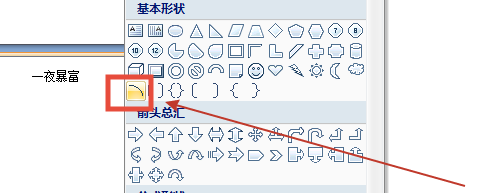
4、在形状工具栏中,选择基本形状

5、选择基本形状中的弧线形状
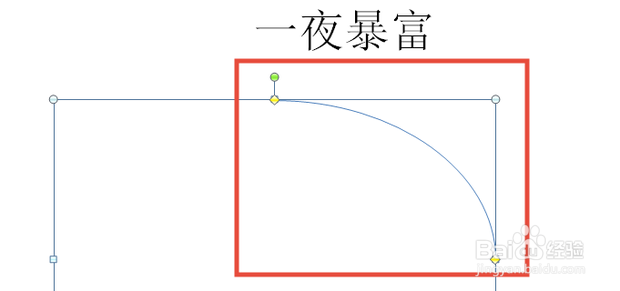
6、在ppt上绘制一个弧形,根据自己的需要绘制不同弧度的弧形。
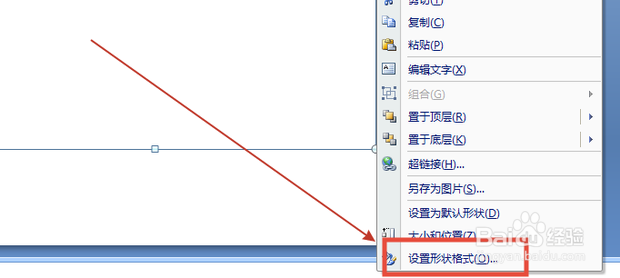
7、右键点击自己所画的弧线,然后选择设置形状格式
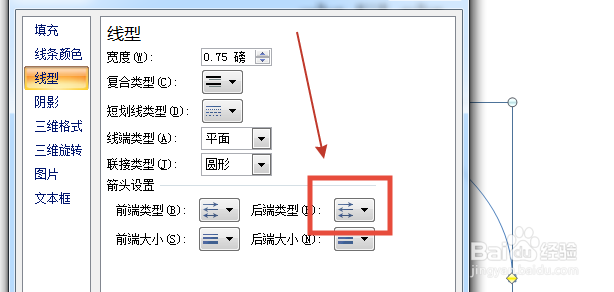
8、设置弧线的形状,颜色,以及线条箭头的方向
9、弧形箭头绘制成功

时间:2026-04-21 17:26:33
1、在电脑桌面上新建一个PPT页面
2、首先在插入选项卡
3、选择插入工具中的“形状”,如图所示
4、在形状工具栏中,选择基本形状
5、选择基本形状中的弧线形状
6、在ppt上绘制一个弧形,根据自己的需要绘制不同弧度的弧形。
7、右键点击自己所画的弧线,然后选择设置形状格式
8、设置弧线的形状,颜色,以及线条箭头的方向
9、弧形箭头绘制成功
