Excel 2016 怎么在单元格内插入数据条

 时间:2026-02-13 11:10:27

1、打开想要在单元格内插入数据条的工作表
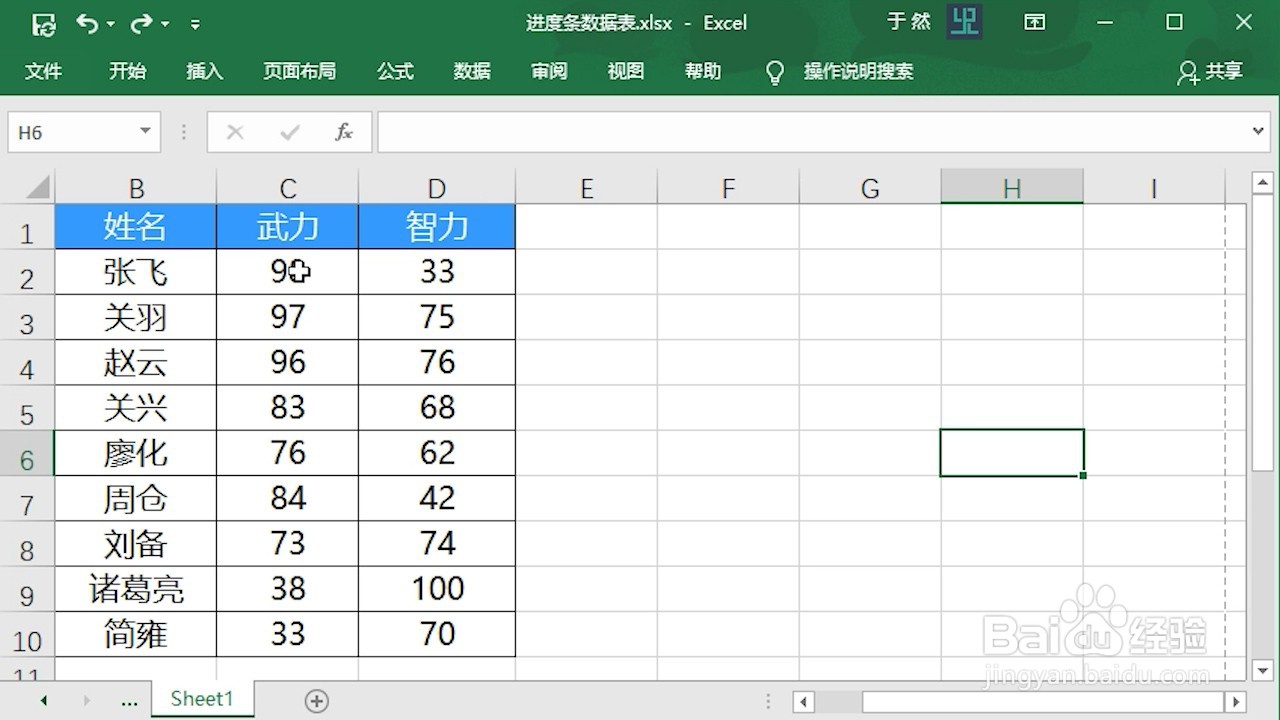
Excel 2016 怎么在单元格内插入数据条

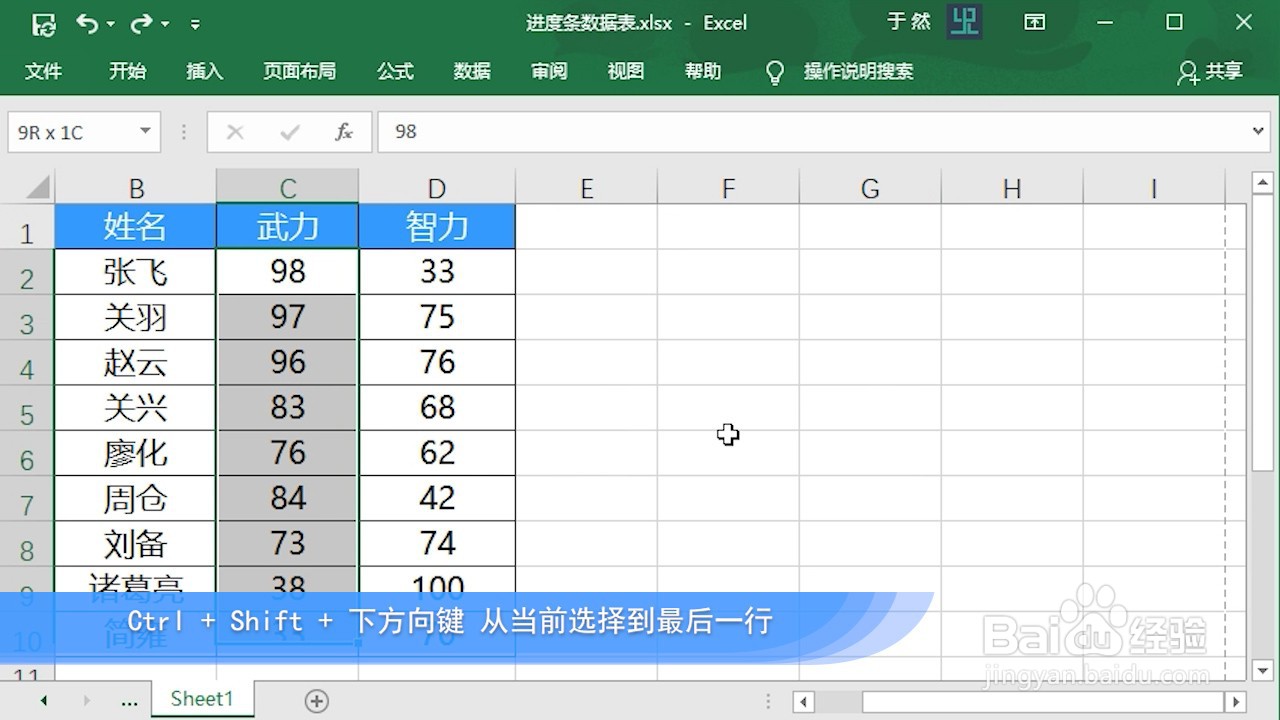
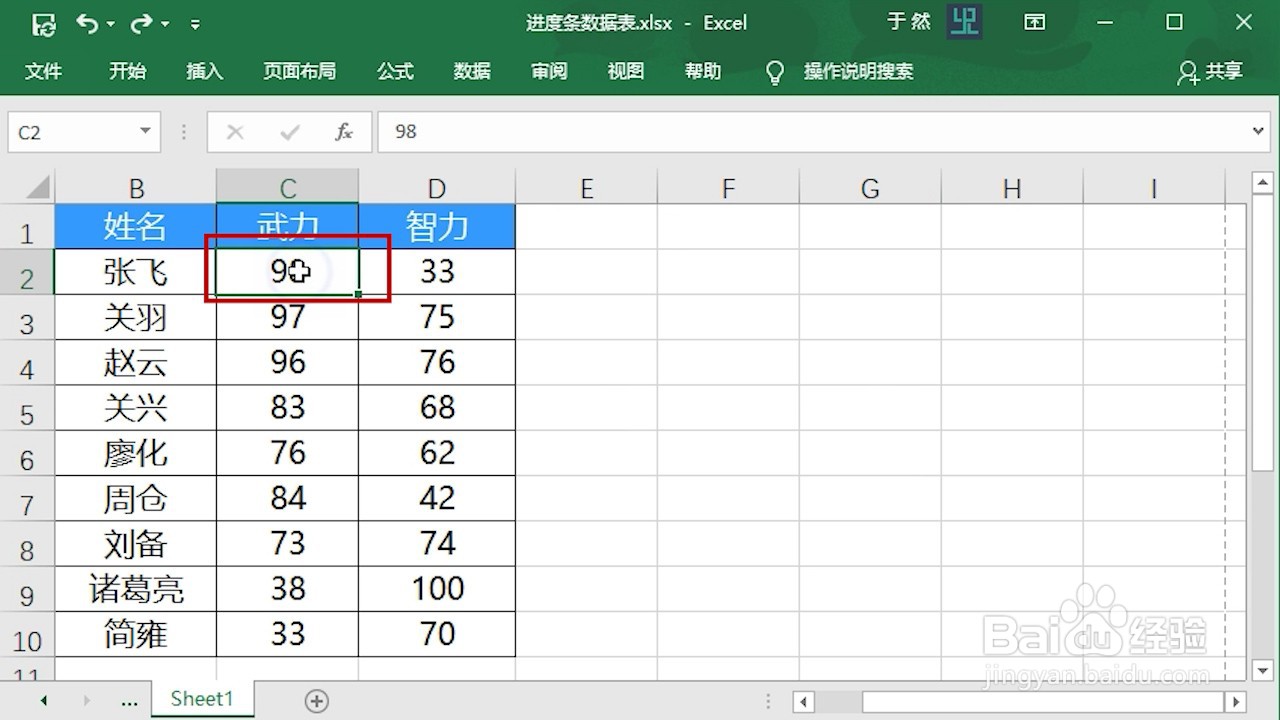
2、选中C2单元格。按Ctrl + Shift + 下方向键。选中C列所有数据
Excel 2016 怎么在单元格内插入数据条

Excel 2016 怎么在单元格内插入数据条

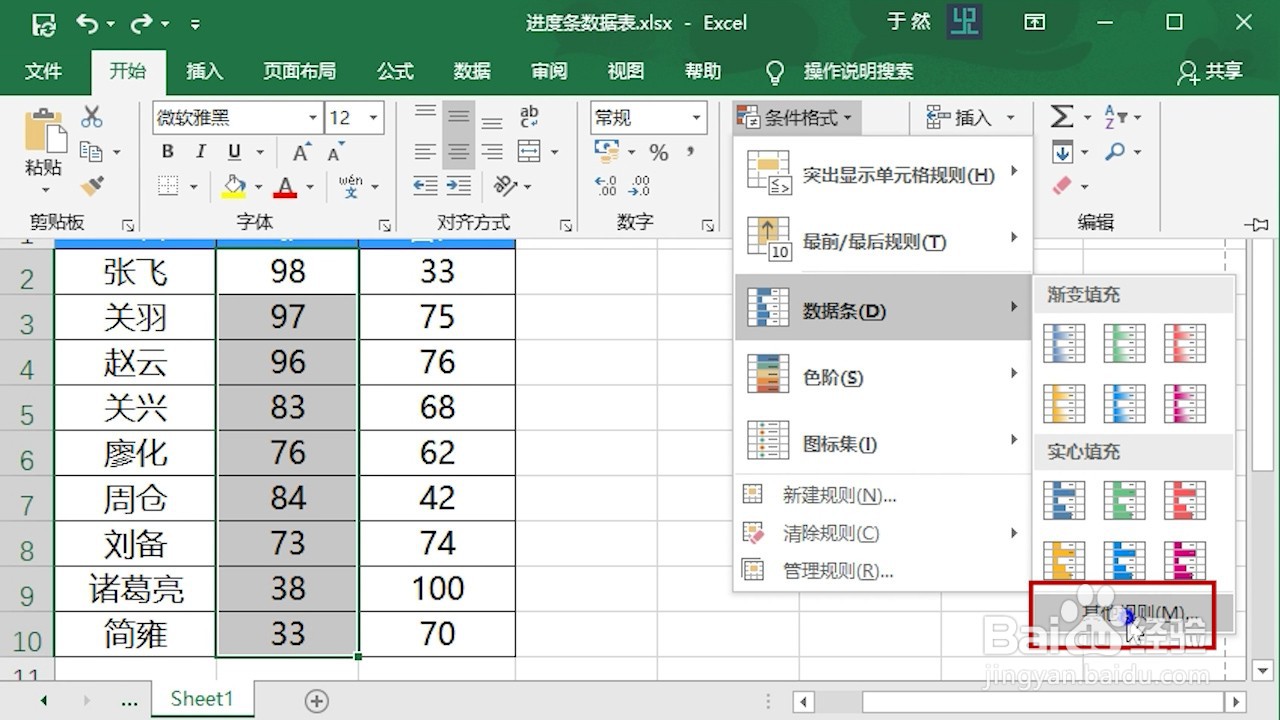
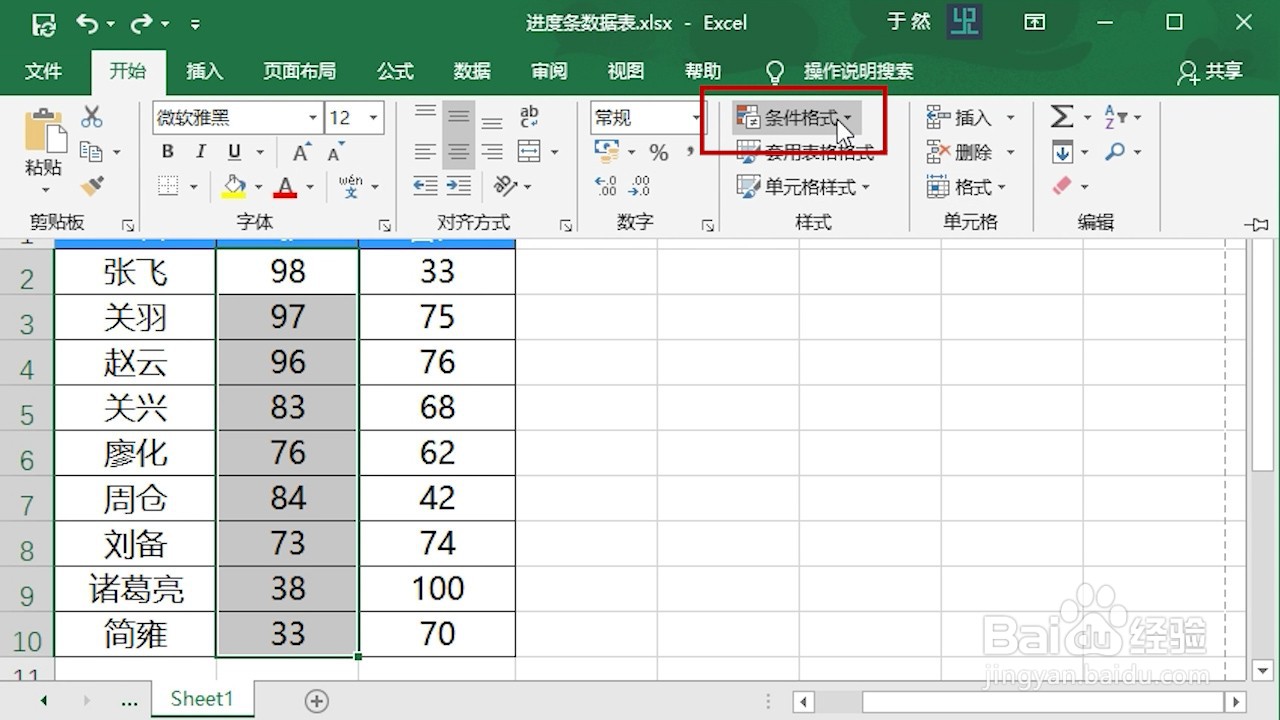
3、切换到“开始”面板。在“样式”工具组中找到“条件格式”。选择“数据条”。再选择“其它规则”
Excel 2016 怎么在单元格内插入数据条

Excel 2016 怎么在单元格内插入数据条

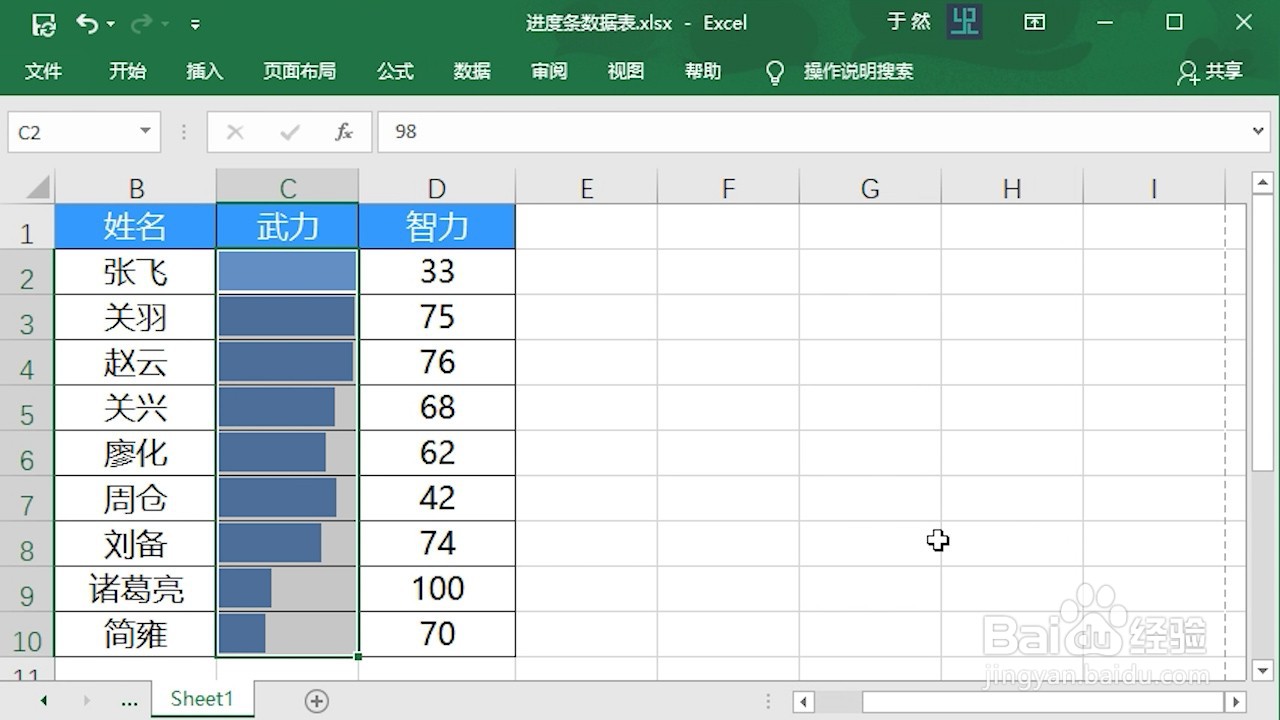
4、勾选“仅显示数据条”选项。点击确定,数据条就插入进来了,也可以自行更改数据条样式和颜色

Excel 2016 怎么在单元格内插入数据条

Excel 2016 怎么在单元格内插入数据条

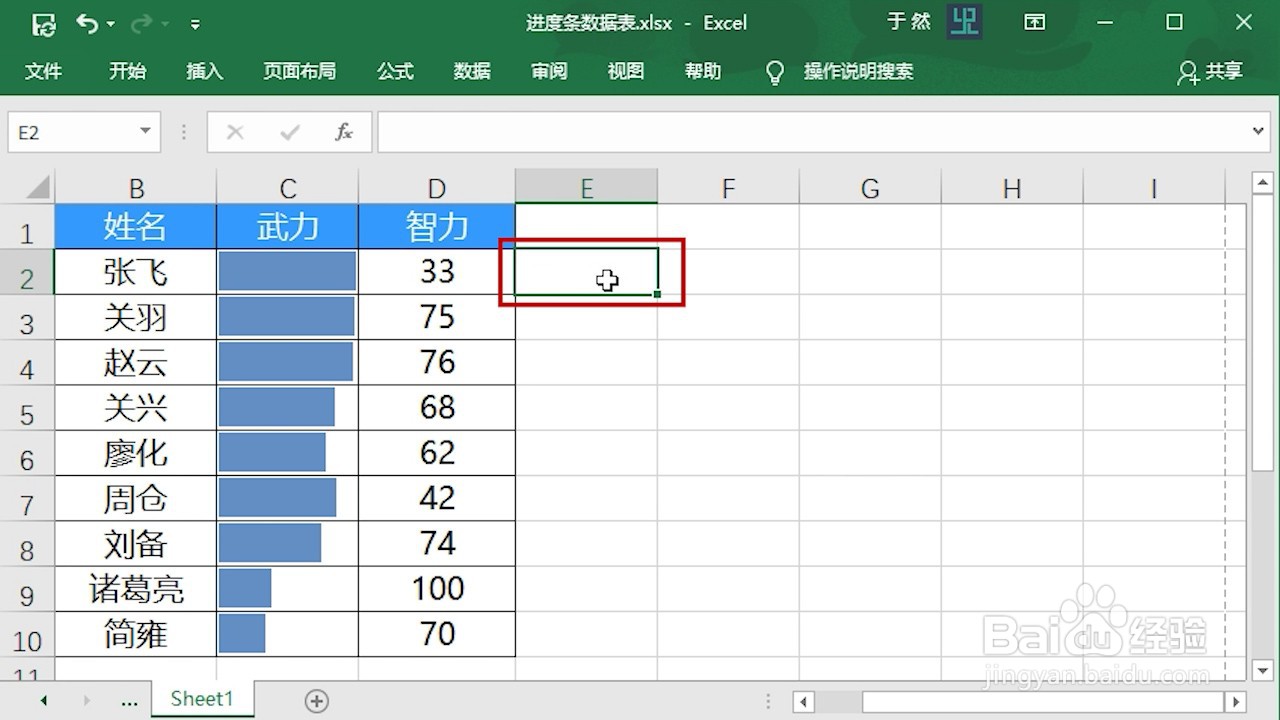
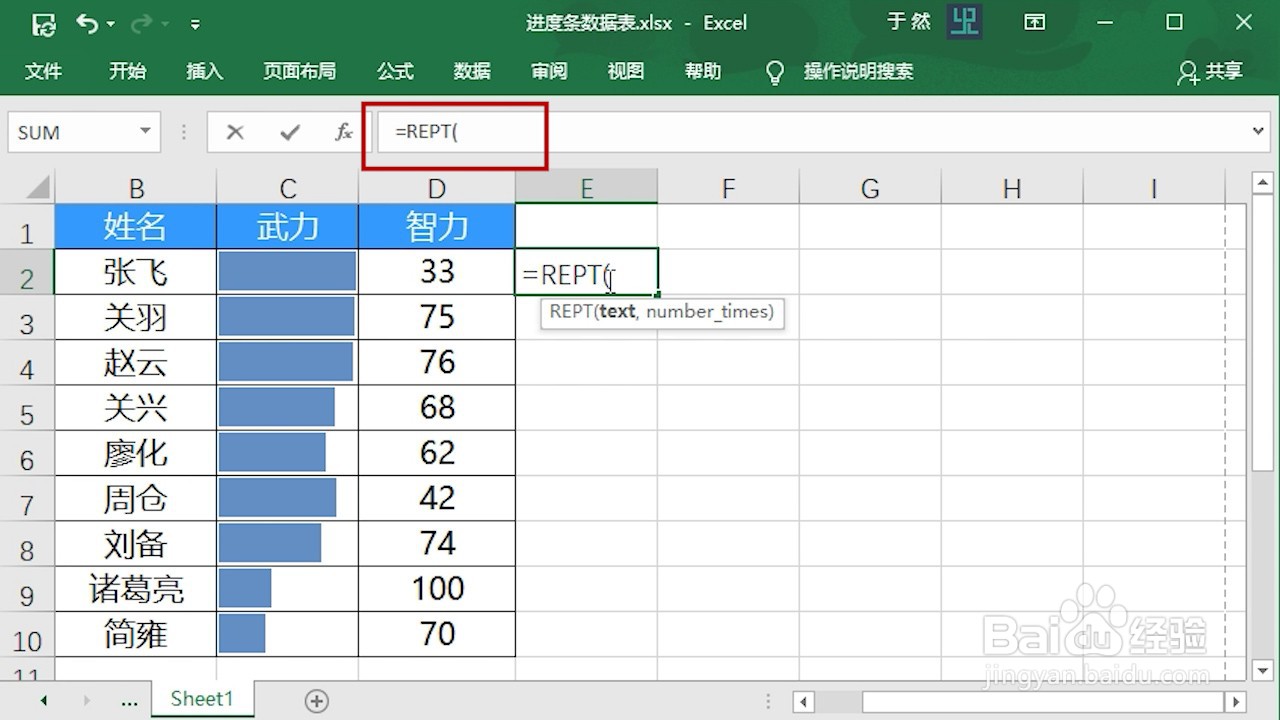
1、选中E2单元格。在E2单元格内输入=REPT函数

Excel 2016 怎么在单元格内插入数据条

Excel 2016 怎么在单元格内插入数据条

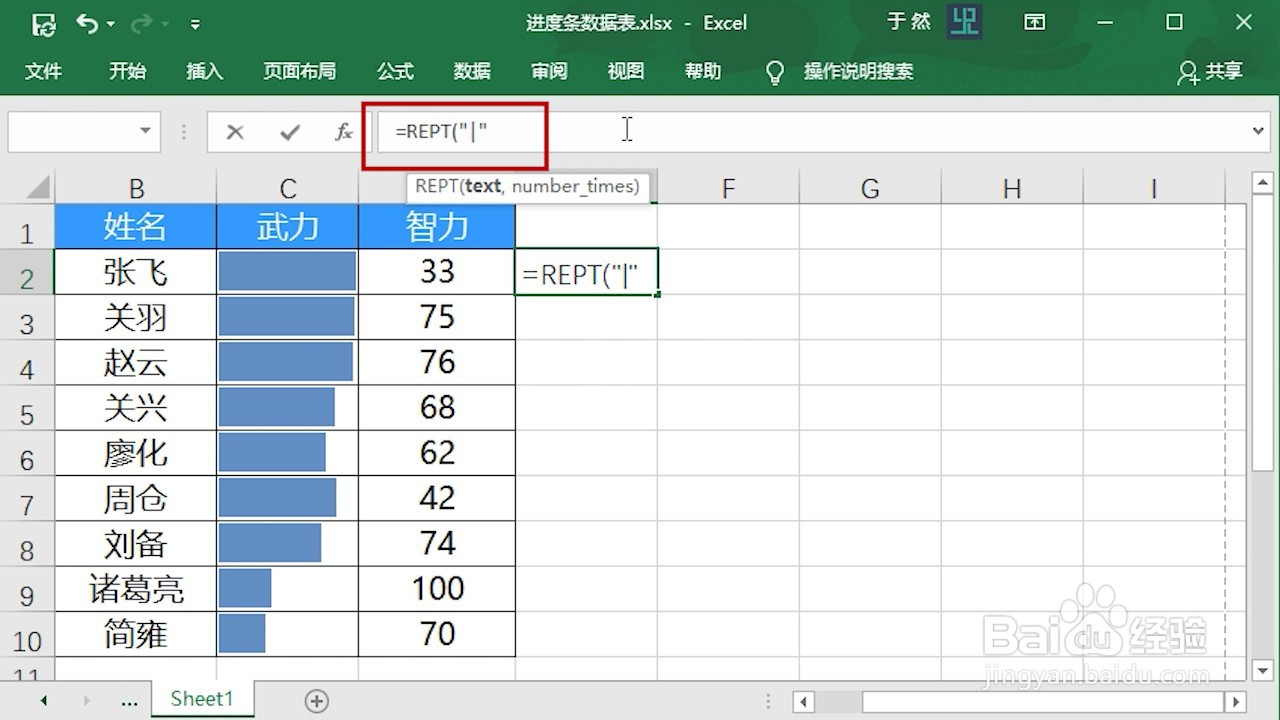
2、该函数第一个参数。表示要重复的文本。在这儿输入"|"。注意:"|"需要使用英文引号括起来
Excel 2016 怎么在单元格内插入数据条

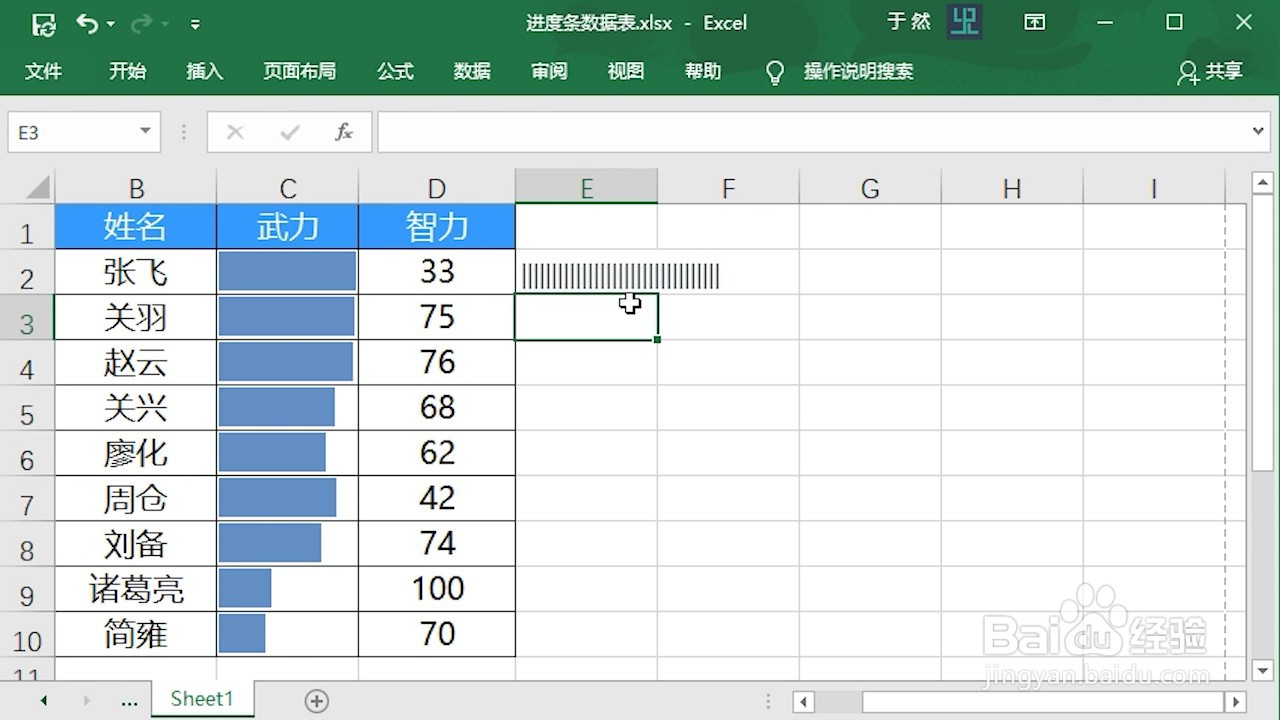
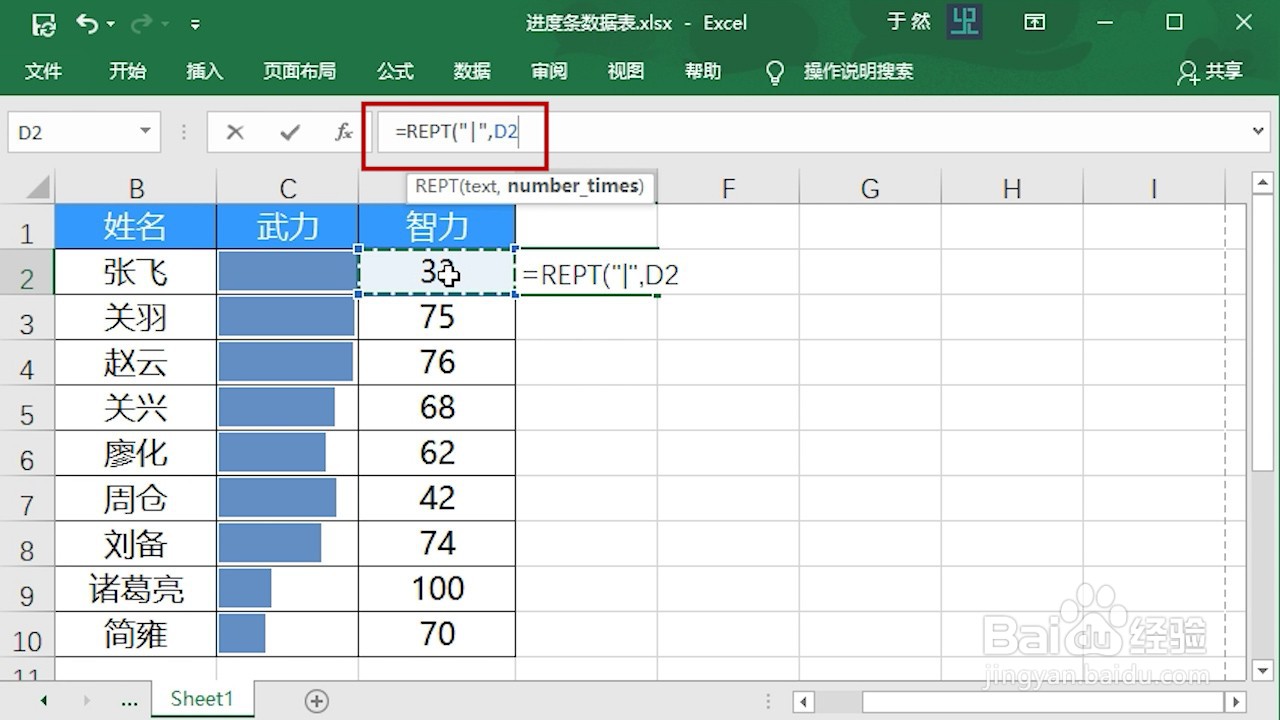
3、第二个参数为重复的次数。点击D2单元格。表示将D2单元格内的数据,作为重复的次数,回车就能生成一个数据条
Excel 2016 怎么在单元格内插入数据条

Excel 2016 怎么在单元格内插入数据条

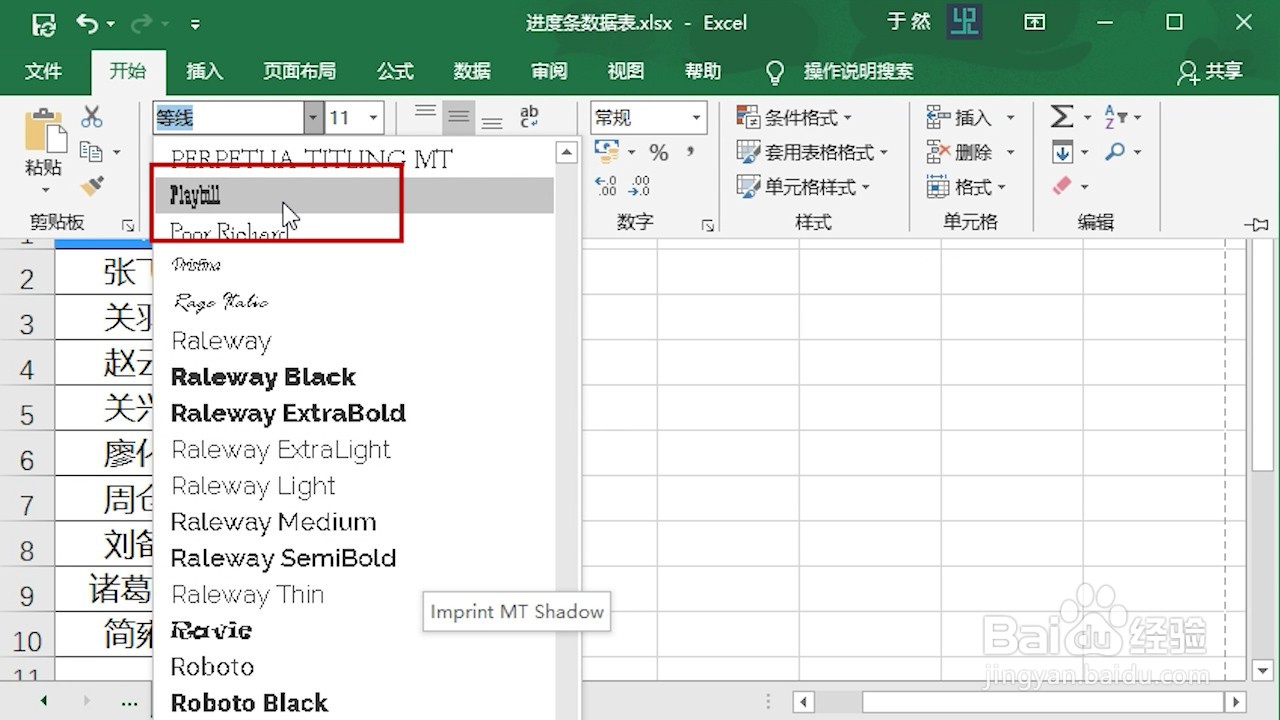
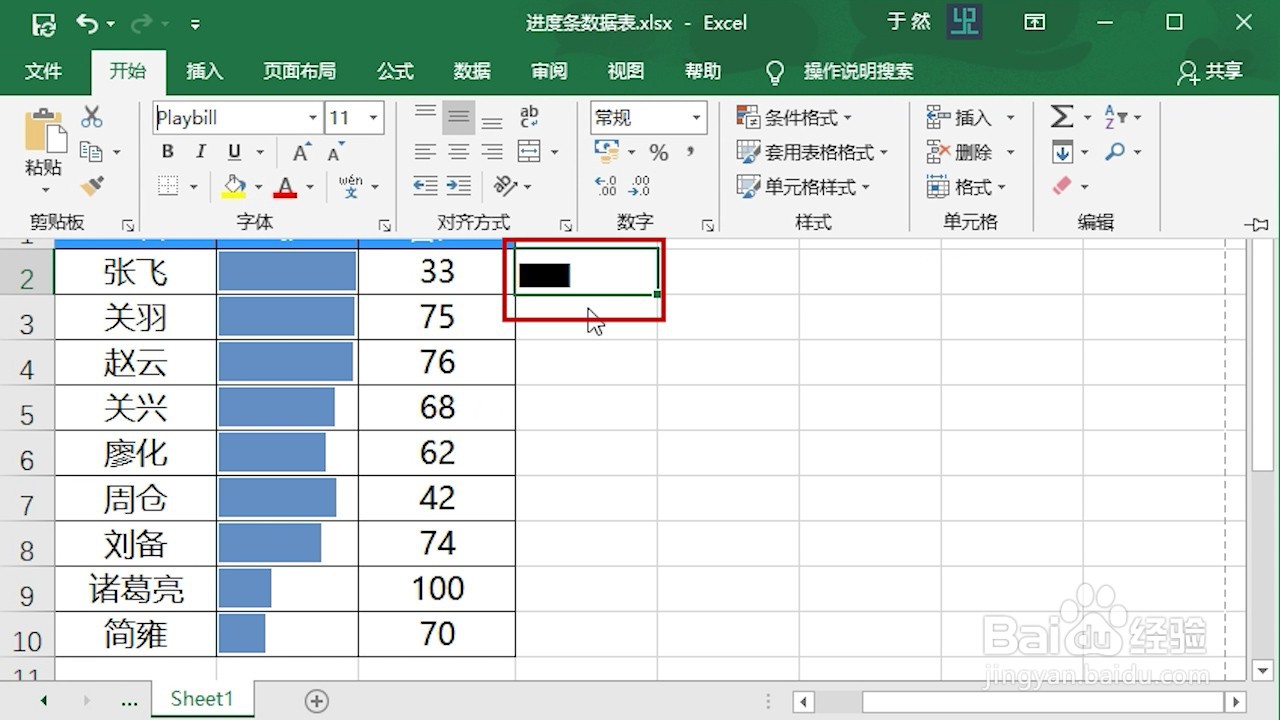
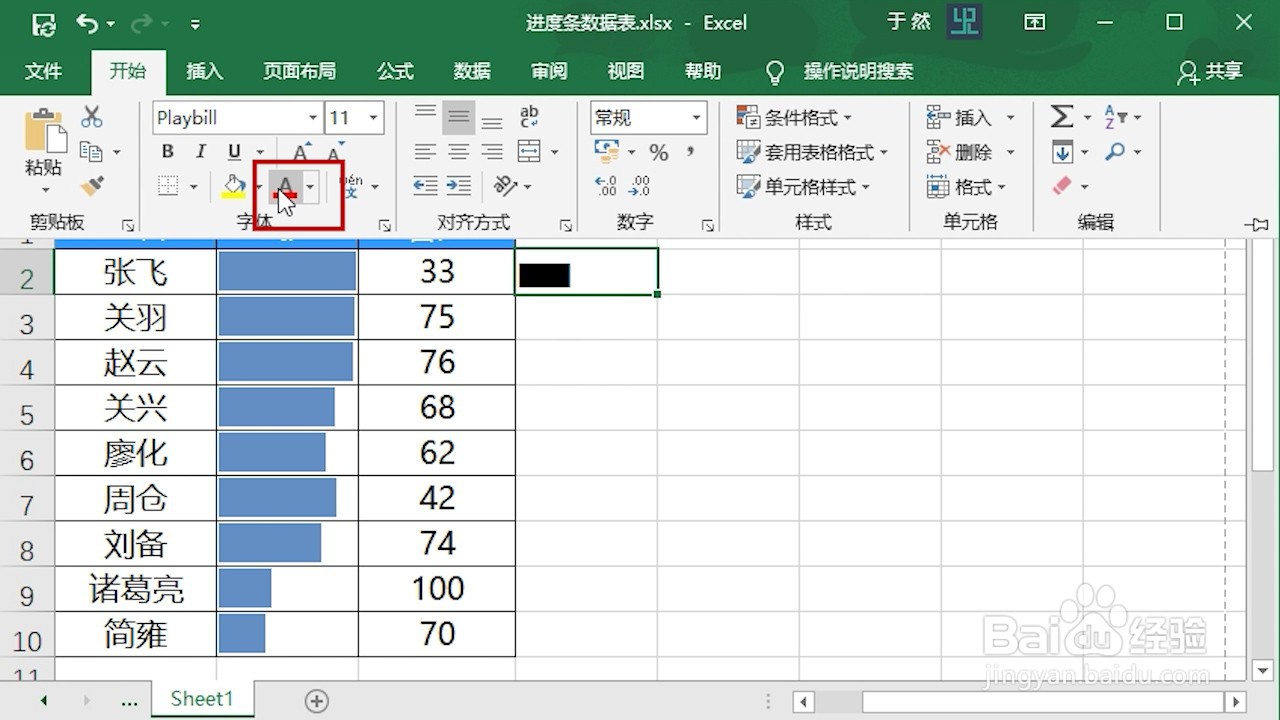
4、再次选中E2单元格。将字体更改为Playbill,或者其他自己喜欢的字体
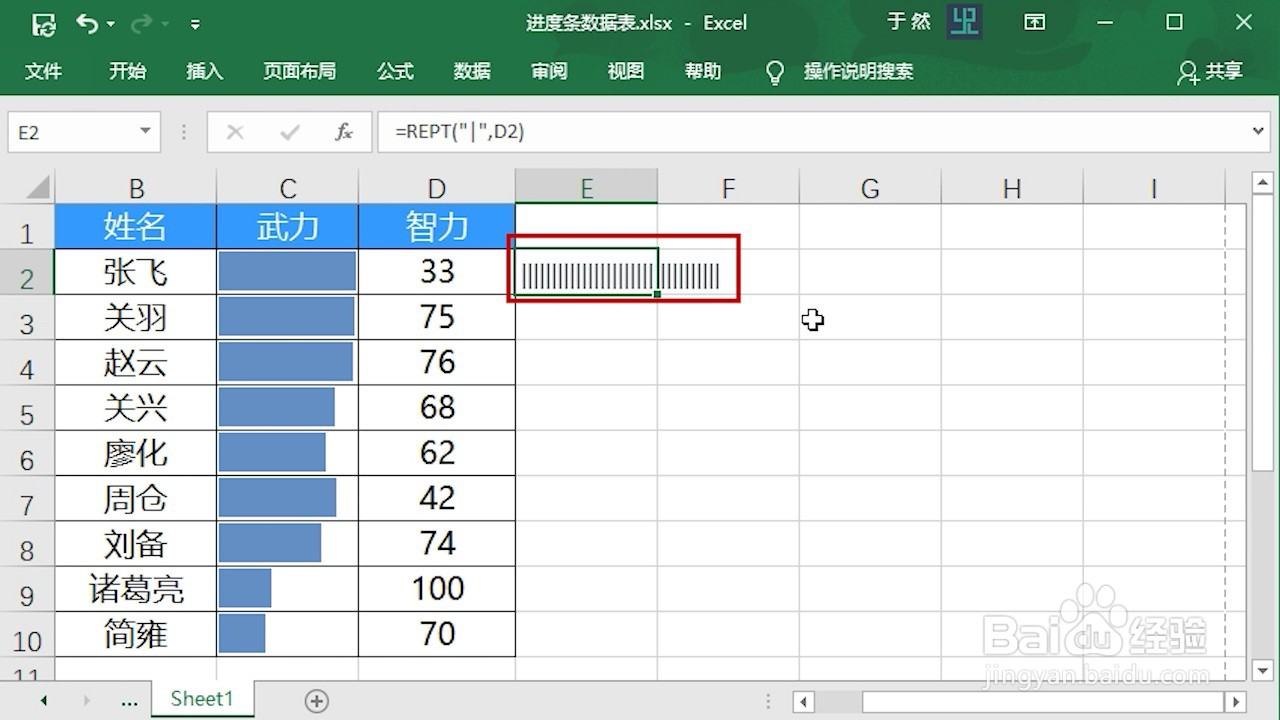
Excel 2016 怎么在单元格内插入数据条

Excel 2016 怎么在单元格内插入数据条

Excel 2016 怎么在单元格内插入数据条

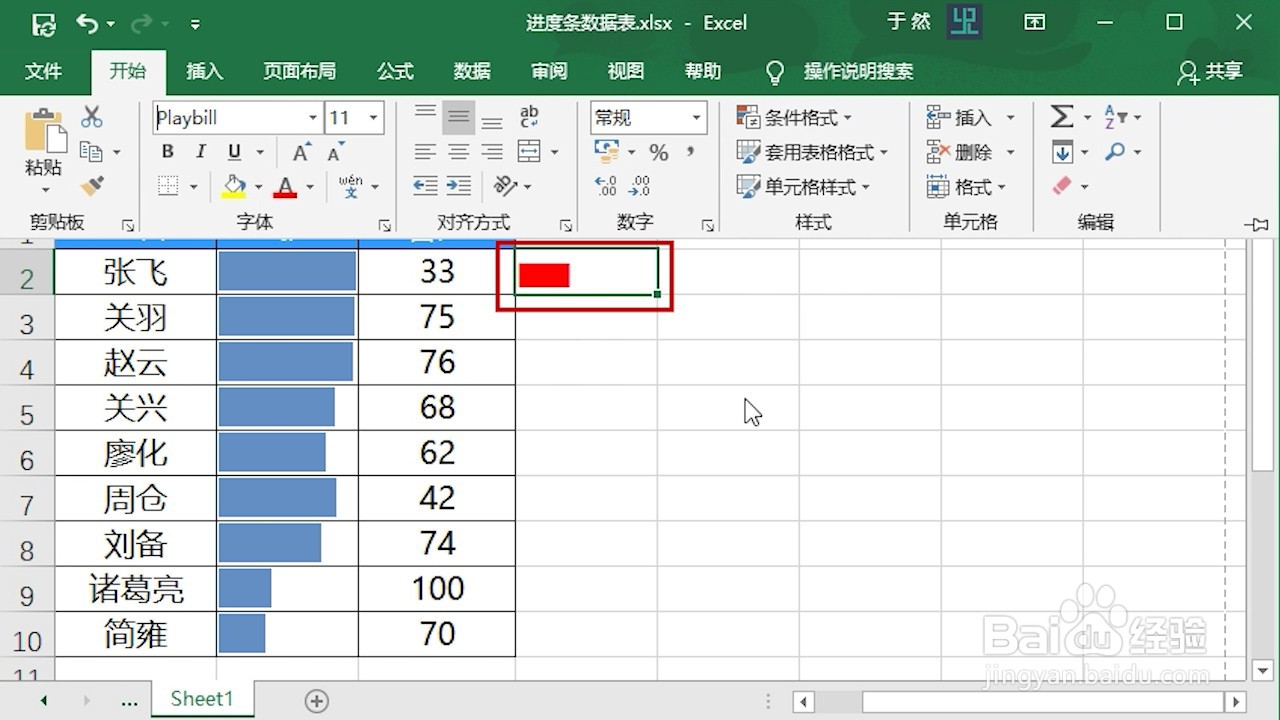
5、再次选中E2单元格,并将字体颜色更改为红色

Excel 2016 怎么在单元格内插入数据条

Excel 2016 怎么在单元格内插入数据条

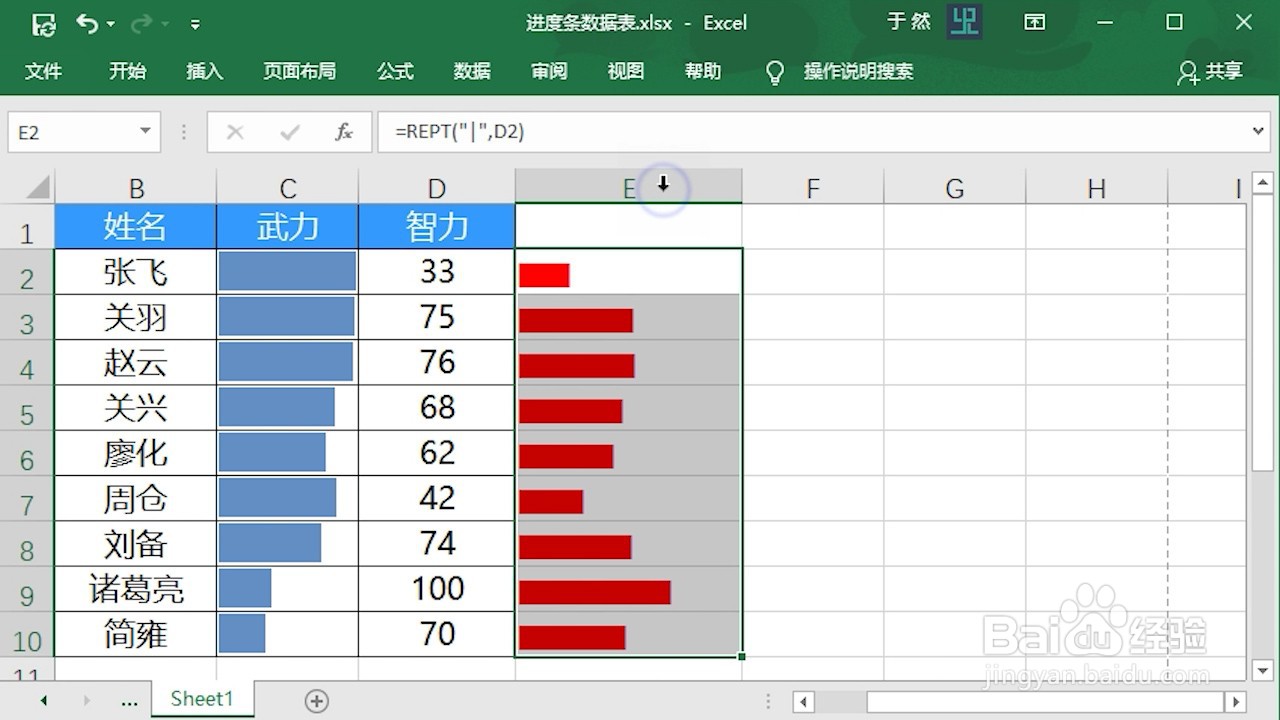
6、将鼠标移动到E2单元格右下角。当鼠标显示为黑色十字填充柄时。双击填充就完成数据条的插入
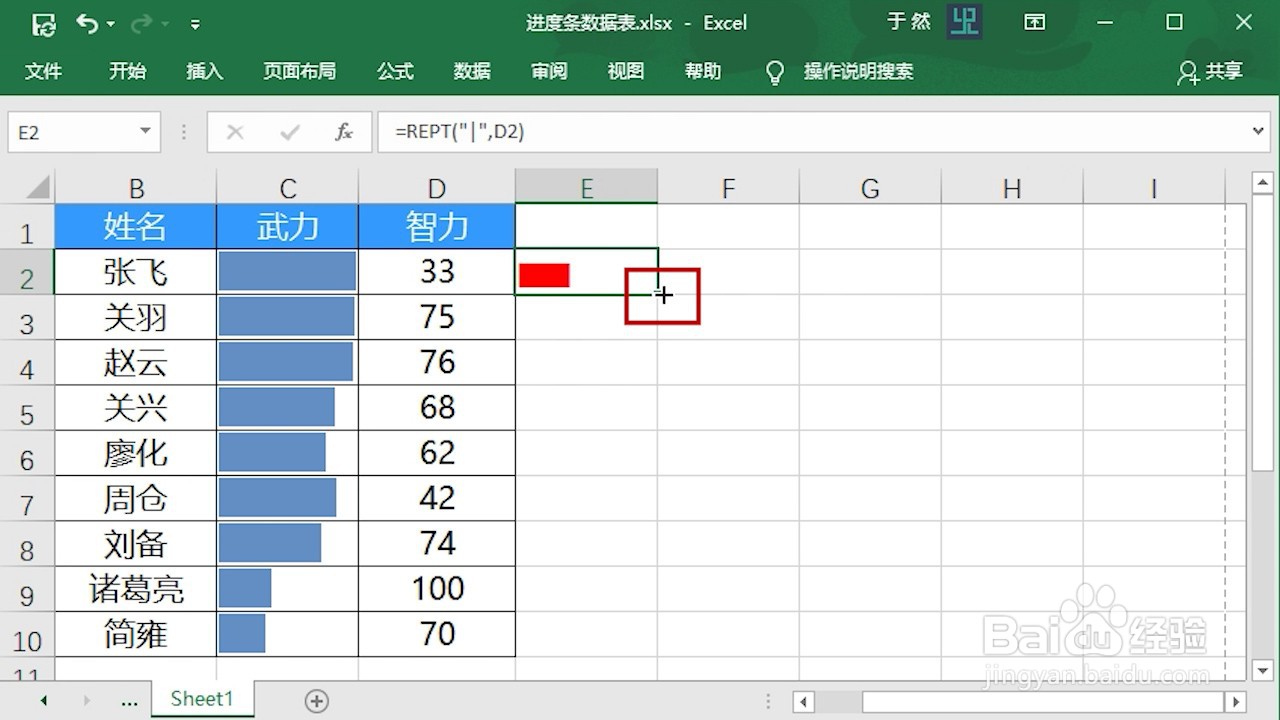
Excel 2016 怎么在单元格内插入数据条

Excel 2016 怎么在单元格内插入数据条

Excel 2016 怎么在单元格内插入数据条

  • 如何在Excel输入等差序列?
  • 如何在word中编辑页脚文本
  • Excel表格如何在页脚左边插入页码和总页数
  • word2016怎么使表格中的文字在单元格居中对齐
  • Excel2010如何冻结工作表的首行和首列
  • 热门搜索
    门头沟旅游 湖北省旅游 南岳衡山旅游攻略 吉隆坡旅游攻略 邵阳旅游 中国旅游业 中国旅游胜地 连云港旅游景点 夏天适合去哪里旅游 约伴旅游网