PPT如何制作图片墨迹效果呢?

 时间:2026-02-16 00:01:31

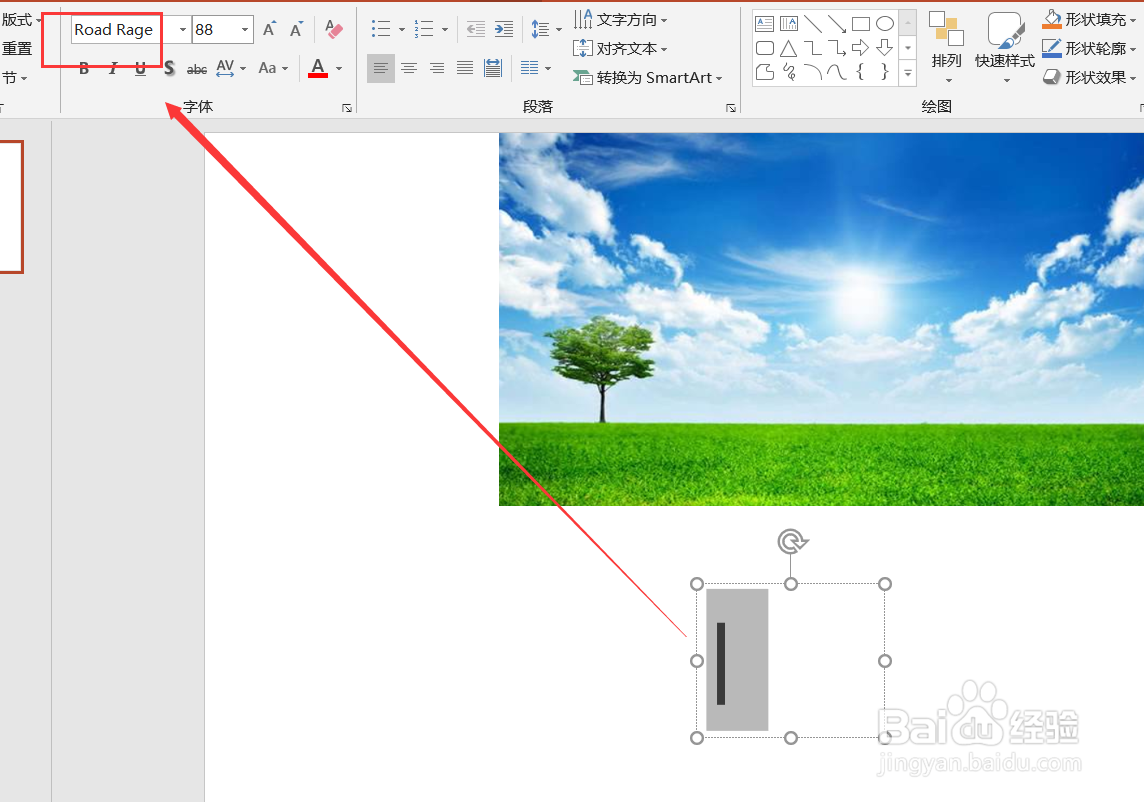
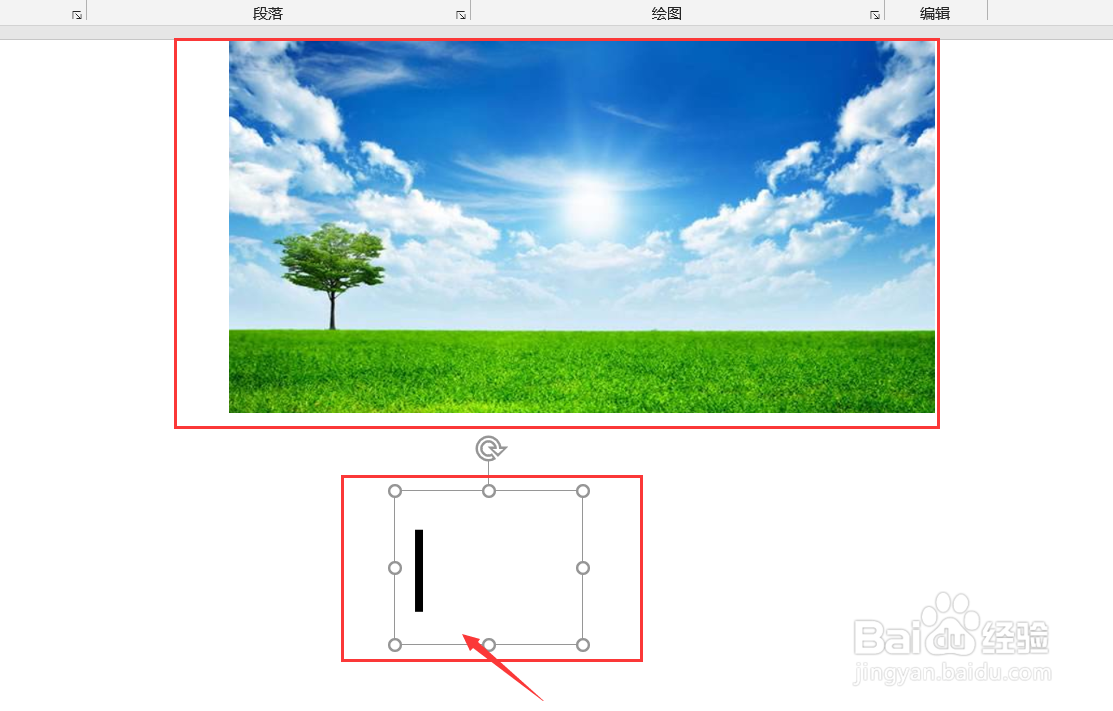
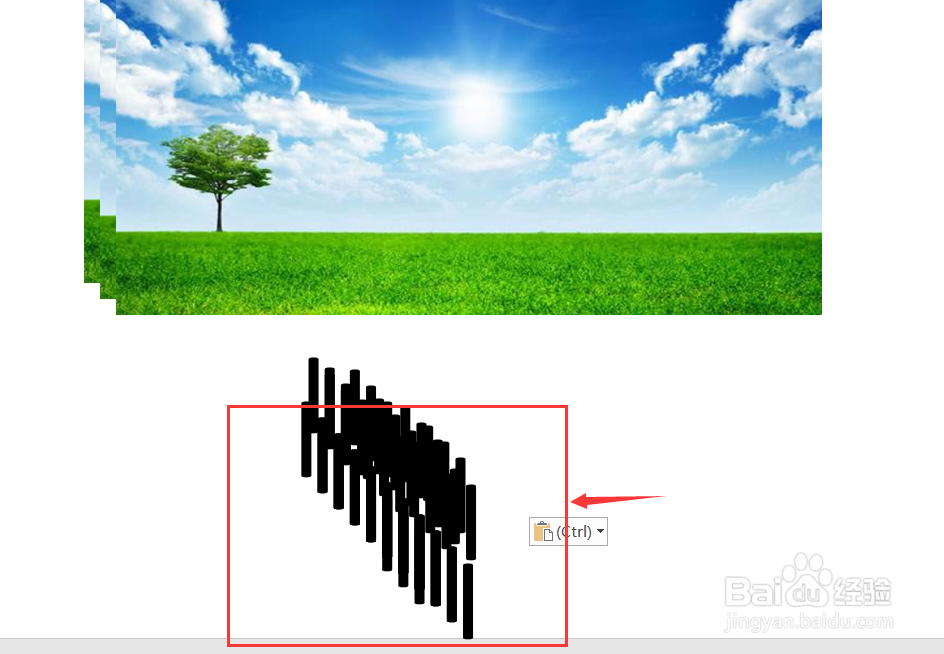
1、第一步,首先,准备好一张图片需要制作成墨迹效果的,并输入大写字母I。如下图所示:
PPT如何制作图片墨迹效果呢?

2、第二步,然后,换成Road Rage 字体,多复制几层。如下图所示:
PPT如何制作图片墨迹效果呢?

PPT如何制作图片墨迹效果呢?

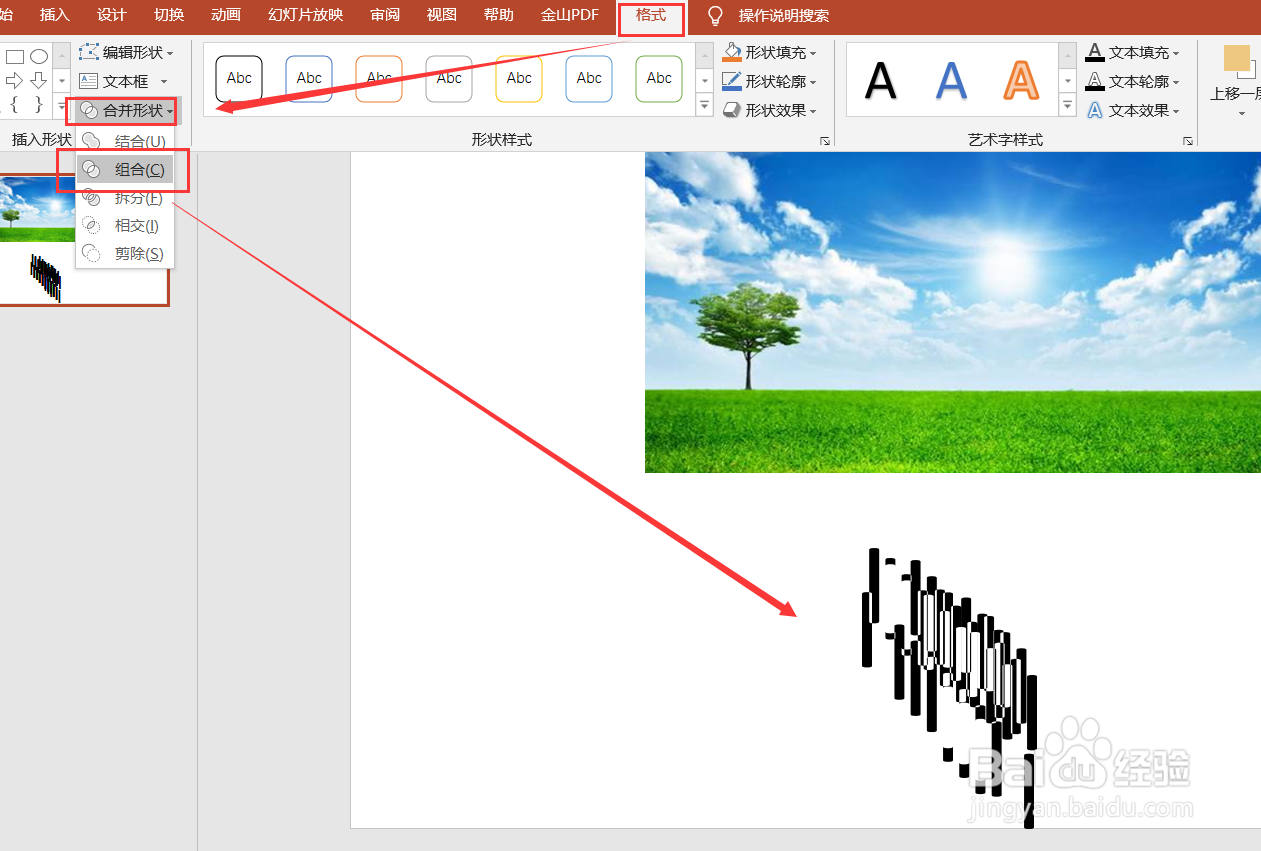
3、第三步,接着,全选文字在格式里面选择合并形状选中组合即可。如下图所示:
PPT如何制作图片墨迹效果呢?

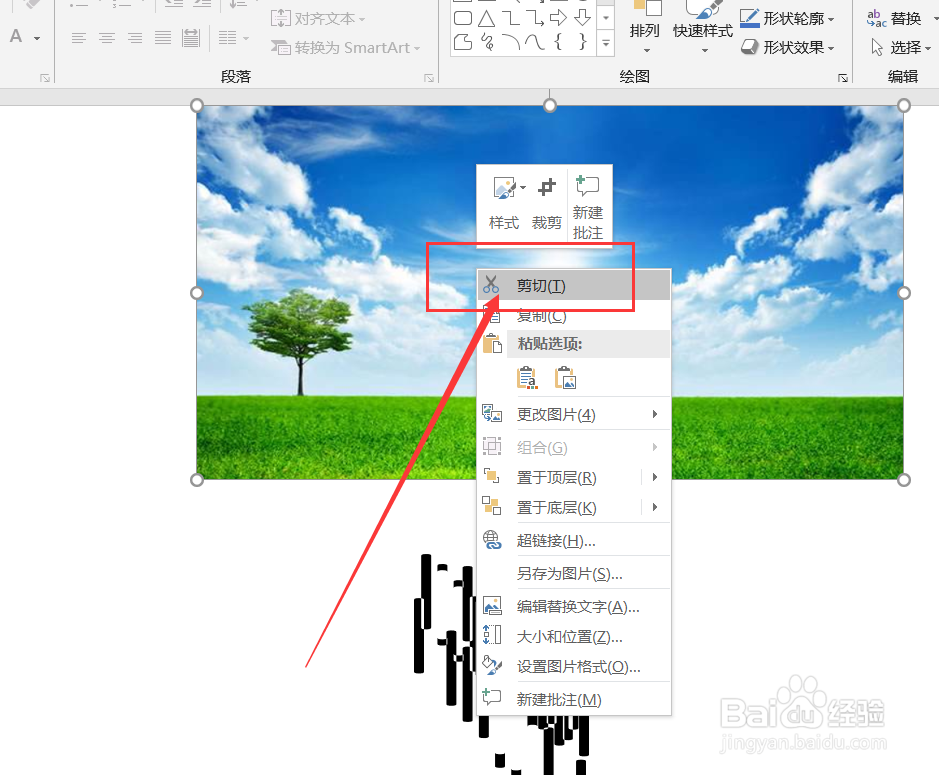
4、第四步,然后,把图片插入到PPT里面,Ctrl+X剪切。如下图所示:

PPT如何制作图片墨迹效果呢?

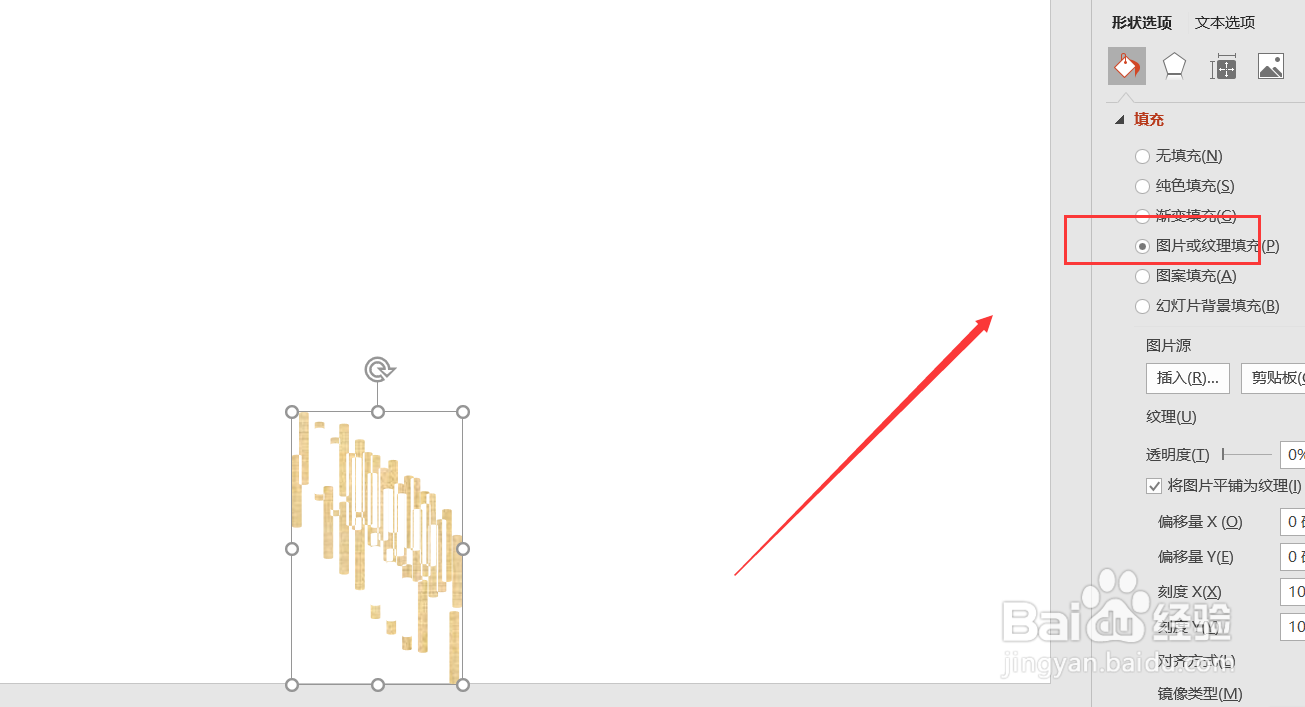
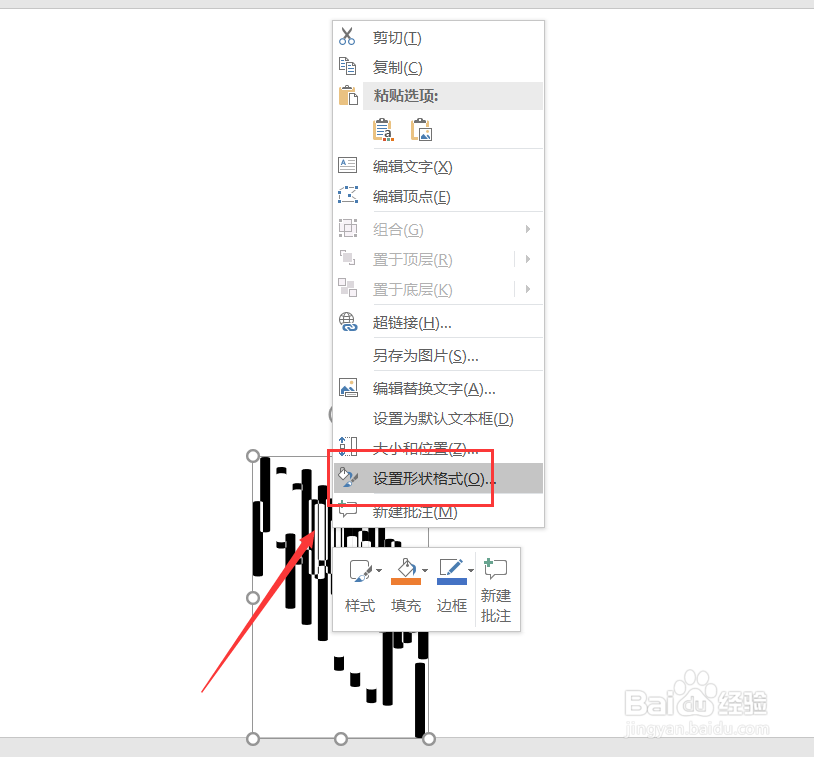
5、第五步,接着,鼠标右键选择设置形状格式,在选择图片或者纹理填充。如下图所示:
PPT如何制作图片墨迹效果呢?

PPT如何制作图片墨迹效果呢?

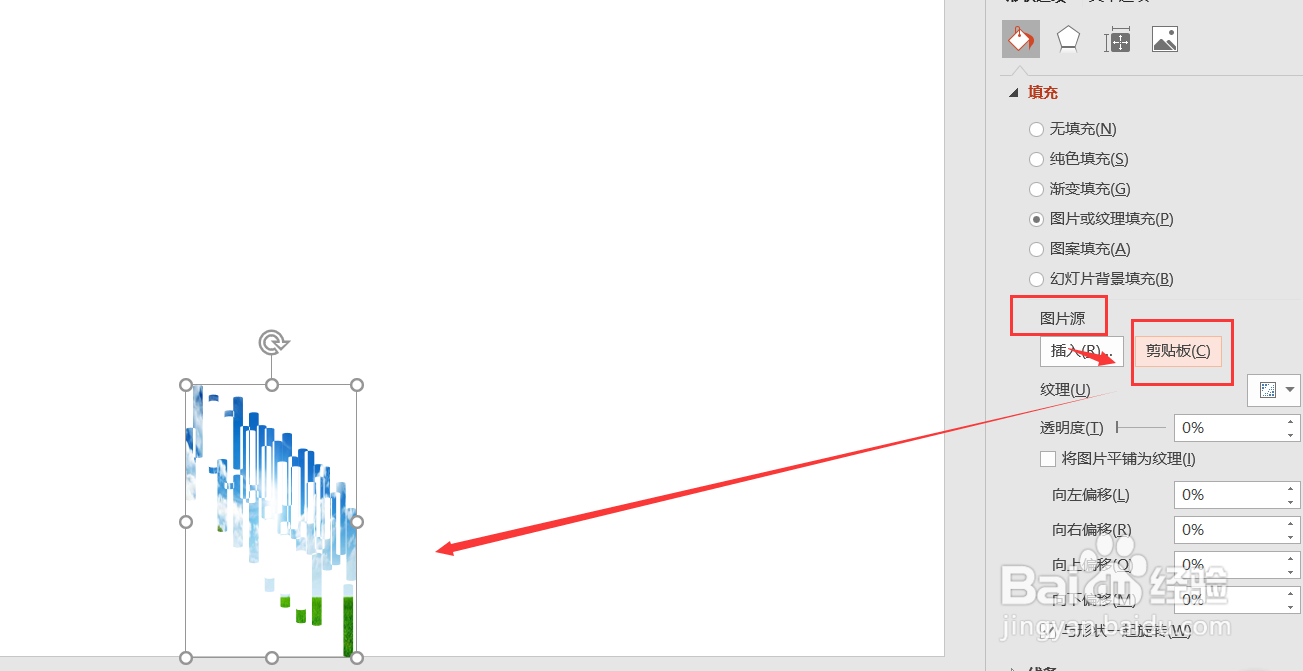
6、第六步,然后,图片源,选择剪贴板,勾选将图片平铺为纹理。如下图所示:
PPT如何制作图片墨迹效果呢?

PPT如何制作图片墨迹效果呢?

7、第七步,最后,直接截图(Ctrl+Alt+A)保存图片就可以了,这样一张图片墨迹效果就制作完成了。如下图所示:

PPT如何制作图片墨迹效果呢?

  • 如何使用PPT制作彩色六边形列表并将其存为图片
  • PPT如何制作水墨笔刷效果?
  • powerpoint中怎样设置转弯的动画#校园分享#
  • ppt怎么把图片变成墨迹效果
  • 如何利用山峰制作创意PPT?
  • 热门搜索
    武汉有哪些旅游景点 广州旅游网 佘山旅游 春节旅游最佳去处 韩国釜山旅游景点 智慧旅游平台 途牛旅游网怎么样 现在去哪旅游最合适 法国著名旅游城市 台湾旅游大概多少钱