#好久不见#office Excel统计函数讲解:RANK

 时间:2026-02-14 19:56:09

1、首先打开Excel表,然后输入参数值

#好久不见#office Excel统计函数讲解:RANK

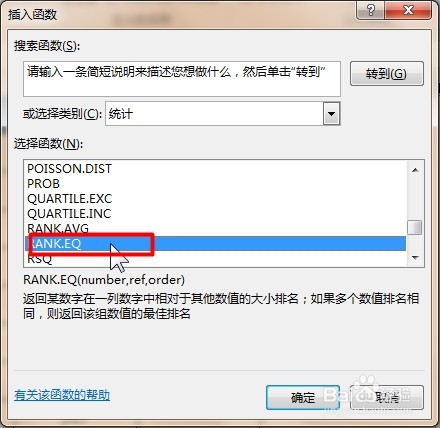
2、编辑好基本的格式,点击要得到结果的单元格,选中“公式-插入函数”打开插入函数对话框

#好久不见#office Excel统计函数讲解:RANK

3、选择下拉列表,找到“RANK”函数

#好久不见#office Excel统计函数讲解:RANK

4、打开函数参数对话框

■函数 RANK 对重复数的排位相同。但重复数的存在将影响后续数值的排位。

例如,在一列整数里,如果整数10 出现两次,其排位为 5,则 11 的排位为 7(没有排位为 6 的数值)。 

#好久不见#office Excel统计函数讲解:RANK

5、然后输入相应的参数值

#好久不见#office Excel统计函数讲解:RANK

6、根据填入的参数值可以得到预览结果

最后即可得到函数公式计算出来的返回一个数字在数字列表中的排位。

#好久不见#office Excel统计函数讲解:RANK

1、1、首先编辑好基本格式,点击要返回结果单元格

2、其次点击“公式-统计”表中选中RANK

3、最后各个参数填入相应的框中点击确定即可

#好久不见#office Excel统计函数讲解:RANK

  • Excel基础统计函数应用
  • Excel多功能文本函数TEXT⑦:提取日期中的月
  • 怎样分类汇总
  • EXCEL怎么让堆积条形图的图表布局显示布局3效果
  • excel中怎么使用ABS函数求绝对值
  • 热门搜索
    酷驴旅游网 朝鲜旅游签证 哈尔滨旅游景点介绍 什么地方旅游最好 内江旅游景点大全 延安旅游网 乌鲁木齐旅游网 "台湾旅游新闻 " 东盟旅游 厦门市工商旅游学校