PS滤镜CCD噪点修复调整图像的效果

 时间:2026-04-22 14:32:06

1、打开需要处理的影像【5.PSD】,如下图所示。
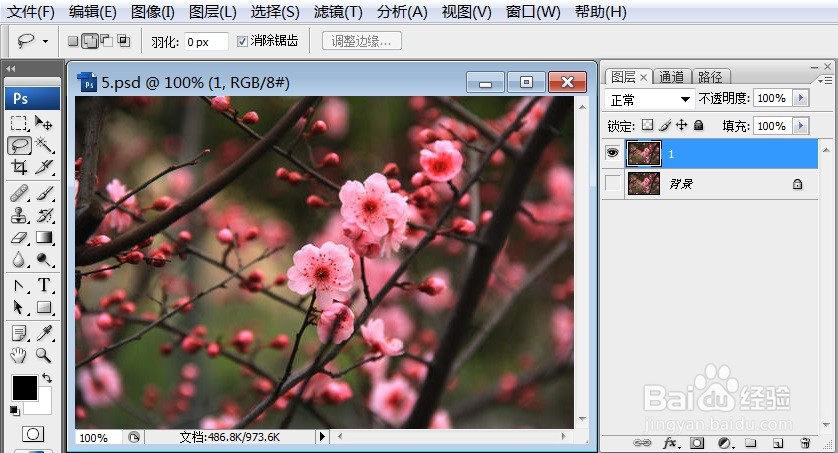
PS滤镜CCD噪点修复调整图像的效果

2、打开需要处理的影像【5.PSD】,【滤镜】→【DCE Tools】→【CCD噪点修复】,如下图所示。

PS滤镜CCD噪点修复调整图像的效果

3、打开需要处理的影像【5.PSD】,【滤镜】→【DCE Tools】→【CCD噪点修复】,弹出【CCD噪点修复】对话框,如下图所示。

PS滤镜CCD噪点修复调整图像的效果

4、打开需要处理的影像【5.PSD】,【滤镜】→【DCE Tools】→【CCD噪点修复】,弹出【CCD噪点修复】对话框,在该对话框中调整【强度:21】,如下图所示。

PS滤镜CCD噪点修复调整图像的效果

5、打开需要处理的影像【5.PSD】,【滤镜】→【DCE Tools】→【CCD噪点修复】,弹出【CCD噪点修复】对话框,在该对话框中调整【强度:21】,点击【应用】后,效果如下图所示。
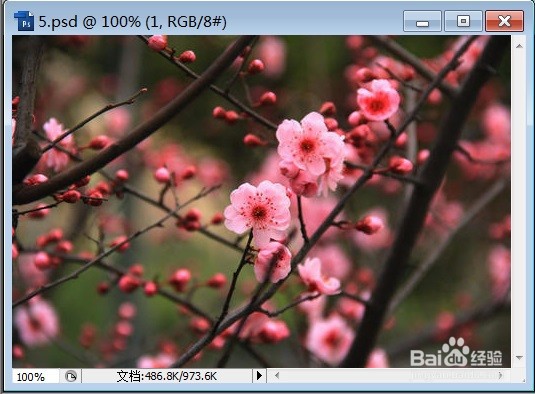
PS滤镜CCD噪点修复调整图像的效果

  • 程太太学AI之——实时上色工具之2-1
  • ps风格化油画怎么设
  • 在PS中给图片设置位移滤镜的方法
  • PS切变滤镜的简单使用
  • 怎样在ps中给图片中的水域添加海洋波纹?
  • 热门搜索
    广西北海旅游景点 旅游业可持续发展 文昌旅游攻略 武汉旅游地图 甘肃省旅游局 圣泉山旅游风景区 北京好玩的旅游景点 旅游活动总结 五一旅游线路 秋季旅游好去处