Excel数据录入时输入法自动转换的技巧

 时间:2026-02-15 00:21:22

1、1.  选中需要输入中文的整列,然后点击“数据”菜单,在“数据工具”栏中找到“数据验证”。

Excel数据录入时输入法自动转换的技巧

2、2.打开“数据验证”窗口,选择“输入法模式”标签,在“输入法”栏中,找到“模式”,默认为“随意”。
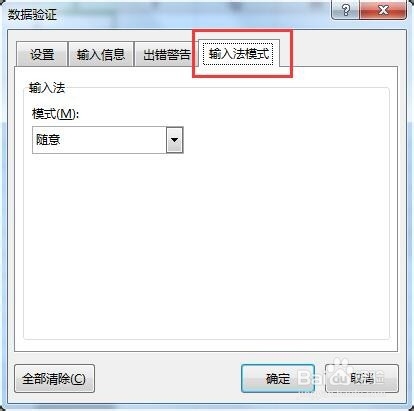
Excel数据录入时输入法自动转换的技巧

3、3.在“数据验证”窗口的输入法模式中选择“关闭(英文模式)”,即打开中文输入法模式。

点击“确定”完成中文输入法模式的设置。

Excel数据录入时输入法自动转换的技巧

4、4.选中要切换到英文状态输入的数据列,打开“数据验证”窗口。在输入法模式中,选择“打开”即打开了英文输入法模式,关闭了中文输入法状态,自动切换到英文输入法状态。

单击“确定”按钮,完成输入法模式的切换设置。

Excel数据录入时输入法自动转换的技巧

5、5.回到工作表工作区域,我们输入数据看看效果。

这样设置之后,当从中文状态切换到英文状态或者是从英文转换到中文时,就不需要再用CTRL+空格键这样的快捷键进行中英文输入法切换了。

Excel数据录入时输入法自动转换的技巧

  • 如何快速填充修改不连续单元格的字体或者颜色
  • WPS中用eomonth函数计算当月有多少天
  • excel多工作表汇总求和
  • Excel如何让切片器不显示数据源中删除的项目
  • Excel文本数值也能求和运算了:SUMPRODUCT
  • 热门搜索
    河南安阳旅游景点 香港著名旅游景点 旅游专家 新疆旅游景点介绍 怀集旅游 下川岛旅游 贵州兴义旅游 江西庐山旅游 春秋旅游官网 朝鲜旅游一次多少钱