excel如何隐藏单元格的内容

 时间:2026-05-06 16:44:11

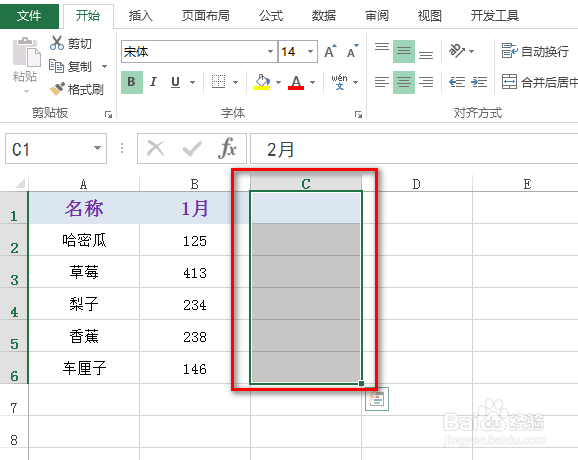
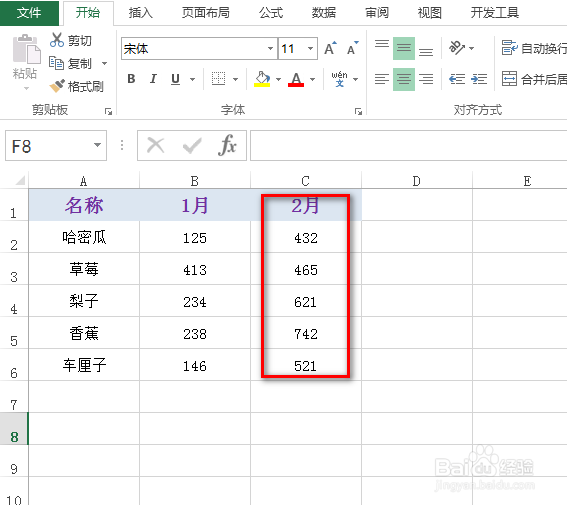
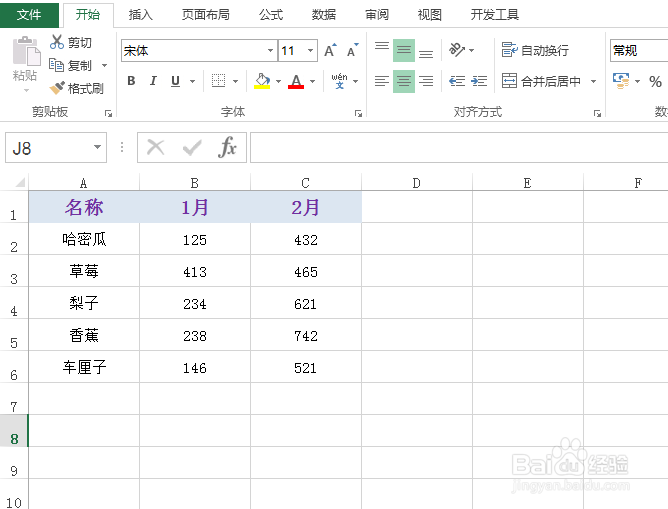
1、如下图为原始数据区域,需要将2月销量所在列的数据进行隐藏。
excel如何隐藏单元格的内容

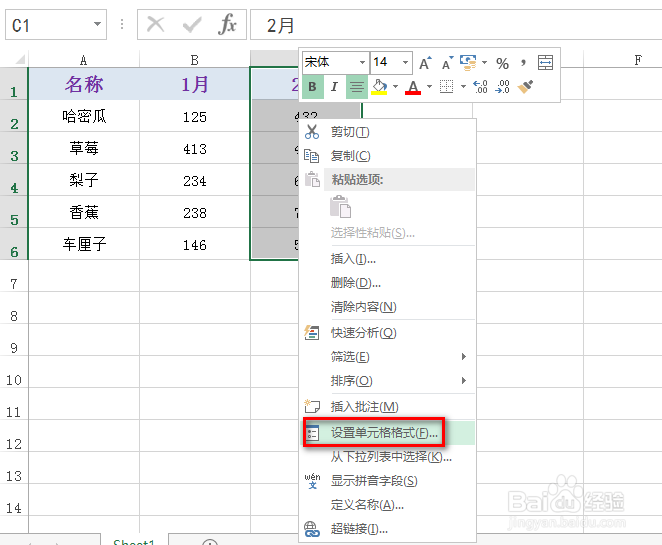
2、首先选中2月销量所在列的数据(包括标题),鼠标右键,在出现的下拉菜单中,点击“设置单元格格式”,具体如下图所示:
excel如何隐藏单元格的内容

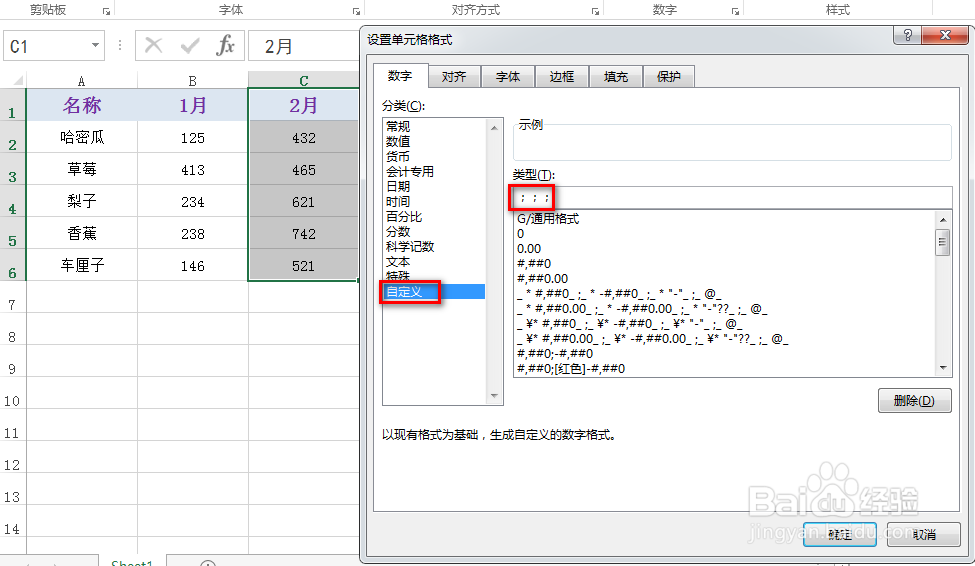
3、在弹出的对话框中,点击“自定义”,并将类型设置为“;;;”,最后点击“确定”,具体如下图所示:
excel如何隐藏单元格的内容

4、可以看到2月销量列数据全部被隐藏了,效果如下图所示:

excel如何隐藏单元格的内容

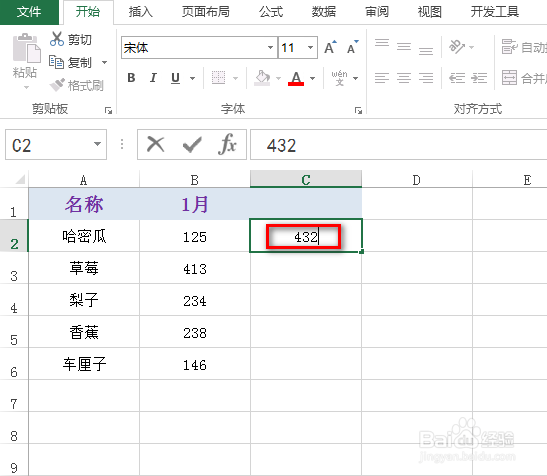
5、可以尝试双击其中的某个单元格,依然可以看到该单元格的数据,效果如下图所示:
excel如何隐藏单元格的内容

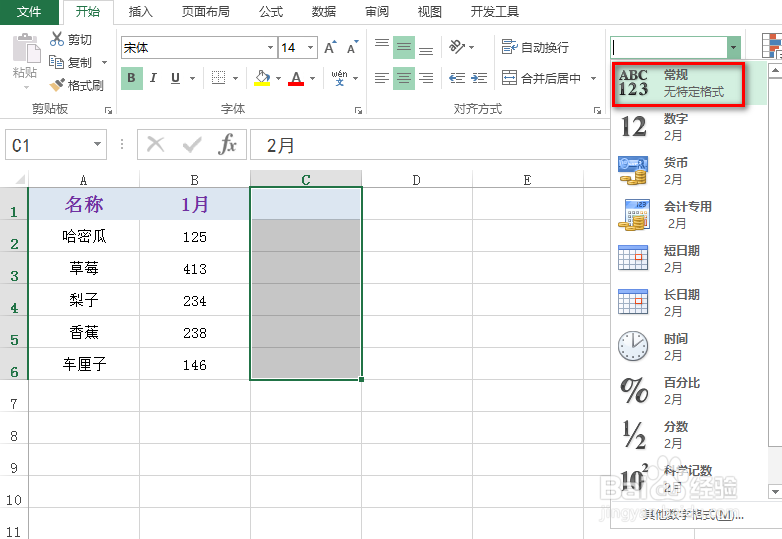
6、如果想将2月销量列恢复显示,就选中所有数据(包括标题),在“开始”下找到并点击“常规”,具体如下图所示:
excel如何隐藏单元格的内容

7、就能看到2月的销量数据已经恢复显示了,效果如下图所示:

excel如何隐藏单元格的内容

  • Excel怎么隐藏单元格内容
  • Excel如何隐藏一列单元格内容
  • 如何隐藏excel表中某个单元格内容
  • 怎么隐藏excel单元格内容
  • Excel如何隐藏单元格内容?
  • 热门搜索
    乌镇旅游官网 乐亭旅游攻略 莆田旅游网 忻州旅游景点大全 旅游卫视官网 舟山旅游地图 梦见去旅游 成都旅游团购网 湖北自驾旅游 北京旅游攻略三天