Win10系统的鼠标移动速度慢怎么办

 时间:2026-02-14 23:10:19

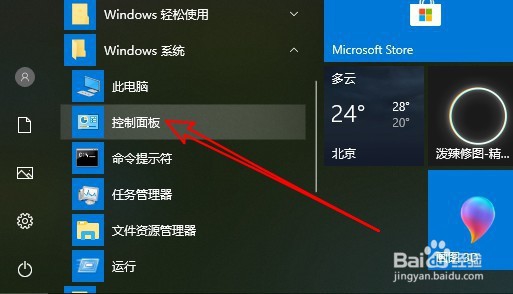
1、点击开始按钮,在弹出的菜单中点击控制面板的菜单项。
Win10系统的鼠标移动速度慢怎么办

2、然后再打开它控制面板,点击查看方式下拉按钮。

Win10系统的鼠标移动速度慢怎么办

3、在弹出的菜单中点击大图标的菜单项。

Win10系统的鼠标移动速度慢怎么办

4、接下来再打开的所有控制面板,向窗口中点击鼠标的图标。

Win10系统的鼠标移动速度慢怎么办

5、该打开的鼠标属性窗口,点击指针选项选项卡。

Win10系统的鼠标移动速度慢怎么办

6、接下来在打开的窗口中找到选择指针移动速度滑块调整滑块即可调整鼠标指针的移动速度。

Win10系统的鼠标移动速度慢怎么办

7、总结:

1、点击开始按钮,在弹出的菜单中点击控制面板的菜单项。

2、然后再打开它控制面板,点击查看方式下拉按钮。

3、在弹出的菜单中点击大图标的菜单项。

4、接下来再打开的所有控制面板,向窗口中点击鼠标的图标。

5、该打开的鼠标属性窗口,点击指针选项选项卡。

6、接下来在打开的窗口中找到选择指针移动速度滑块调整滑块即可调整鼠标指针的移动速度。

  • 2k15没有声音解决方法(图文)
  • 【缺氧】离线版安装与语言设置
  • Win10缓存写入失败是什么原因引起?
  • 怎么调绝地求生紫色血
  • 第一启动盘引导设置
  • 热门搜索
    旅游卫视直播 长白山旅游注意事项 大连圣亚旅游控股股份有限公司 福建旅游地图 五月份适合去哪旅游 广东省旅游景点 湛江旅游地图 过年去哪里旅游比较好 厦门旅游路线 云南旅游一卡通