1、我们打开软件,导入一张素材,然后选择视图--校样设置---工作中的CMYK,ps:默认情况下是CMYK;

2、然后我们点击视图--校样颜色;

3、接着我们ctrl+shift+alt+E盖印所有的图层;

4、然后我们选中合并的图层,然后点击图像--模式--cmyk颜色;

5、这时候弹出一个对话框,我们点击不拼合;

6、然后紧接着弹出一个对话框,我们点击不栅格化;

7、接着弹出一个提示框,我们点击确认即可;
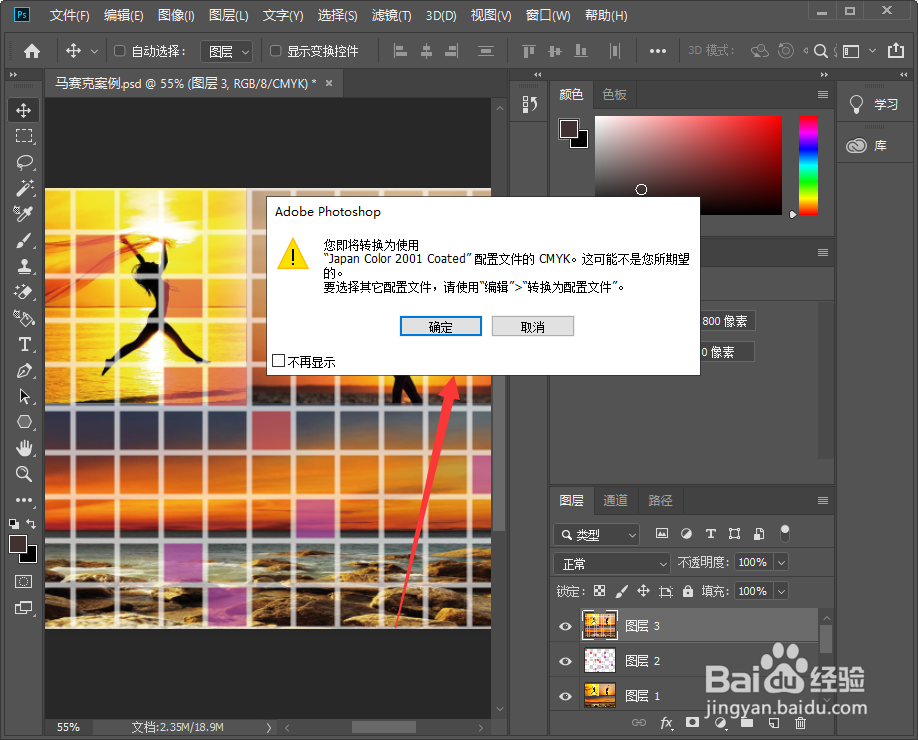
8、转换完毕之后,我们得到的图片跟原来的RGB模式的,几乎没有什么变化。
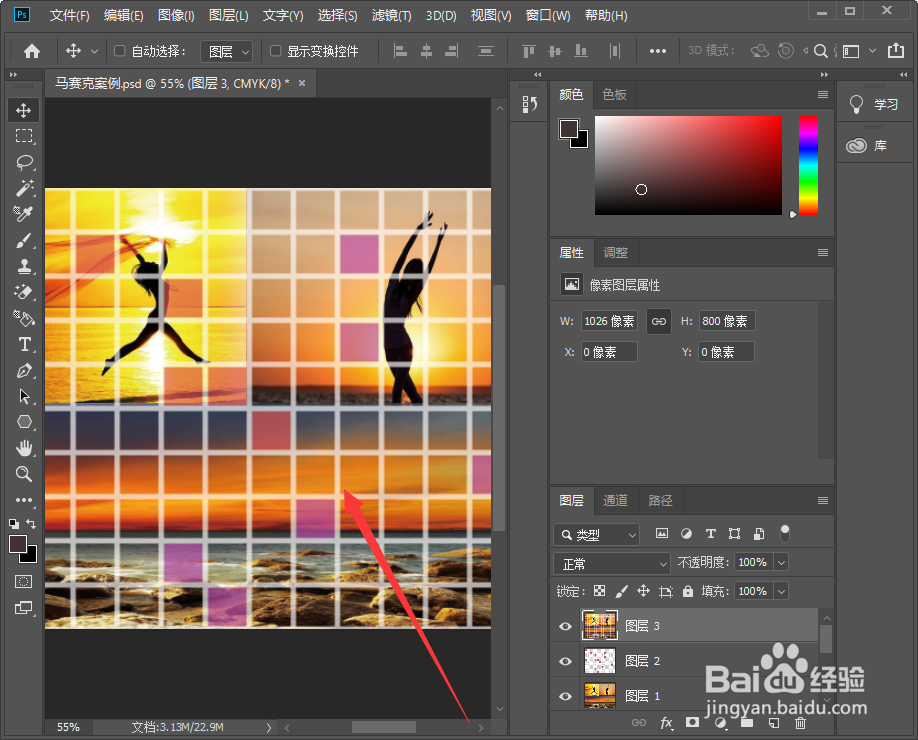
1、1.打开图片,点击视图--校样设置---工作中的CMYK;
2.点击视图--校样颜色;
3.ctrl+shift+alt+E盖印所有的图层;
4.选中合并的图层,然后点击图像--模式--cmyk颜色;
5.依次点击不拼合,不栅格化,确定即可。
