图片工厂软件中如何设置透明背景图

 时间:2026-04-29 10:44:05

1、    在电脑桌面上,鼠标双击打开图片工厂软件,在程序窗口中选择【拼接】按钮,如下图所示。

图片工厂软件中如何设置透明背景图

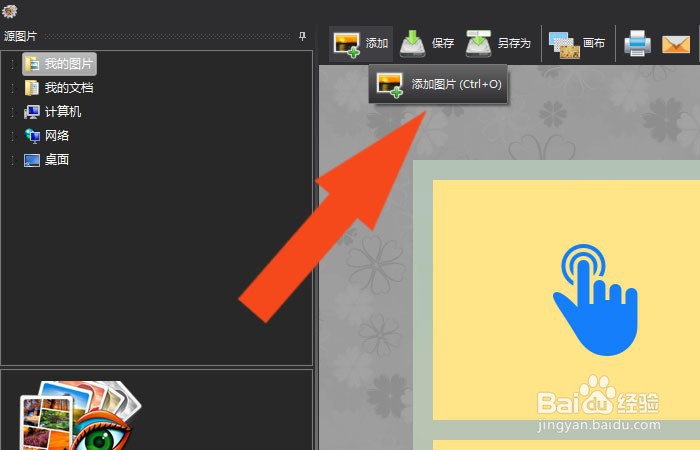
2、    接着,鼠标左键单击菜单下的【添加图片】,如下图所示。

图片工厂软件中如何设置透明背景图

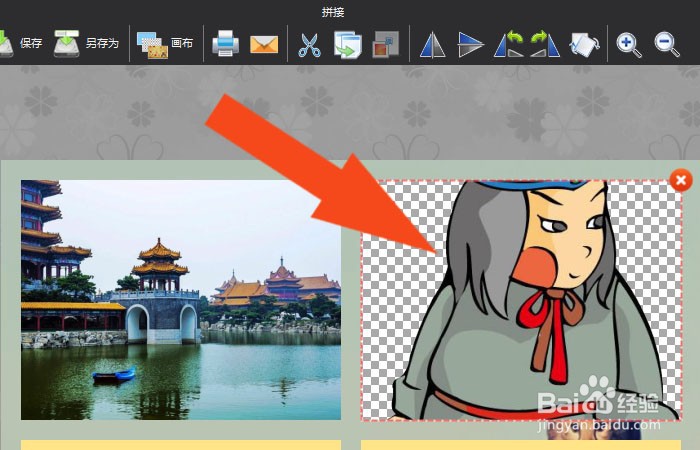
3、    然后,在画布中,导入一张透明背景的图,如下图所示。

图片工厂软件中如何设置透明背景图

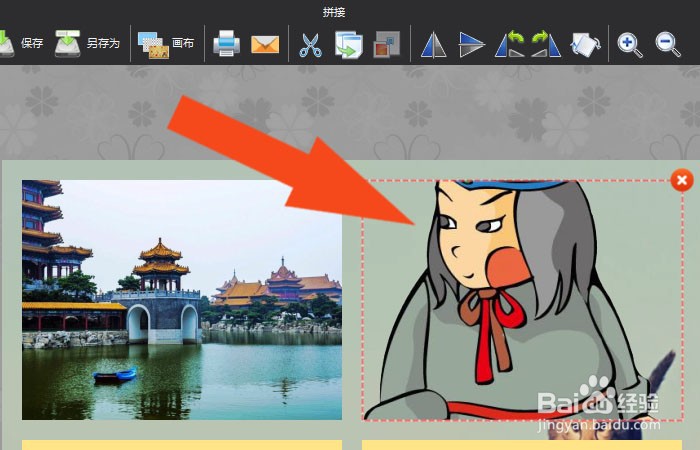
4、    接着,鼠标左键单击图形的【水平翻转】,如下图所示。

图片工厂软件中如何设置透明背景图

5、    然后,在画布窗口中,可以看到图片水平翻转的效果,如下图所示。

图片工厂软件中如何设置透明背景图

6、    接着,鼠标左键单击菜单下的【背景】,选择透明背景,如下图所示。

图片工厂软件中如何设置透明背景图

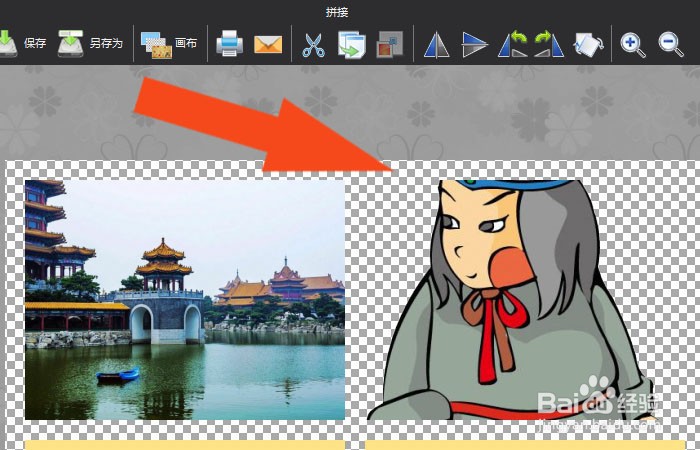
7、    最后,在画布窗口中,可以看到设置图片背景为透明,显示的效果了,如下图所示。通过这样的操作,就学会在图片工厂软件中设置透明背景图了。
图片工厂软件中如何设置透明背景图

  • 百词斩APP怎么关闭例句显示中文翻译
  • Adobe Audition cs6或者cc版本怎样设置静音区?
  • js如何判断搜索引擎
  • 污点修复工具怎么用
  • PS如何用变化命令调整图像饱和度
  • 热门搜索
    南雄旅游景点大全 旅游网站系统 许昌旅游景点大全 香港旅游线路 中国5a旅游景区名单 广州到泰国旅游 4月份适合去哪里旅游 绍兴旅游网 齐云山旅游攻略 东莞旅游团