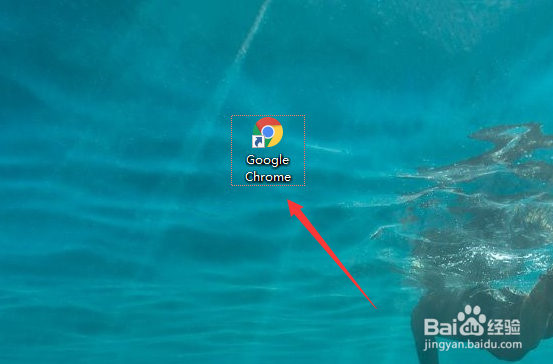
1、第一步,点击进入Chrome浏览器,如下图所示。
2、进入Chrome浏览器后,在主页点击右侧的语音搜索图标。

3、这时,浏览器左上角就会出现使用麦克风的提醒,我们点击允许即可。

4、这样,我们浏览器主页就会出现语音搜索开始图标,如下图。

5、我们点击该图标,即可结束语音搜索,点击即可,如下。

6、这样,我们就使用语音直接进行了搜索,点击即可查看。

时间:2026-05-01 00:29:05
1、第一步,点击进入Chrome浏览器,如下图所示。
2、进入Chrome浏览器后,在主页点击右侧的语音搜索图标。
3、这时,浏览器左上角就会出现使用麦克风的提醒,我们点击允许即可。
4、这样,我们浏览器主页就会出现语音搜索开始图标,如下图。
5、我们点击该图标,即可结束语音搜索,点击即可,如下。
6、这样,我们就使用语音直接进行了搜索,点击即可查看。
