1、打开VirtualBox软件,选择要设置的虚拟机
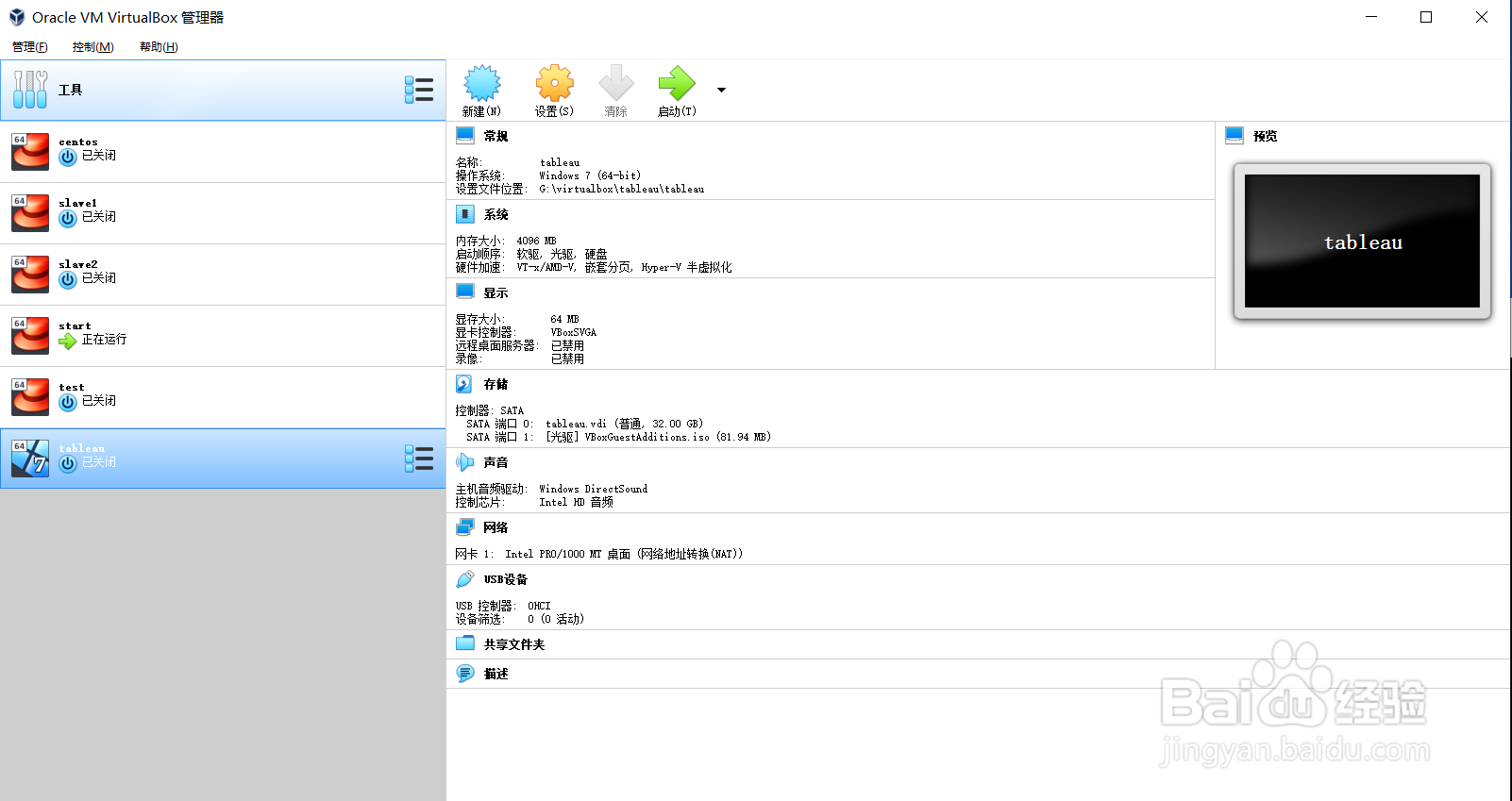
2、点击红框位置设置按钮,进入设置界面

3、在设置界面,点击左侧网络按钮,进入网络设置界面

4、在网络设置界面,网卡1,选中启用网络连接

5、网卡1,网络连接方式设置为 网络地址转换 NAT

6、设置完成,点击红框位置结束

时间:2026-04-23 21:19:45
1、打开VirtualBox软件,选择要设置的虚拟机
2、点击红框位置设置按钮,进入设置界面
3、在设置界面,点击左侧网络按钮,进入网络设置界面
4、在网络设置界面,网卡1,选中启用网络连接
5、网卡1,网络连接方式设置为 网络地址转换 NAT
6、设置完成,点击红框位置结束
