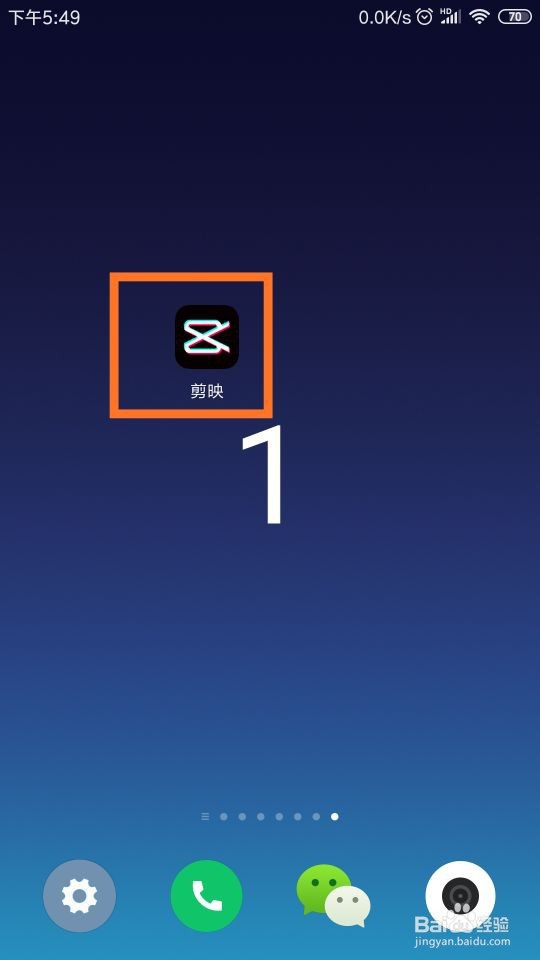
1、首先打开剪映。
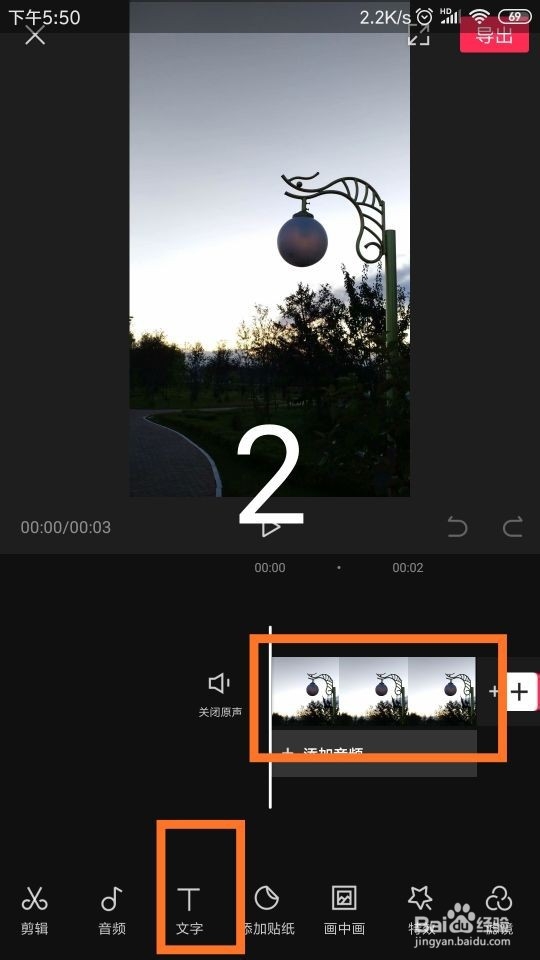
2、点击导入视频素材后,点击“文字”标志。
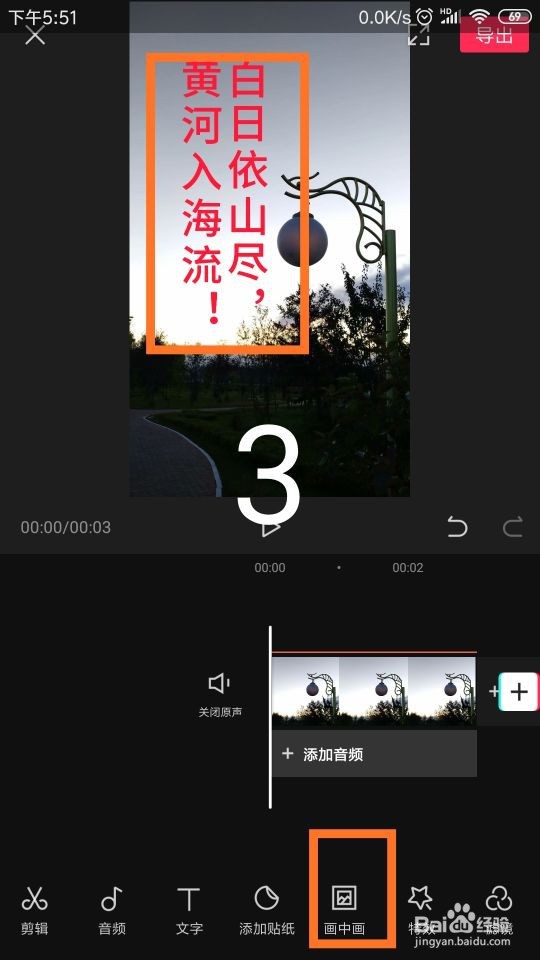
3、添加好文字,并把“文字动画”的“入场动画”设置为“打字机”动画,之后,点击“画中画”标志。
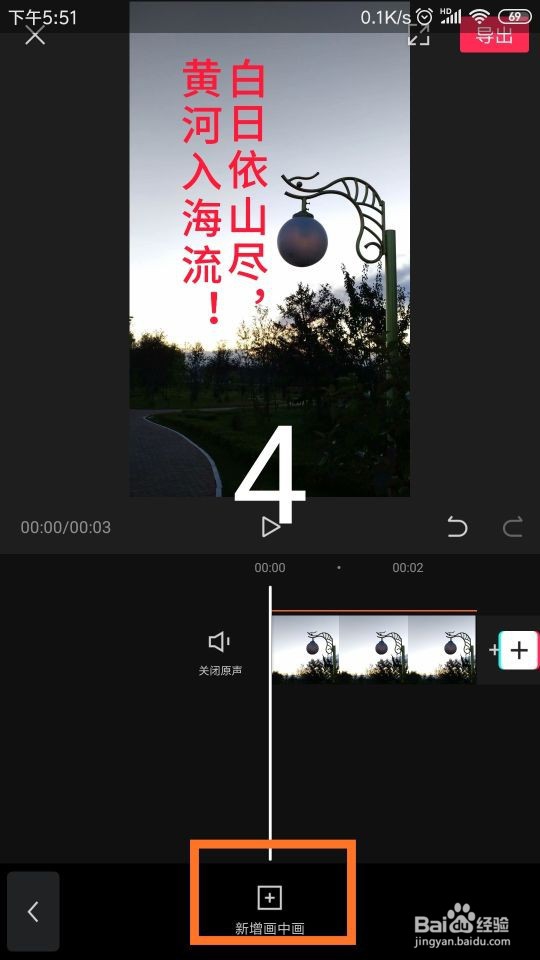
4、点击“新建画中画”标志。
5、在素材库中点击选择烟雾素材,添加到 项目。

6、点击“混合模式”。
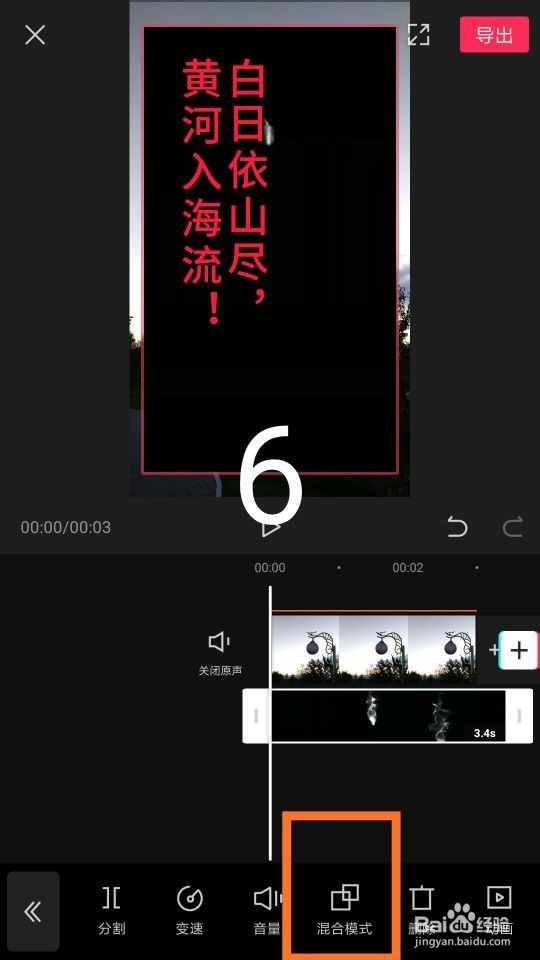
7、在“混合模式”中,点击“滤色”。
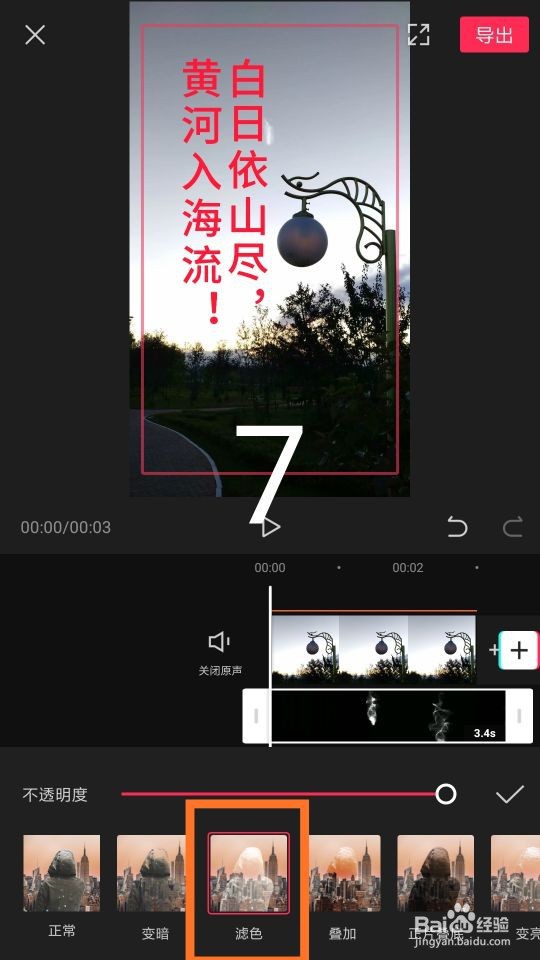
8、调整烟雾的位置和第一个文字的位置重合。
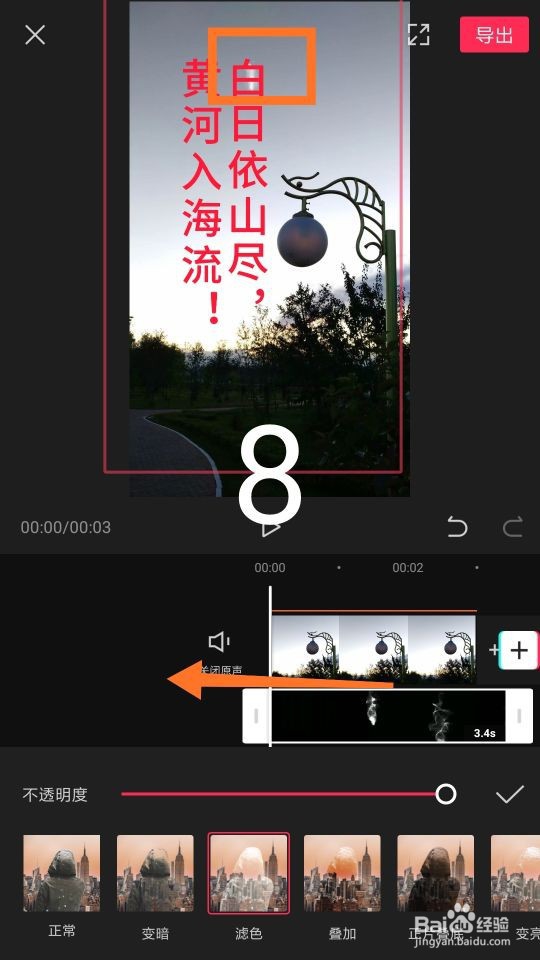
9、把视频素材在轨道上向前移动,使烟雾特效在第一段文字的结束位置停下来,点击“分割”功能。
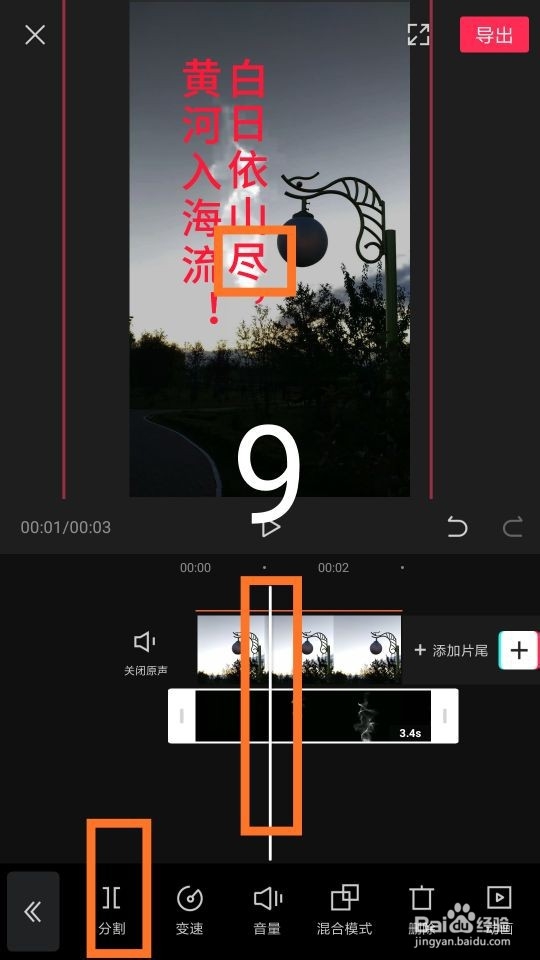
10、点击烟雾素材的后半部分。
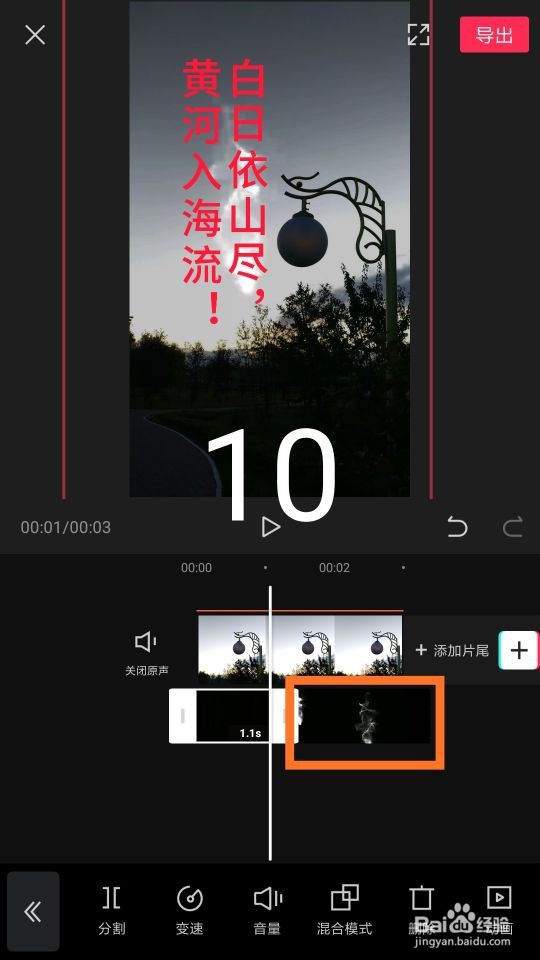
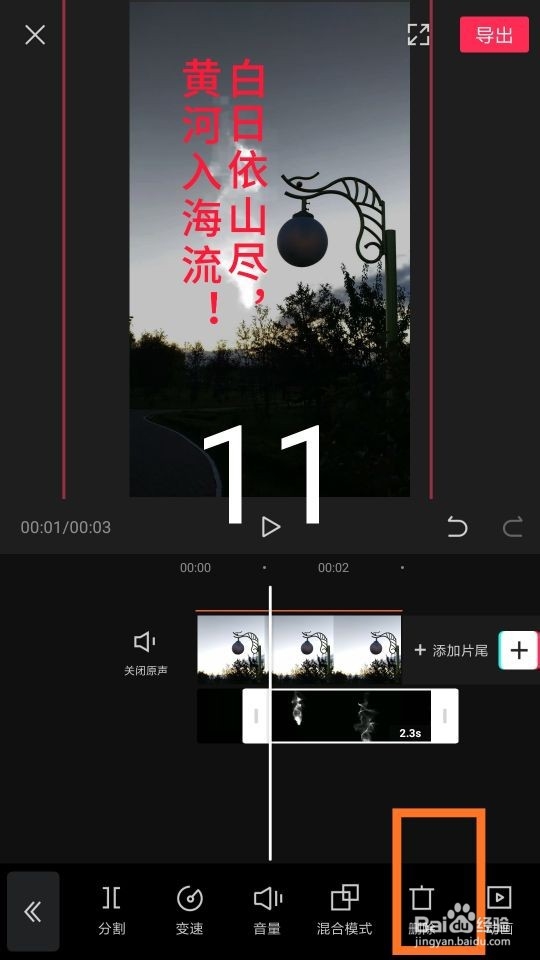
11、点击删除。
12、继续点击“新建画中画”。
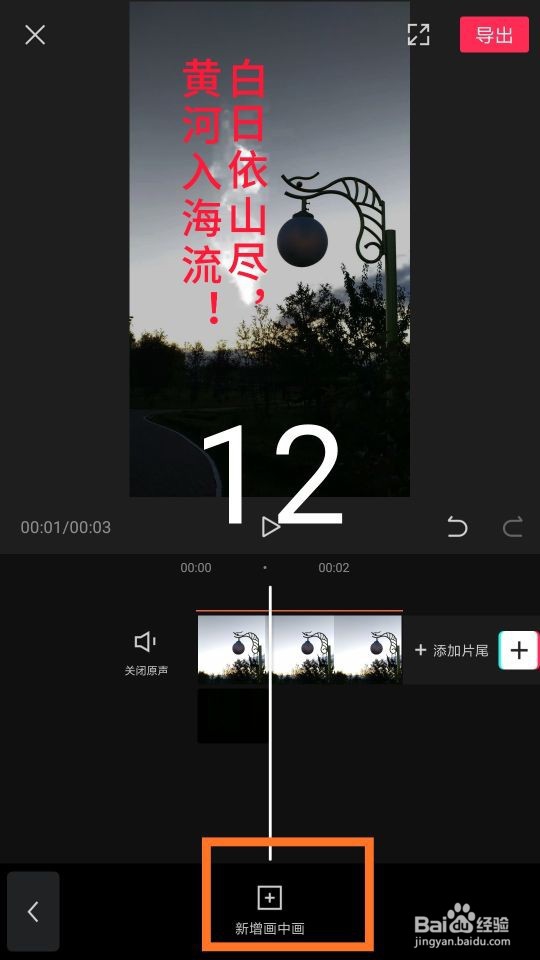
13、导入烟雾特效素材,重复上述步骤,直到把所有文字处理完即可。

14、这样,烟雾特效文字就制作好了。
1、打开剪映,添加视频素材后,添加文字。
2、点击“新建画中画”,添加烟雾特效素材。
3、在“混合模式”中,点击选择“滤色”。
4、调整烟雾素材位置和文字向吻合。
5、这样,烟雾特效文字就制作好了。
