Windows server 2008 R2如何配置定期运行的备份

 时间:2026-04-24 00:00:04

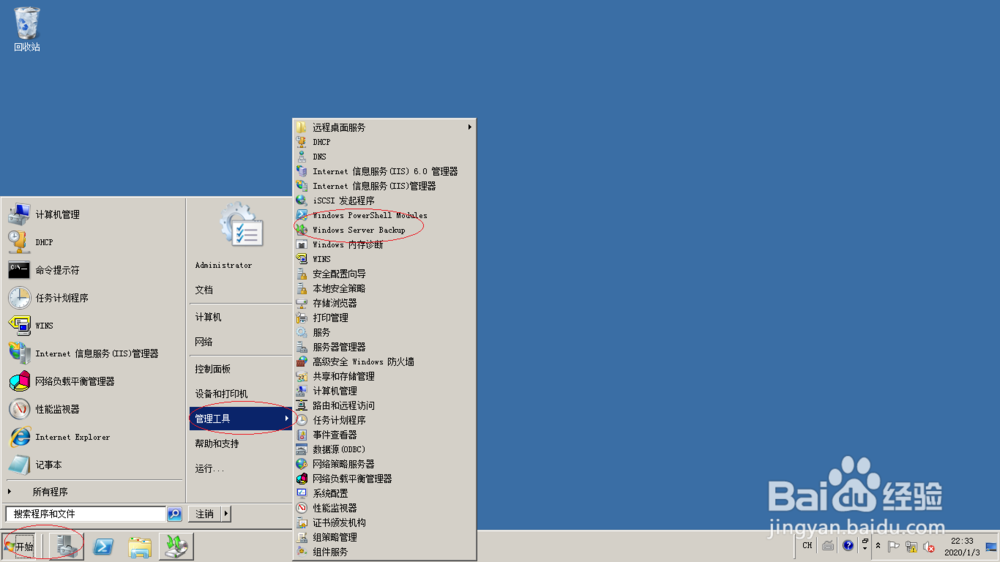
1、启动Windows server 2008 R2操作系统,选择"开始→管理工具→Windows Server Backup"项。
Windows server 2008 R2如何配置定期运行的备份

2、唤出"Windows Server Backup"程序窗口,点击工具栏"操作→备份计划..."图标。

Windows server 2008 R2如何配置定期运行的备份

3、弹出"备份计划向导"对话框,点击"下一步"按钮。

Windows server 2008 R2如何配置定期运行的备份

4、唤出"选择备份配置"选项界面,勾选"整个服务器(推荐)"单选框。

Windows server 2008 R2如何配置定期运行的备份

5、唤出"指定备份时间"选项界面,勾选"每日一次"单选框。

Windows server 2008 R2如何配置定期运行的备份

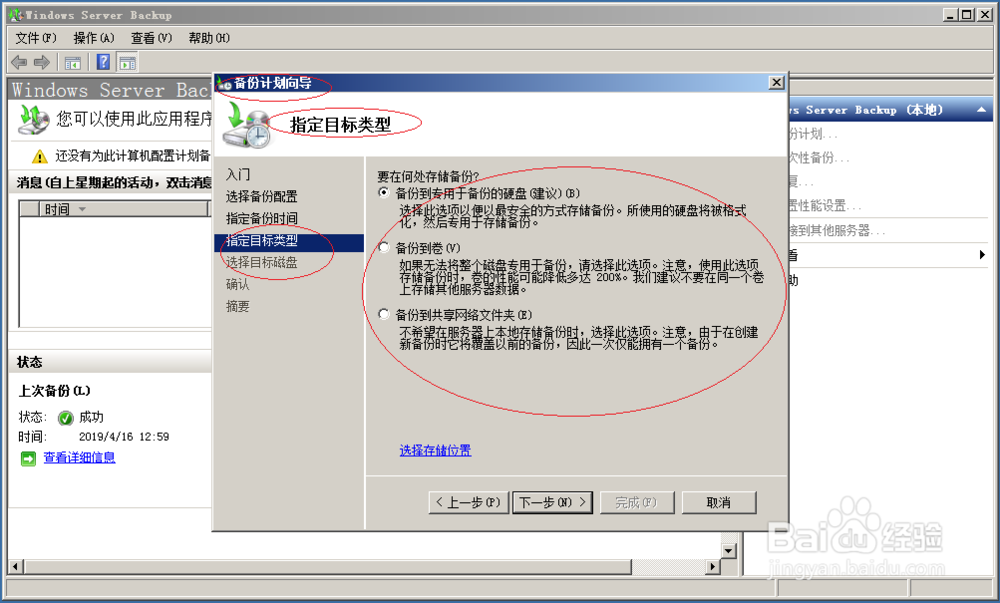
6、唤出"指定目标类型"选项界面,勾选"备份到专用于备份的硬盘(推荐)"单选框。
Windows server 2008 R2如何配置定期运行的备份

7、唤出"选择目标磁盘"选项界面,设置完成点击"下一步"按钮。

Windows server 2008 R2如何配置定期运行的备份

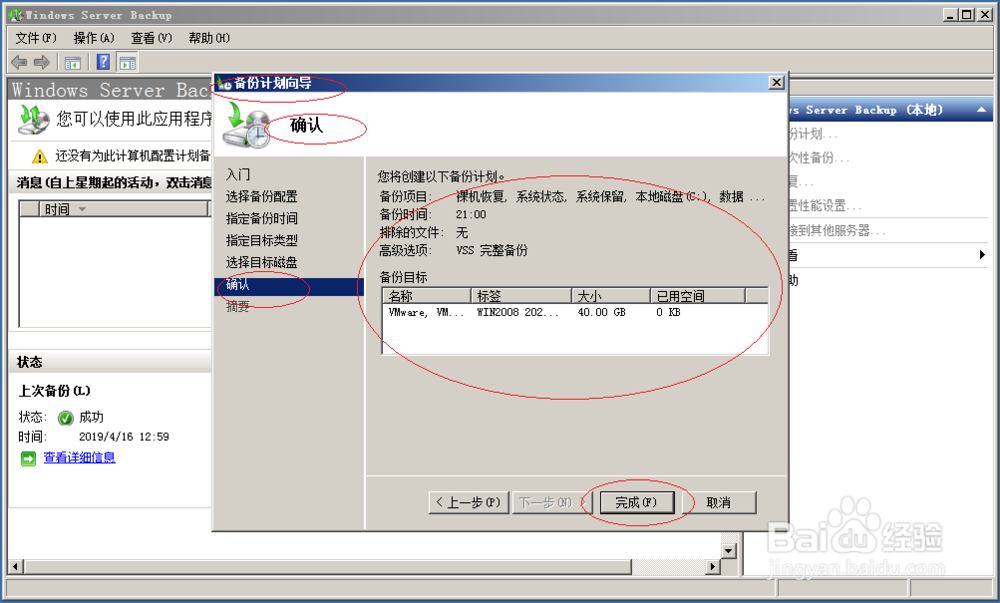
8、完成配置定期运行的备份操作,本例到此希望对大家能有所帮助。

Windows server 2008 R2如何配置定期运行的备份

  • Windows server 2008登录系统用户须更改密码
  • Win7中如何设置网络优先级
  • win7快速关闭135,137,138,139,445等端口
  • win10系统如何解决无法激活专业版的问题
  • window7如何设置主分区逻辑分区
  • 热门搜索
    湖南凤凰城旅游 陕西旅游景点介绍 漳州旅游网 天子温泉旅游度假区 梅里雪山旅游 温州周边旅游景点大全 沙美岛旅游攻略 宜昌三峡旅游 万绿湖旅游攻略 浙江横店旅游