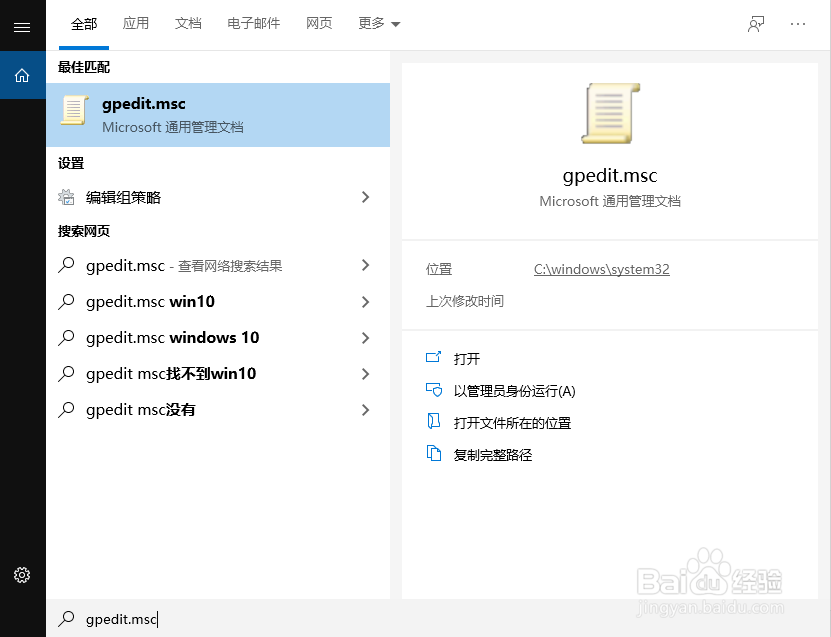
1、在电脑左下角点击搜索,输入gpedit.msc,点击回车键。
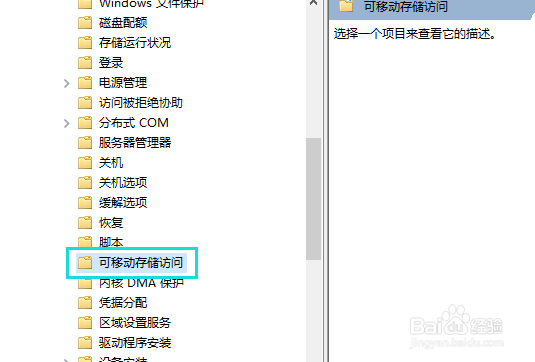
2、在左侧依次点击展开计算机配置—管理模版—系统,选中其下的可移动存储访问。
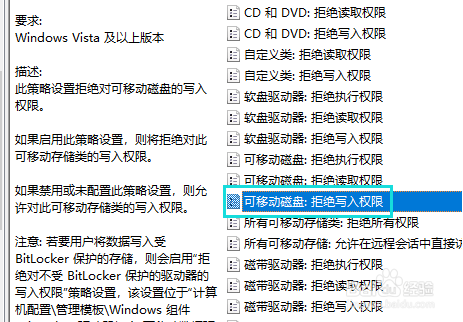
3、在右侧找到并双击打开可移动磁盘:拒绝写入权限。
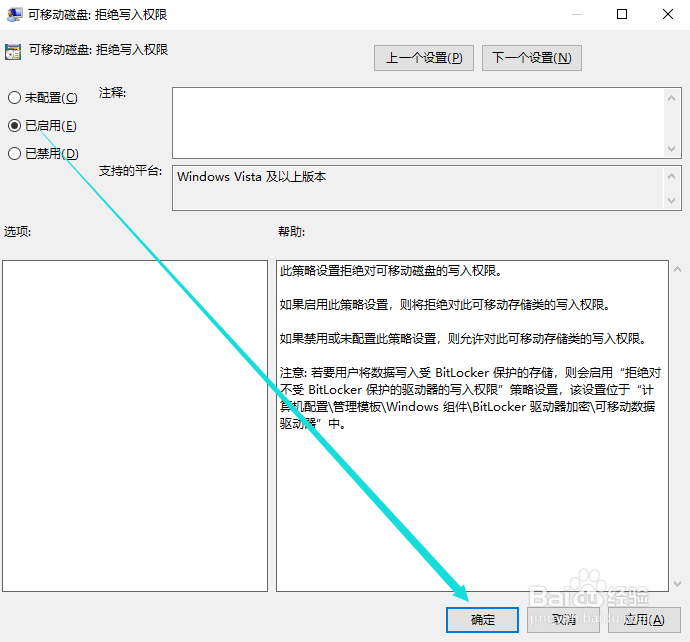
4、勾选已启用,然后点击确定。
5、从这些我们就能看出其实win10和win7的设置方法是基本相同的,没有什么区别。
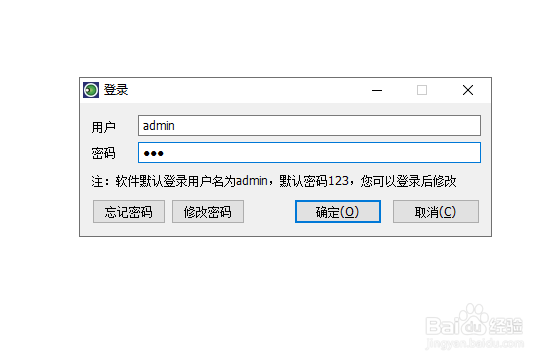
6、如果是在企业局域网内需要设置禁止从电脑向U盘拷贝文件,通过上述方法就太不安全了,建议使用网管软件来设置,下面我们就以大势至电脑文件防泄密系统来设置。百度下载该系统,解压后安装。使用快捷键alt+F2唤出运行窗口,输入帐号和密码,点击确定。
7、在主界面左上角找到存储设备控制,然后勾选下方禁止电脑向USB存储设备拷贝文件即可。
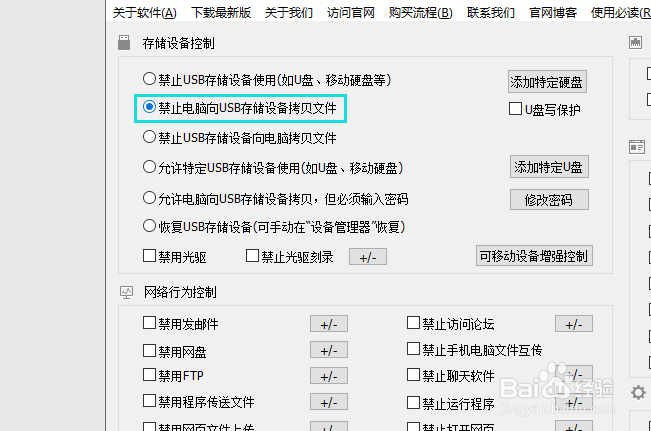
8、另外还有禁止USB存储设备向电脑拷贝文件,限制所有USB存储设备,U盘写保护等等功能,勾选需要勾选设置。

9、在右下角找到并点击登陆用户设置,在弹出的窗口中双击打开admin用户修改密码或者删除admin用户新建一个用户都行。
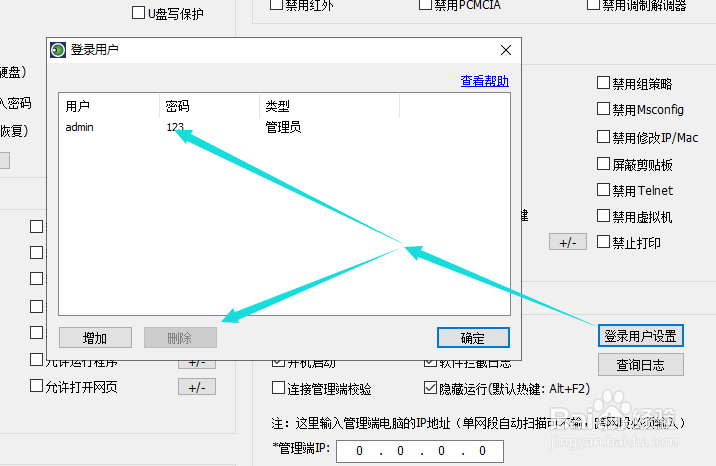
10、最后点击后台运行,系统隐藏到win10后台。

