word文字后面有颜色阴影怎么去掉?

 时间:2026-02-15 09:36:23

1、在word中打开你要去掉颜色阴影的文字,此时可以看到文字后边的颜色阴影,这里要先全部选中文字

word文字后面有颜色阴影怎么去掉?

2、全部选中文字后,在文字上右击鼠标,在弹出的右键菜单中选择字体选项。

word文字后面有颜色阴影怎么去掉?

3、接着进入到字体的设置界面,在界面下方有当前文字的预览效果,点击界面底部的文本效果选项。

word文字后面有颜色阴影怎么去掉?

4、接着进入到文本效果的设置界面,选择界面的效果选项。

word文字后面有颜色阴影怎么去掉?

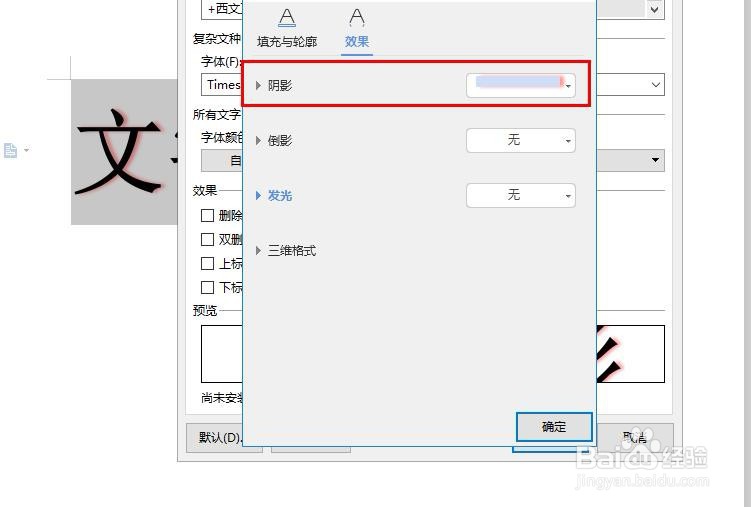
5、进入到效果的设置界面,可以看到阴影的选项,当前的阴影效果是启动状态,直接点击阴影后边的选择项

word文字后面有颜色阴影怎么去掉?

6、在弹出的下拉列表中选择无阴影选项,然后点击确定。

word文字后面有颜色阴影怎么去掉?

7、接着会回到字体的设置界面,此时的预览图效果中文字已经没有了阴影,点击确定即可。

word文字后面有颜色阴影怎么去掉?

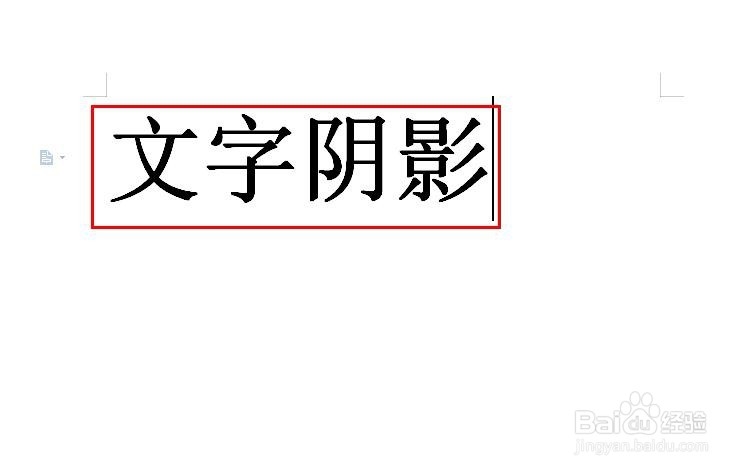
8、接着在word文本中就可以看到文字的阴影已经被去掉了,其实很简单,大家赶紧去试试吧!
word文字后面有颜色阴影怎么去掉?

  • word灰色底纹去不掉如何解决
  • word有个淡淡的灰底
  • word文字后面有颜色阴影怎么去掉
  • word文档灰底色删不掉
  • word文档有灰色阴影怎么去掉
  • 热门搜索
    上海外滩旅游攻略 俄罗斯中国旅游年 天津市旅游景点 中国旅游网站排名 全国旅游路线 山东省旅游地图 旅游服务礼仪 延安旅游攻略 扎尕那旅游攻略 冰岛旅游价格