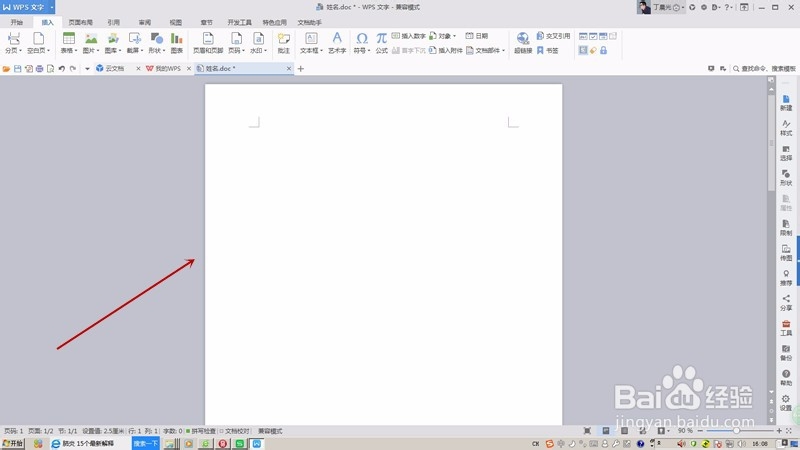
1、这是一个插入了分页符的空白文档,看起来跟正常文档没有什么区别。
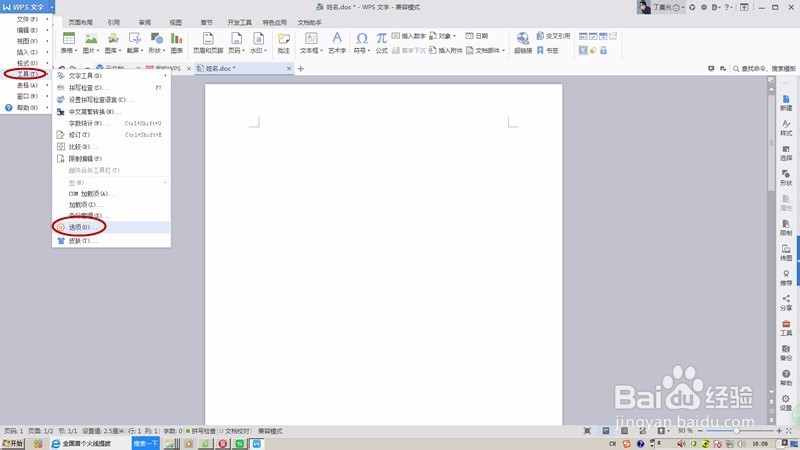
2、点击wps文字下拉菜单,选择“工具”,弹出菜单选择“选项”
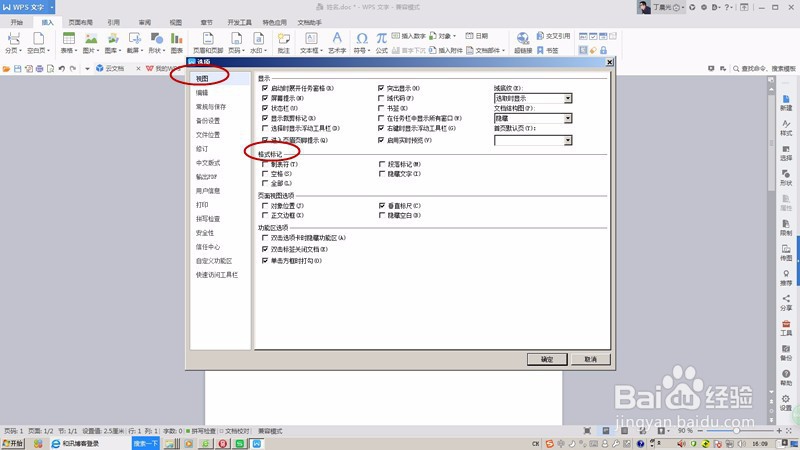
3、弹出“选项”对话框,找到“视图”选项,在列表里找到“格式标记”。
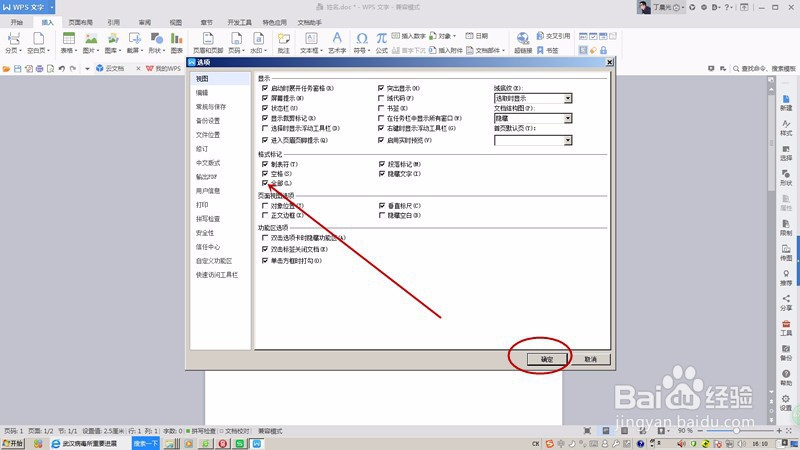
4、勾选格式标记列表里“全部”前面的复选框,然后点击确定按钮。
5、这时发现文档上面出现一条虚线,中间有“分页符”三个字,分页符被我们找到了。
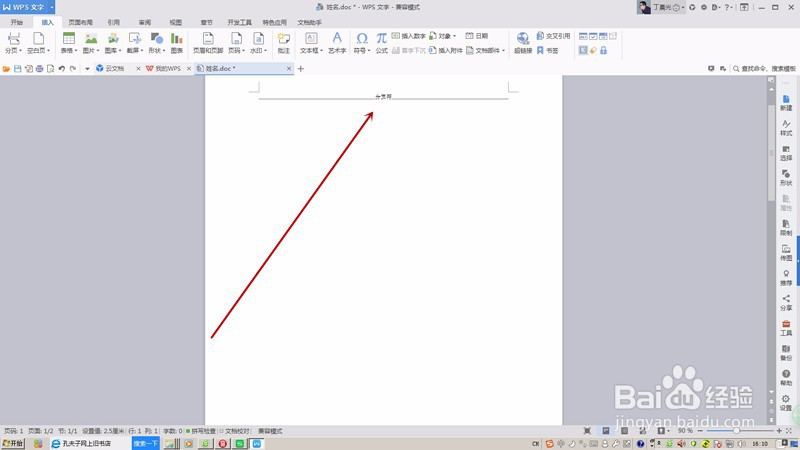
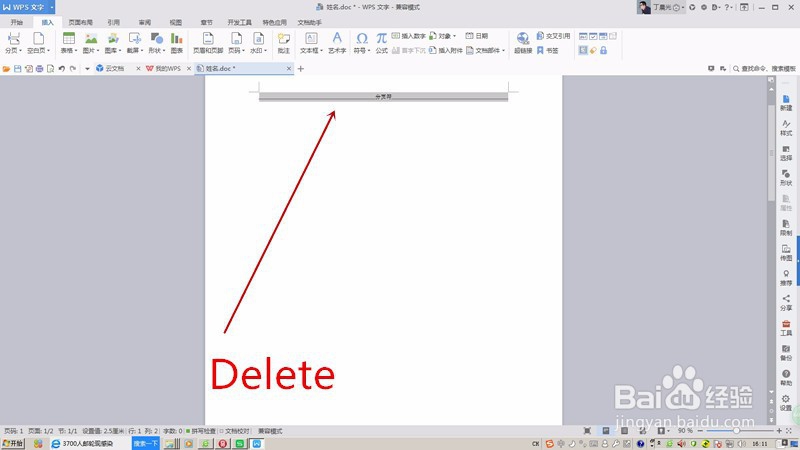
6、全选分页符,然后按键盘Delete按钮,准备删除分页符。
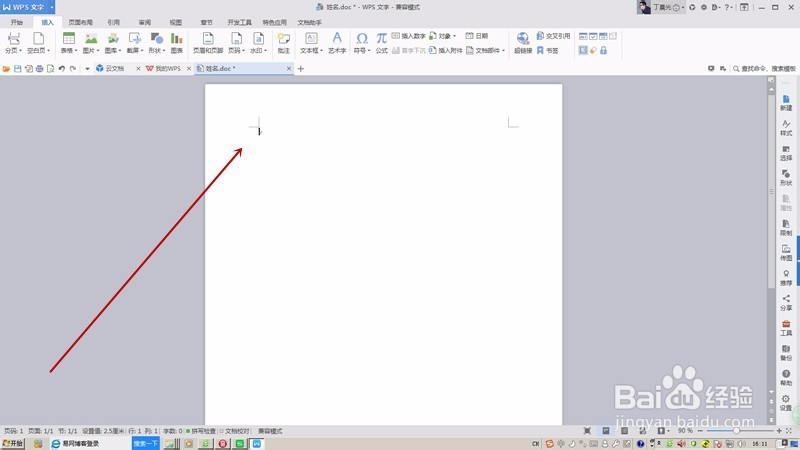
7、如下图,果然分页符被删除掉了。
时间:2026-04-23 20:46:03
1、这是一个插入了分页符的空白文档,看起来跟正常文档没有什么区别。
2、点击wps文字下拉菜单,选择“工具”,弹出菜单选择“选项”
3、弹出“选项”对话框,找到“视图”选项,在列表里找到“格式标记”。
4、勾选格式标记列表里“全部”前面的复选框,然后点击确定按钮。
5、这时发现文档上面出现一条虚线,中间有“分页符”三个字,分页符被我们找到了。
6、全选分页符,然后按键盘Delete按钮,准备删除分页符。
7、如下图,果然分页符被删除掉了。
