开机时Windows资源管理器 已停止工作怎么解决?

 时间:2026-04-24 03:00:43

1、打开windows10的桌面,在任务栏上点击右键,找到“任务管理器”。

开机时Windows资源管理器 已停止工作怎么解决?

2、在弹出的“任务管理器”窗口中找到“文件”,找到其子菜单“运行新任务”。
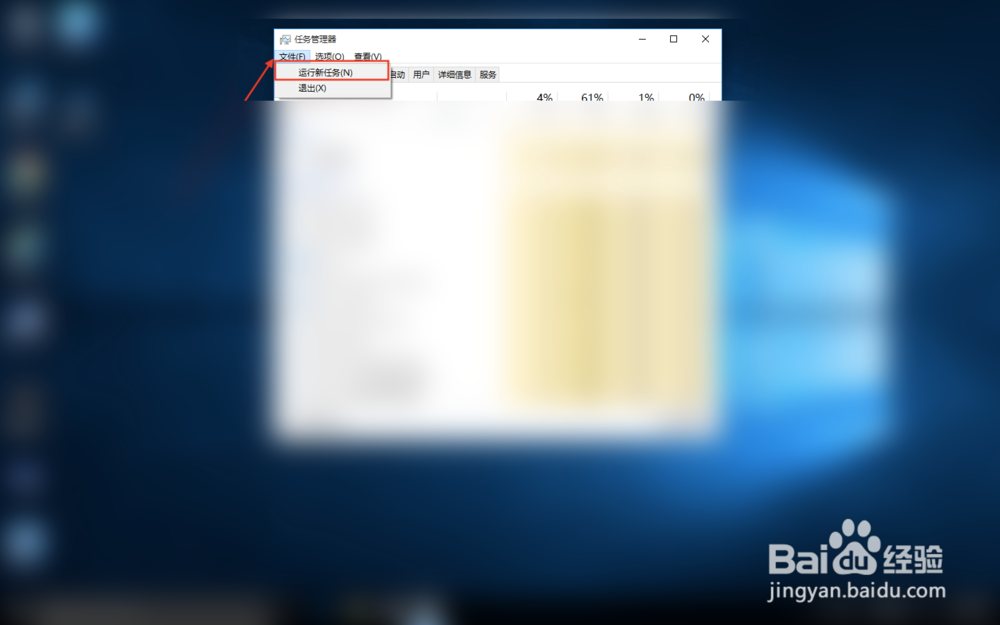
开机时Windows资源管理器 已停止工作怎么解决?

3、在“新建任务”窗口里面输入“explorer.exe”,并勾选“以管理员权限创建此任务”。

开机时Windows资源管理器 已停止工作怎么解决?

4、创建完成之后,如下图所示,会弹出一个新的资源管理器窗口。

开机时Windows资源管理器 已停止工作怎么解决?

1、还是在“任务管理器”窗口中,单击“启动”选项卡。

开机时Windows资源管理器 已停止工作怎么解决?

2、在这里可以看到有些应用的启动状态是“已启动”,代表这些应用是处于开机自启动状态的,资源管理器停止工作有很大一部分原因都是因为一些软件自启动和资源管理器抢占系统资源导致的。将这些应用的状态全部设置为“已禁用”。

开机时Windows资源管理器 已停止工作怎么解决?

  • 如何使用tuxboot-windows工具制作系统启动盘
  • 怎样做莲藕炒肉馅?
  • yy怎么开启直播视频硬解码
  • 无线路由器怎么设置桥接
  • Via浏览器怎么开启或关闭拦截第三方Cookies
  • 热门搜索
    旅游产品开发 厦门旅游多少钱 坝上草原旅游 山西省旅游局 抚仙湖旅游 丽江恢复旅游营业 山西 旅游 黄山宏村旅游攻略 台北旅游 杭州旅游攻略三日游