1、打开PS软件,进入到操作界面
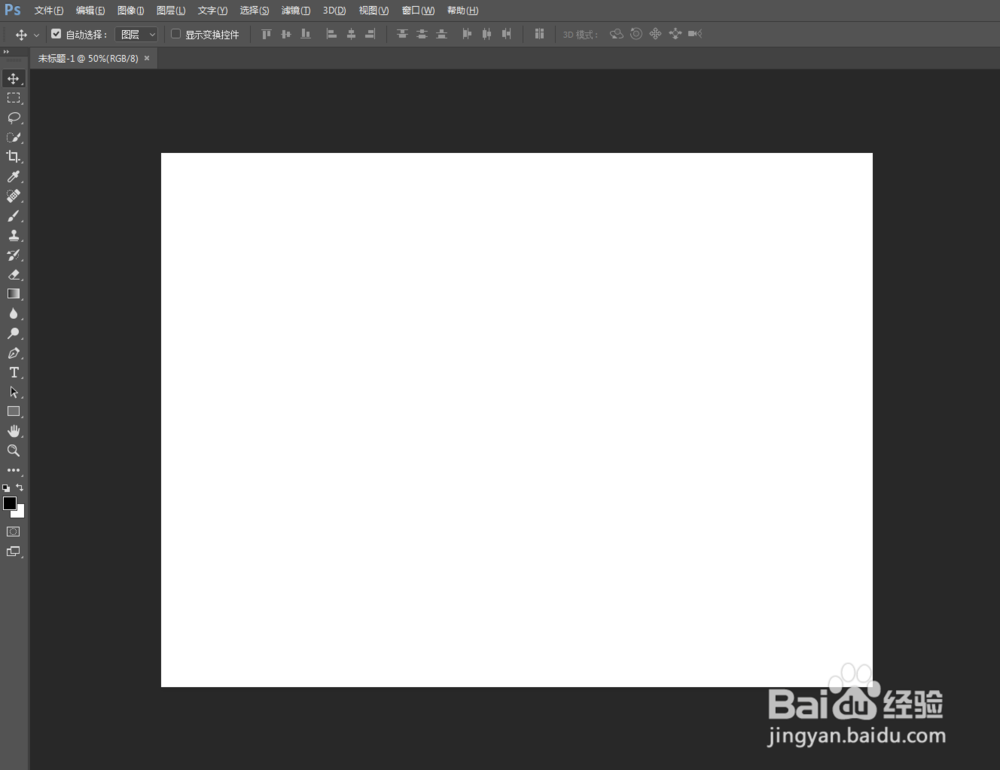
2、找到菜单栏中的“窗口”菜单

3、淡季“窗口”在下拉菜单中找到工作区--新建工作区

4、在弹出的窗口中输入新建立的工作区的名称

5、点击右上角的确定按钮

6、即可看到在窗口菜单中生成了一个新的工作区
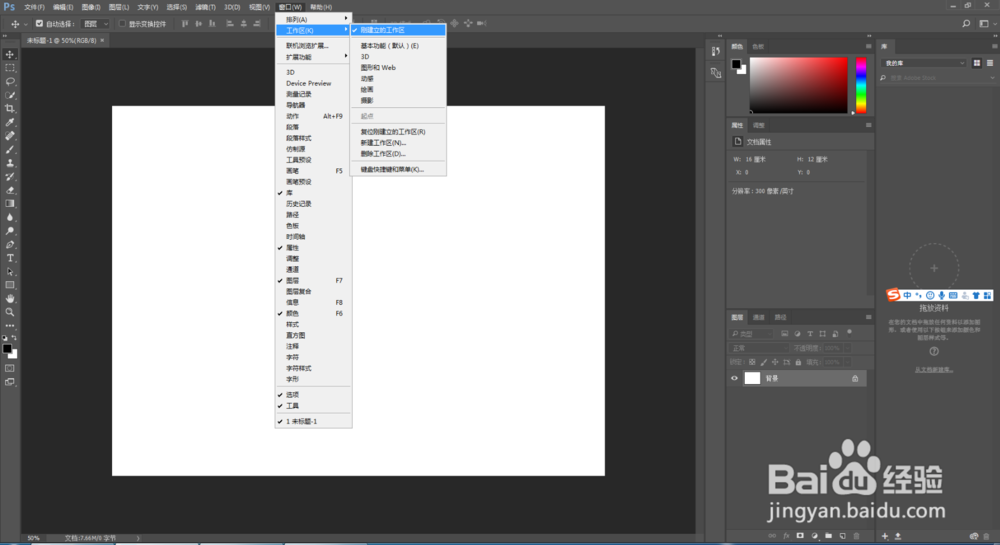
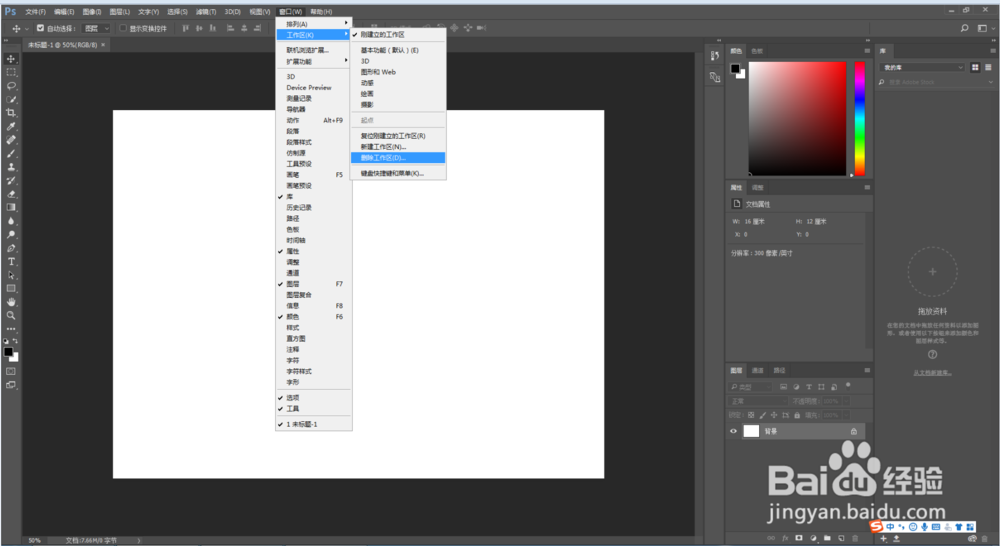
7、如果要删除工作区,执行:窗口--工作区--删除工作区命令即可。如图
时间:2026-04-22 13:57:27
1、打开PS软件,进入到操作界面
2、找到菜单栏中的“窗口”菜单
3、淡季“窗口”在下拉菜单中找到工作区--新建工作区
4、在弹出的窗口中输入新建立的工作区的名称
5、点击右上角的确定按钮
6、即可看到在窗口菜单中生成了一个新的工作区
7、如果要删除工作区,执行:窗口--工作区--删除工作区命令即可。如图
