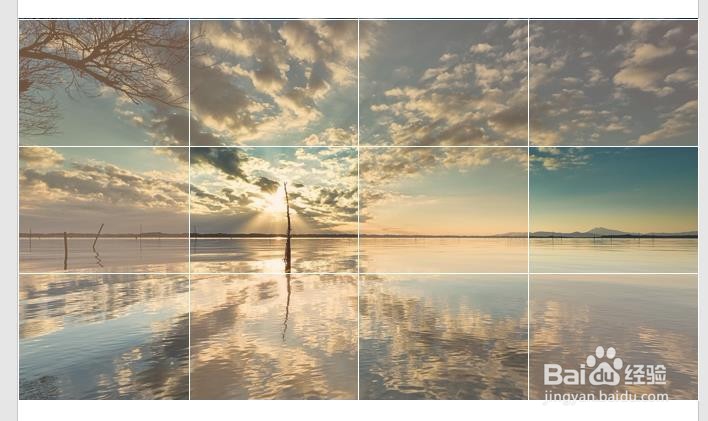
ppt 怎么用表格制作图片遮罩层

 时间:2026-02-14 00:23:16

1、打开PPT文档,新建幻灯片,示例如下

ppt 怎么用表格制作图片遮罩层

2、插入图片:

【插入】【图片】,选择图片插入,示例如下

ppt 怎么用表格制作图片遮罩层

ppt 怎么用表格制作图片遮罩层

3、插入表格:

【插入】【表格】,插入合适大小的表格,示例如下

ppt 怎么用表格制作图片遮罩层

ppt 怎么用表格制作图片遮罩层

4、设置表格:

更改表格颜色、适当调节边框大小等

ppt 怎么用表格制作图片遮罩层

5、剪切表格:

选中表格、剪切表格,示例如下

ppt 怎么用表格制作图片遮罩层

6、选择性粘贴表格:

【开始】【粘贴】【选择性粘贴】,示例如下

ppt 怎么用表格制作图片遮罩层

7、选择性粘贴:

选择 图片Windows元文件,示例如下

ppt 怎么用表格制作图片遮罩层

ppt 怎么用表格制作图片遮罩层

8、调整所得的图片大小 ,同图片大小类似,示例如下

ppt 怎么用表格制作图片遮罩层

9、将所得图片,取消组合,操作2次,示例如下

ppt 怎么用表格制作图片遮罩层

ppt 怎么用表格制作图片遮罩层

ppt 怎么用表格制作图片遮罩层

10、设置每个单元格的透明度,出现明暗相间效果,示例如下

ppt 怎么用表格制作图片遮罩层

ppt 怎么用表格制作图片遮罩层

ppt 怎么用表格制作图片遮罩层

  • PPT中,怎么找到功能区以外的功能
  • office2016版PPT中如何去掉默认的PPT板式?
  • 如何在PPT中实现胶片效果
  • PPT中怎样使用表格制作遮罩图片局部的效果
  • ppt文档怎么更改图片外观,ppt怎么丰富图片样式
  • 热门搜索
    桂林周边旅游 云南旅游淡季 房山旅游 阿里山旅游攻略 天马岛旅游区 北川羌城旅游区 中山旅游网 木渎古镇旅游攻略 潮州旅游景点 绥中旅游