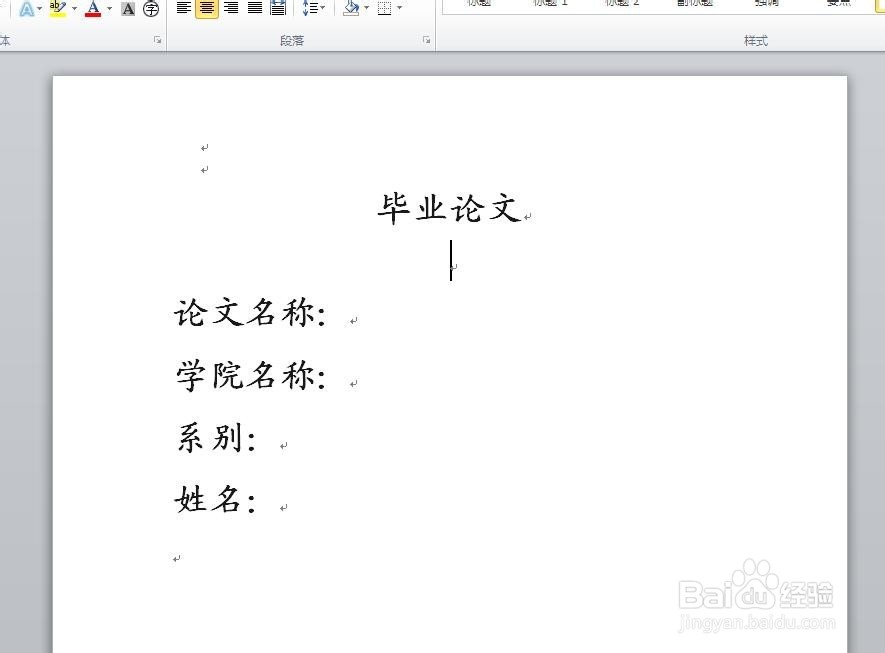
1、在Word文档页眉处出现一条横线,比较顽固,用直接删除的办法无法删除
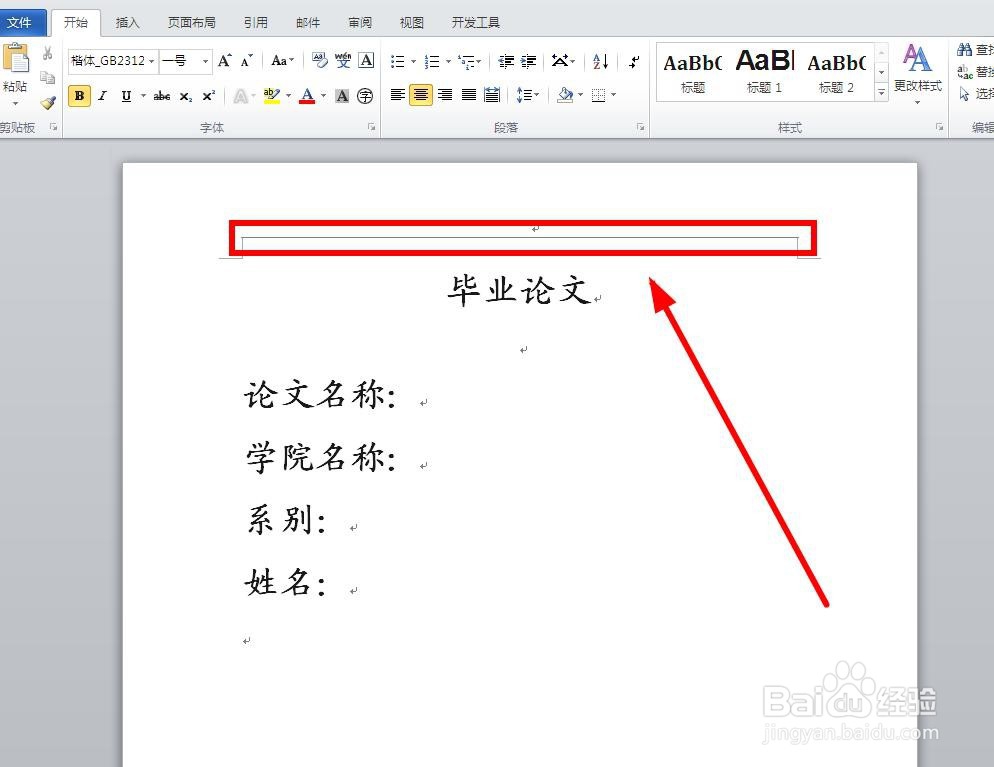
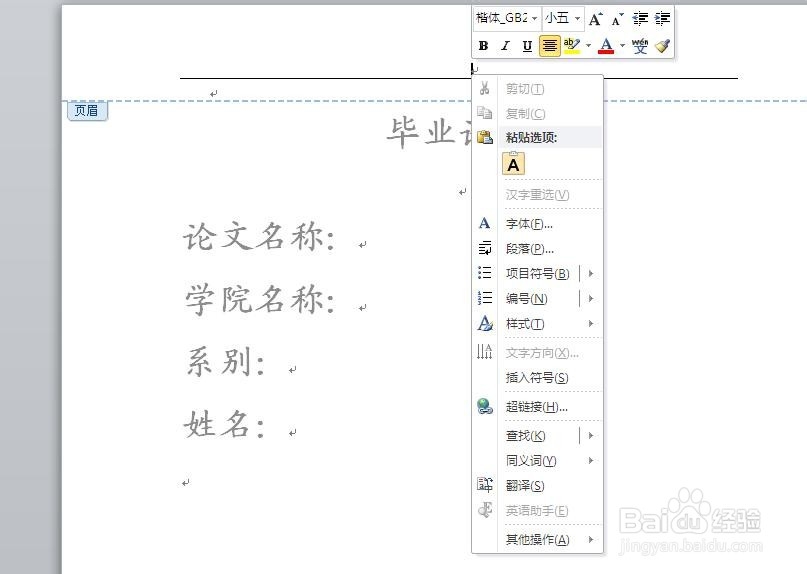
2、选中页眉,进入页眉编辑状态
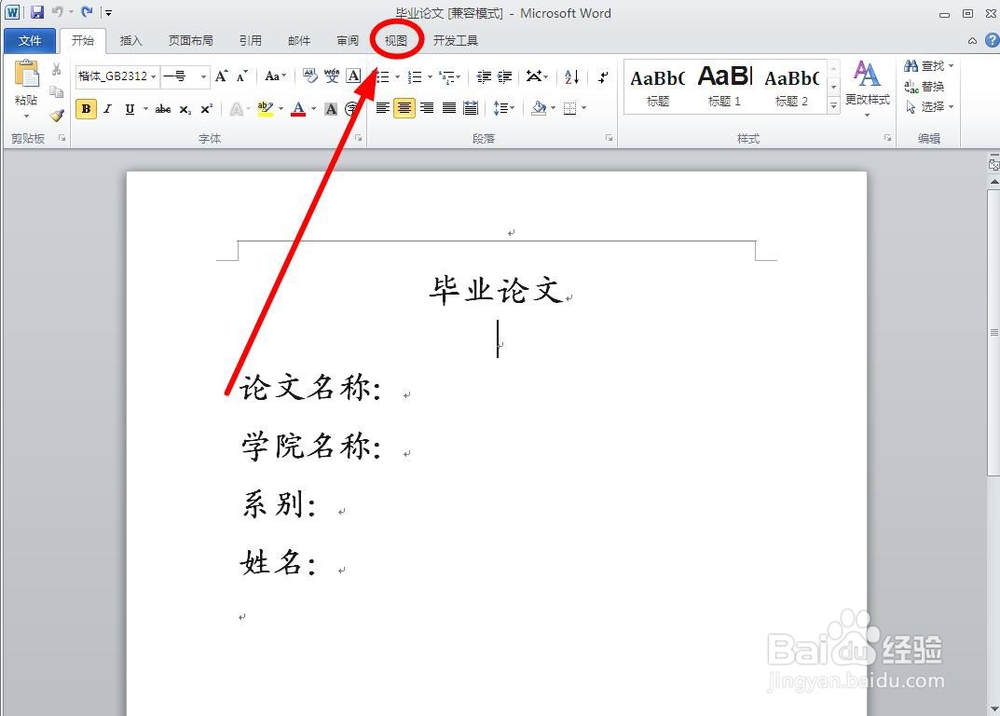
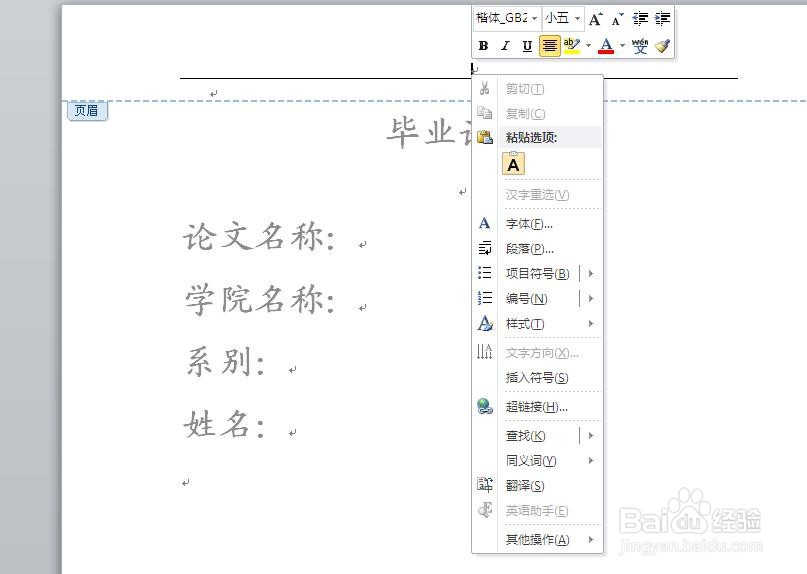
3、使用鼠标右键,弹出右键菜单
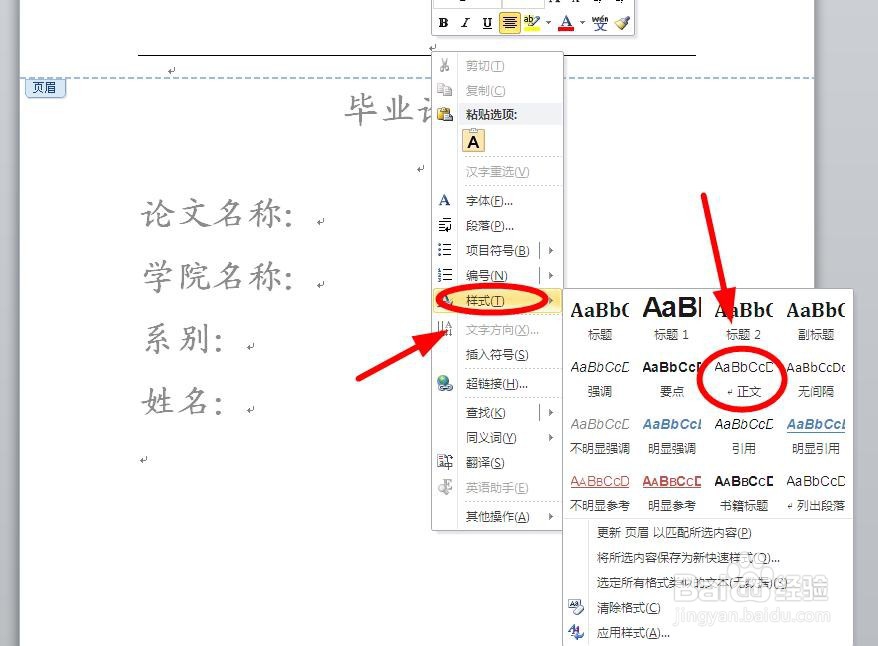
4、在右键菜单中选择“样式”,单击下级菜单中的“正文”
5、页眉横线被成功消除
1、同样选中页眉位置,进入编辑状态,右键菜单选择“样式”
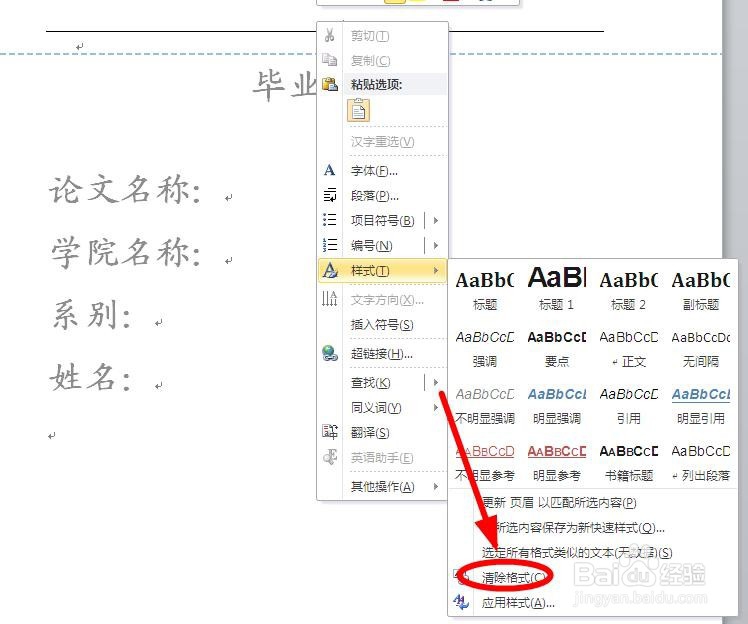
2、在“样式”的下级菜单中选择“清除格式”单击
1、将光标置于页眉处,进入页眉编辑状态。
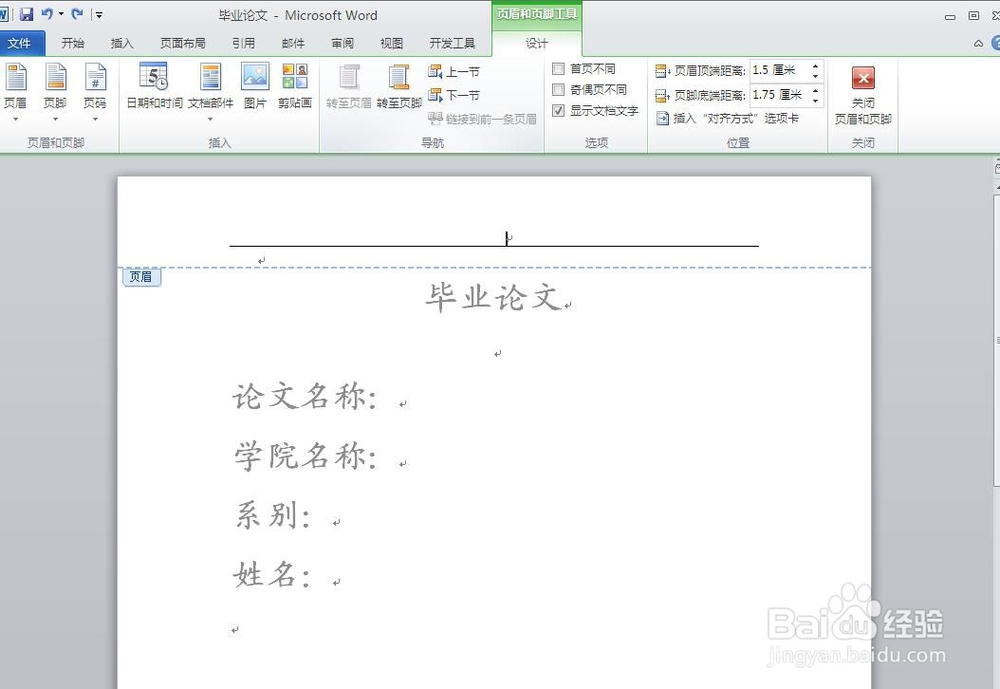
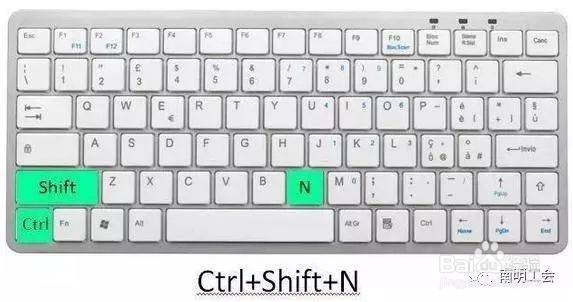
2、使用快捷组合键“Ctrl+Shift+N”,页眉横线被成功消除
1、本经验介绍了三种消除页眉横线的办法:
方法一、1、光标定位在页眉处,进入编辑状态
2、使用鼠标右键,选择“样式”的下级菜单中的“正文”
方法二、
1、光标定位在页眉处,进入编辑状态
2、使用鼠标右键,选择“样式”的下级菜单中的“清除格式”
方法三、1、光标定位在页眉处,进入编辑状态
2、快捷组合键“Ctrl+Shift+N”
