solidworks运动仿真案例

 时间:2026-04-22 09:50:40

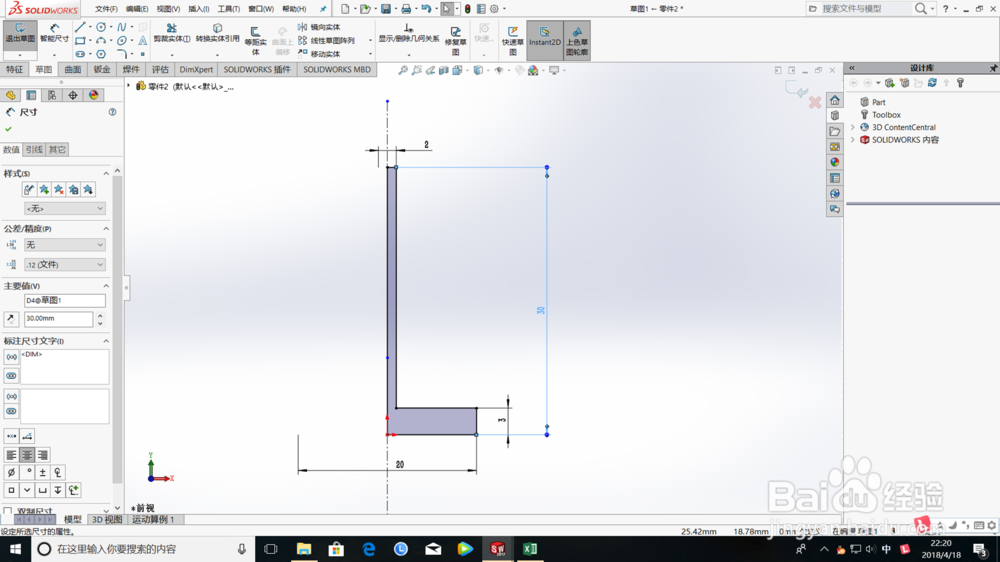
1、使用旋转命令绘制圆筒草图

solidworks运动仿真案例

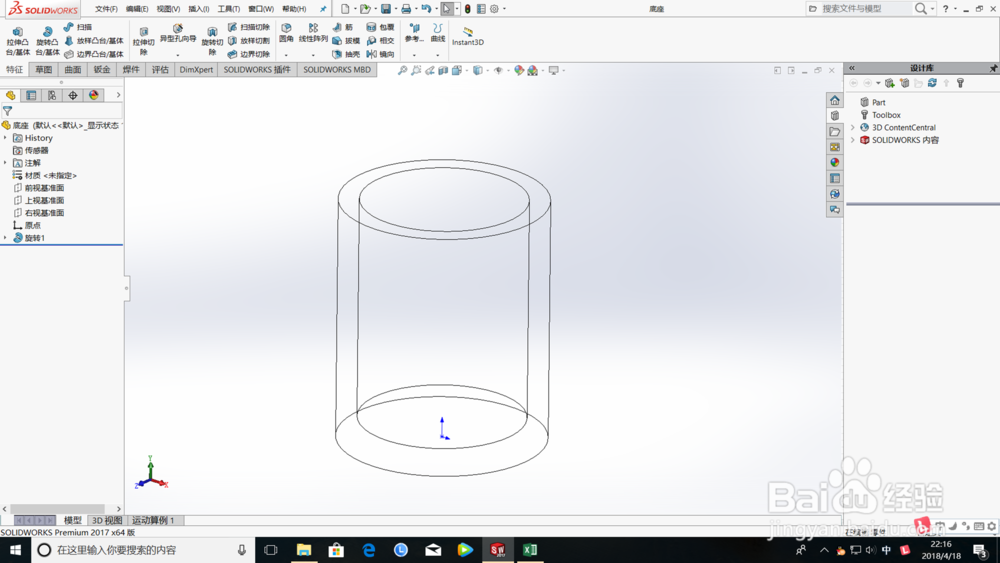
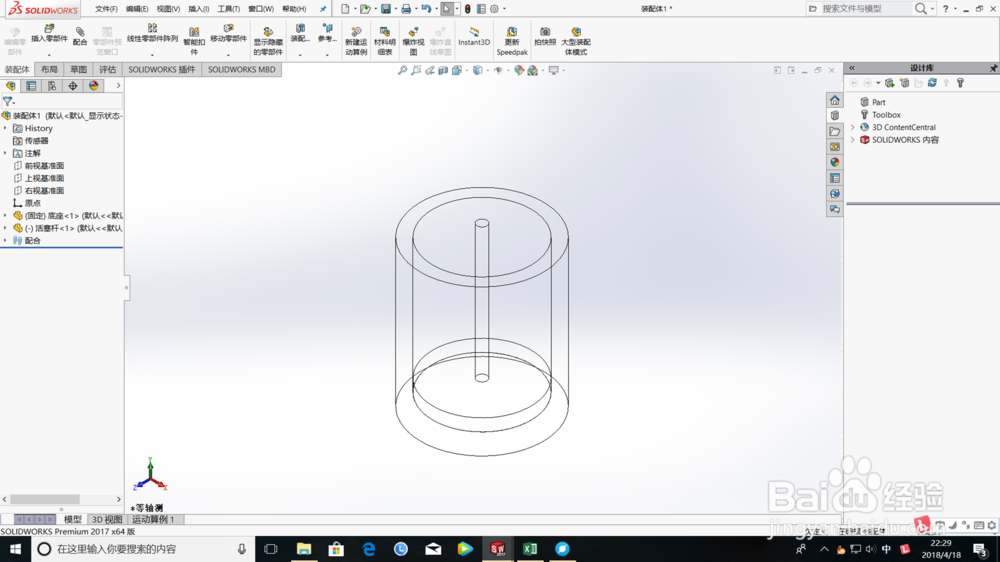
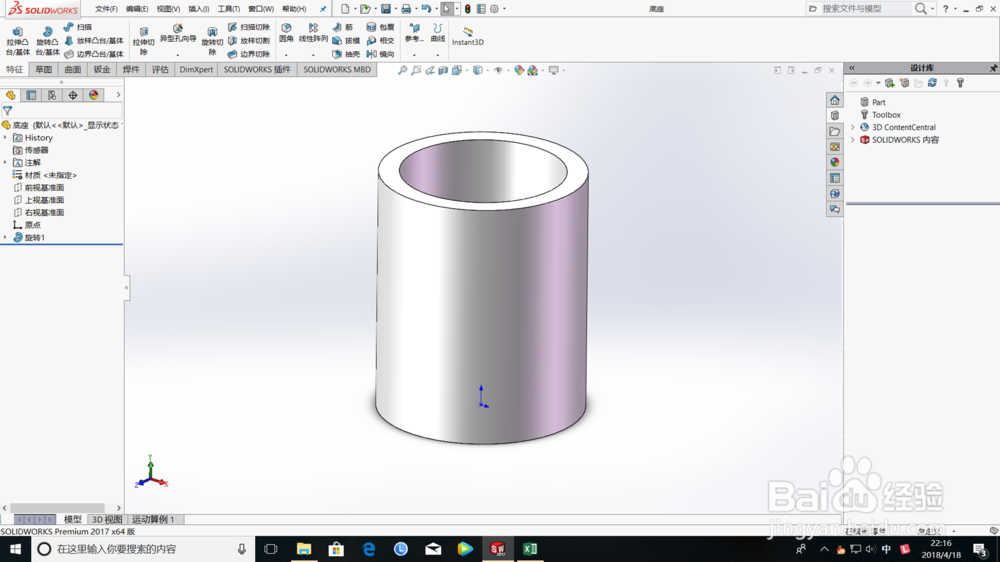
2、拉伸圆筒实体,并保存圆筒实体零件,更改显示模式,更加直观地看清楚圆筒内部
solidworks运动仿真案例

solidworks运动仿真案例

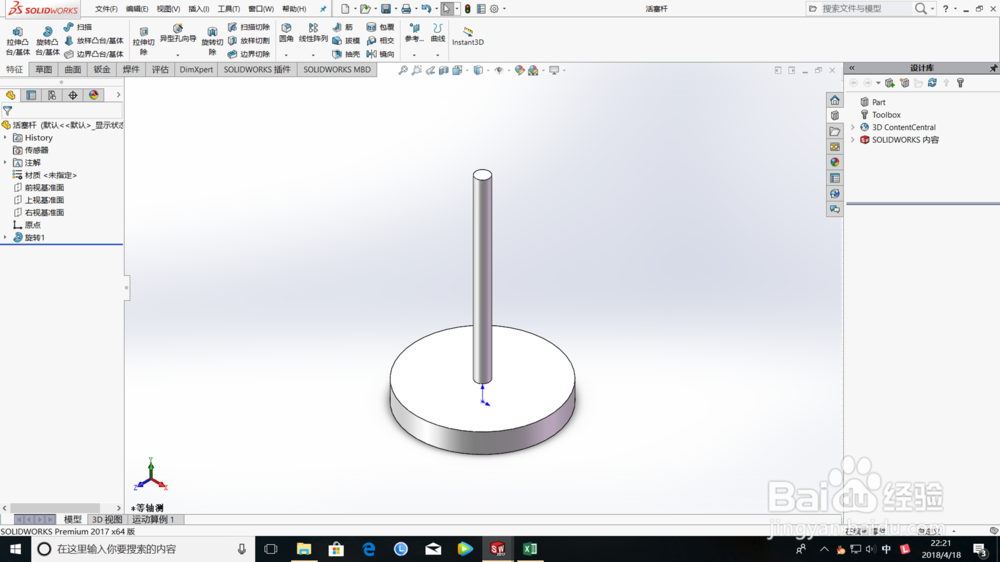
3、使用旋转命令绘制活塞零件,并保存在与圆筒同一文件目录下

solidworks运动仿真案例

solidworks运动仿真案例

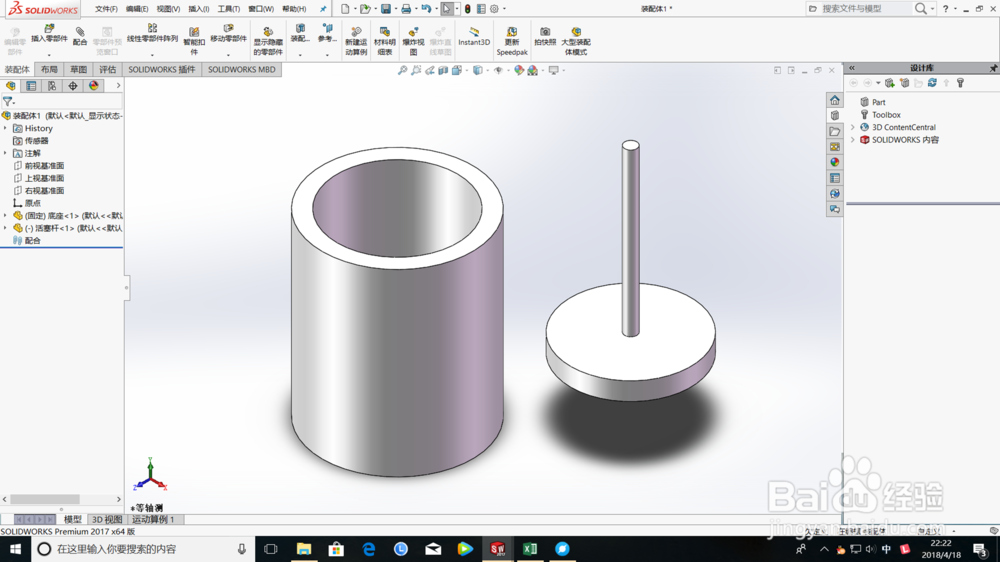
4、新建装配,固定圆筒,再点击插入零件,插入活塞

solidworks运动仿真案例

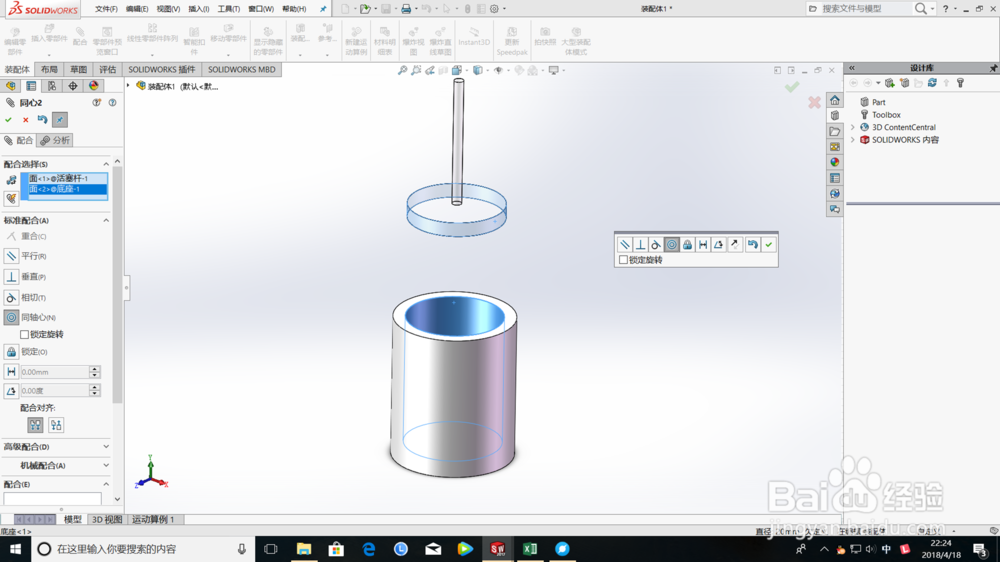
5、点击配合,选择活塞圆柱面与圆筒圆柱面作为第一约束

solidworks运动仿真案例

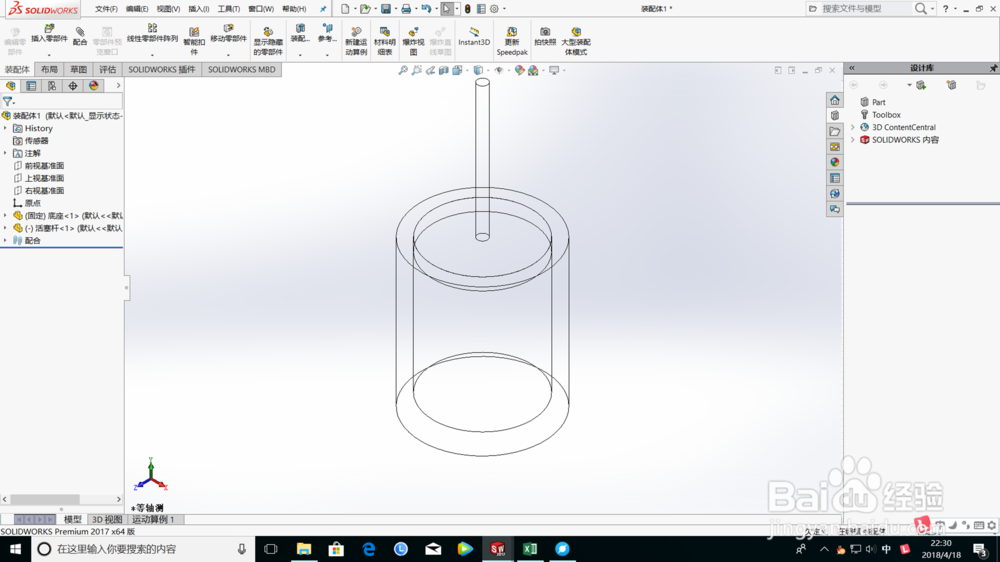
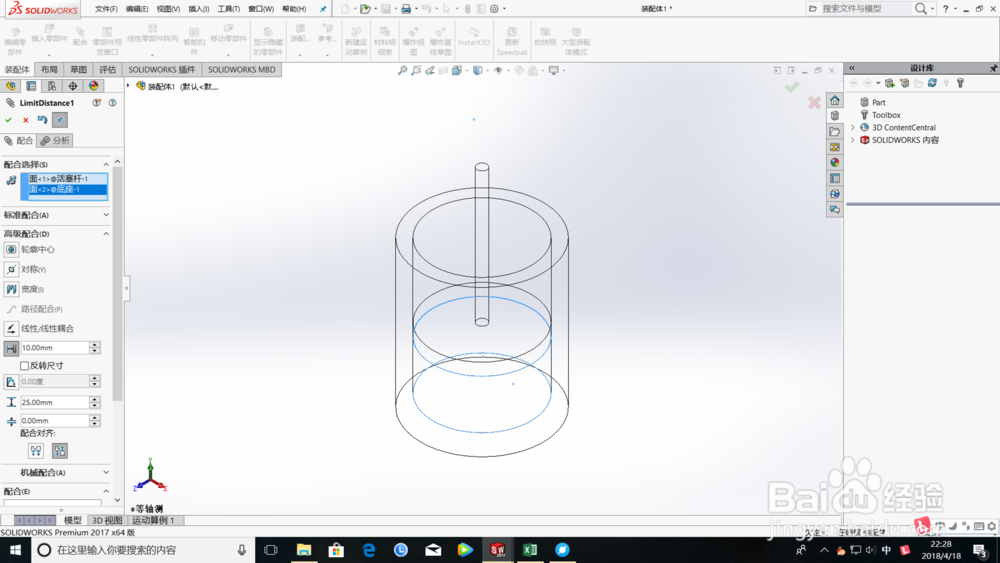
6、点击配合,选择高级配合,点击距离配合,选中活塞的下表面以及圆筒内腔底面,作为配合面,并填入配合的最大距离(25mm)、最小距离0,以及起始的距离(10mm),限制活塞只能再固定距离活动
solidworks运动仿真案例

solidworks运动仿真案例

solidworks运动仿真案例

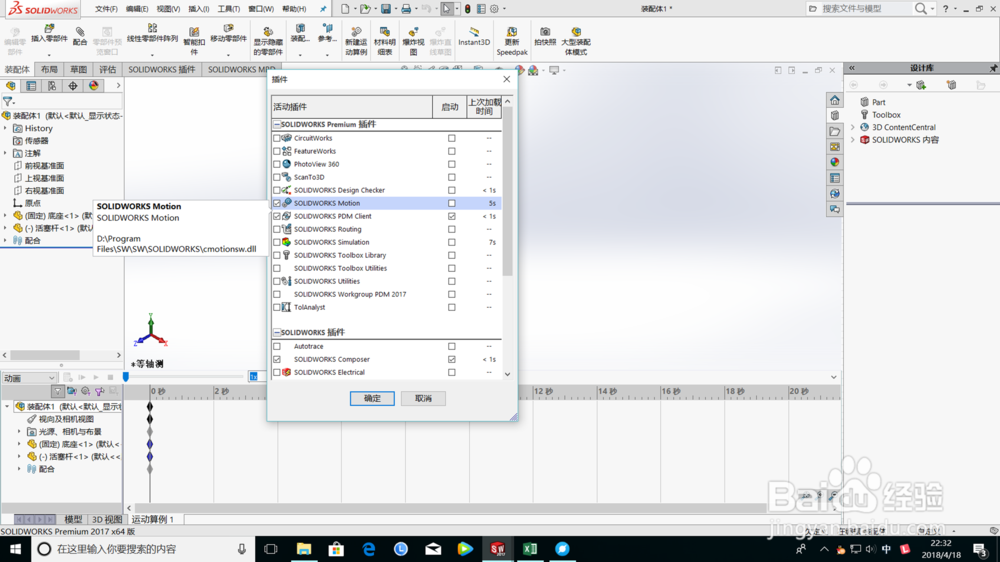
7、点击工具-插件,勾选solidworks motion选项,添加运动仿真插件
solidworks运动仿真案例

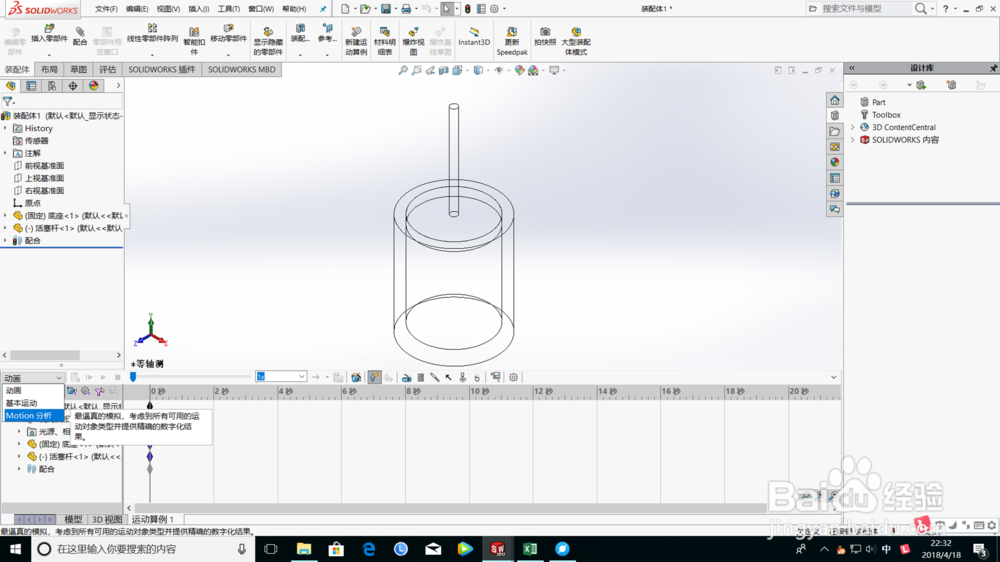
8、点击下方的设计算例,进入运动仿真界面,点击动画下拉菜单,此时看到多了solidworks motion的选项
solidworks运动仿真案例

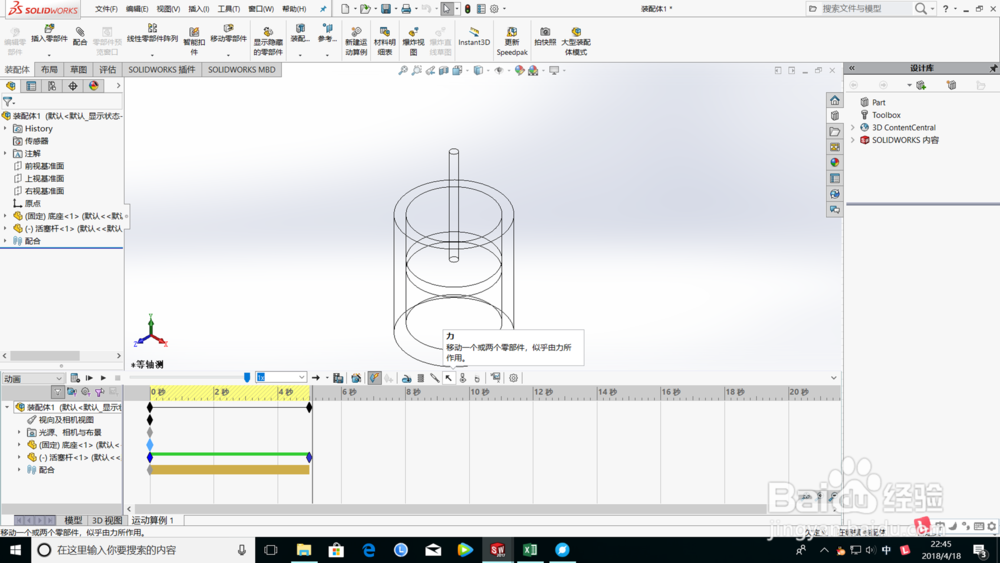
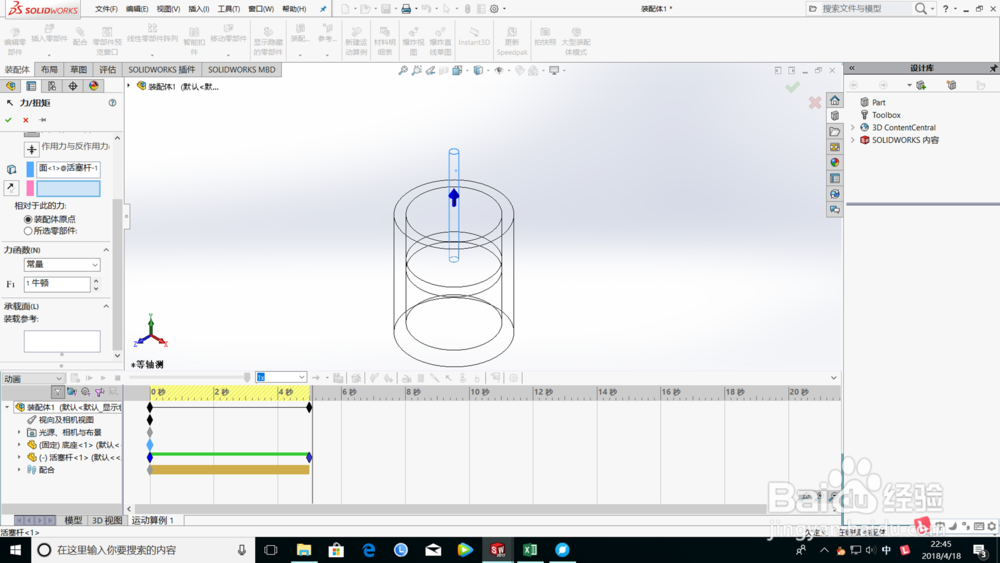
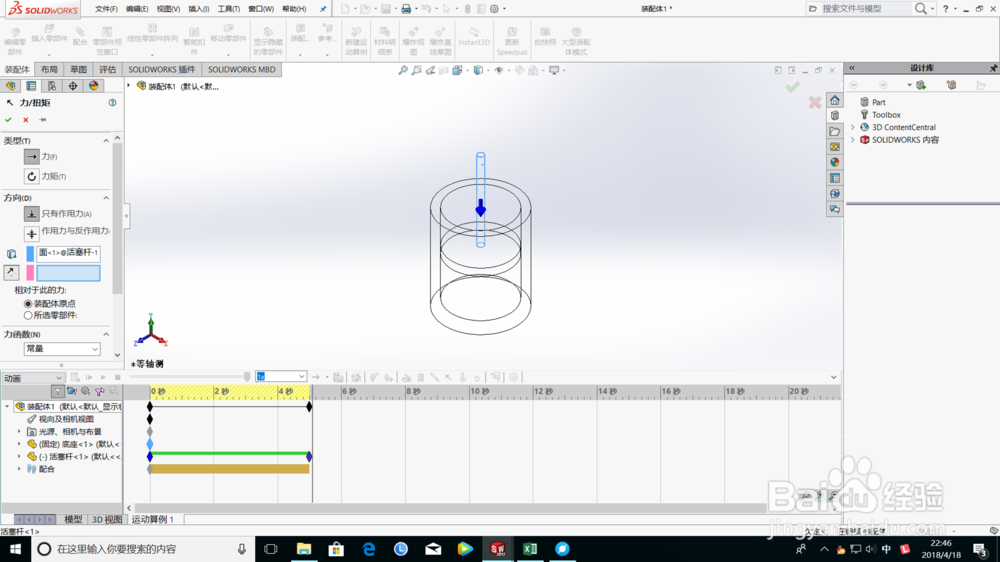
9、点击添加力,选中活塞杆的外表面,设定力的方向以及力的大小

solidworks运动仿真案例

solidworks运动仿真案例

solidworks运动仿真案例

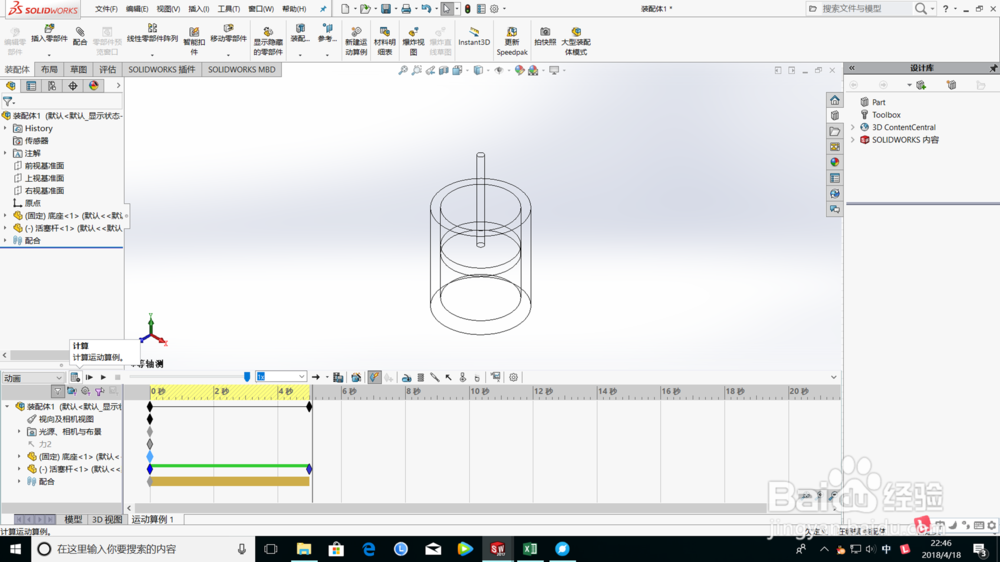
10、点击计算,完成计算运动算例,此时点击播放符号,运动仿真的动画效果就出来了
solidworks运动仿真案例

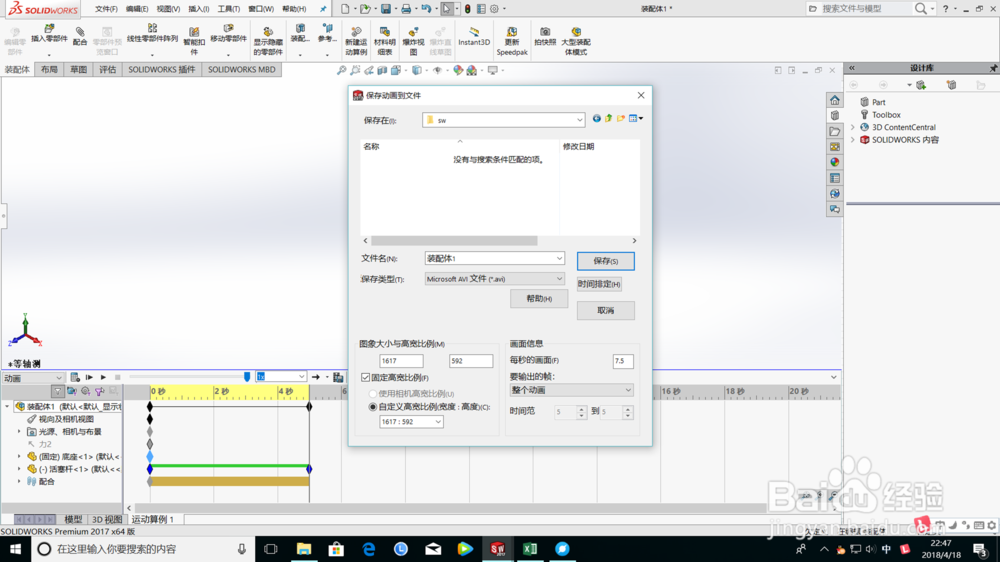
11、最后,点击保存,将动画保存成.avi,运动仿真就完成了

solidworks运动仿真案例

  • solidworks如何自动缩放新工程视图比例
  • SolidWorks软件如何进入草图界面
  • 怎样绘制开沟器三维图2
  • solidworks在哪修改基本标准
  • AUTOCAD机械版如何标注焊接符号
  • 热门搜索
    开封旅游年票 海南旅游攻略自由行 旅游管理专业课程 天津周边旅游景点大全 大连圣亚旅游控股股份有限公司 较场尾旅游攻略 深圳周边旅游景点 张家界旅游景点图片 临沧旅游 体育旅游