如何用photoshop把人物的脸上变的光滑点??ps脸上都用什么工具

 时间:2026-02-14 17:41:17

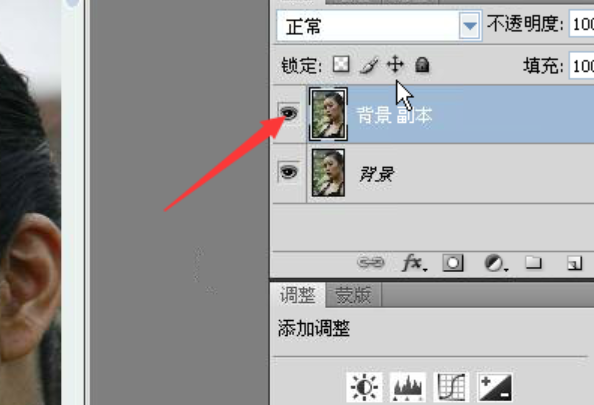
1、打开软件,复制背景图层。

如何用photoshop把人物的脸上变的光滑点??ps脸上都用什么工具

2、选中复制的图层,选中滤镜下的高斯模糊。

如何用photoshop把人物的脸上变的光滑点??ps脸上都用什么工具

3、选中图层中的蒙版,建立图层蒙板。将前景色设置成白色,背景色设置成黑色。按快捷键ctrl+delete填充。选中画笔工具,调整大小。在人物肤色部分涂抹。

如何用photoshop把人物的脸上变的光滑点??ps脸上都用什么工具

4、再次复制背景图片,并将图片图层移至最顶层。

如何用photoshop把人物的脸上变的光滑点??ps脸上都用什么工具

5、将图层的混合模式变为滤色,调整透明度,并选中创建新的填充或调整图层,选择自选颜色。

如何用photoshop把人物的脸上变的光滑点??ps脸上都用什么工具

6、设置颜色数据。

如何用photoshop把人物的脸上变的光滑点??ps脸上都用什么工具

7、选中创建新的填充或调整图层,选择色阶,并调整数据。

如何用photoshop把人物的脸上变的光滑点??ps脸上都用什么工具

8、重新建立图层,选中画笔,将前景色设置为粉色,用画笔在人物眼部描绘。将混合模式设置为变亮,调整不透明度。

如何用photoshop把人物的脸上变的光滑点??ps脸上都用什么工具

9、完成效果图。

如何用photoshop把人物的脸上变的光滑点??ps脸上都用什么工具

  • ps肤色怎么调
  • ps中如何将人物美白
  • ps怎么磨皮美白人脸
  • PS怎么瘦脸
  • PS如何美白皮肤
  • 热门搜索
    太仓旅游 广州旅游必去景点 莫斯科旅游 夏天适合去哪里旅游 医疗旅游 端午节去哪里旅游好 三亚旅游报价 上海旅游局 青岛旅游学校 港澳旅游