Word2010如何为文档添加脚注与尾注

 时间:2026-02-12 10:10:34

1、首先我们使用word2010打开我们的文本文件,将光标定位到文本的末尾处,然后在菜单里找到引用久良选项,点击该选项,在其内会找到插入脚注选项,如图所示:

Word2010如何为文档添加脚注与尾注

2、点击插入脚注选项,在下面就会出现插入脚注输入框,在该输入框内输入倘肥我们的经验首页的网址,如图所示:

Word2010如何为文档添加脚注与尾注

3、输入好内容之后我们在空白处双击鼠标左键回到文本的结尾率帮央处,就会看到脚注标注提示,鼠标移上去之后就会出现脚注信息,如图所示:

Word2010如何为文档添加脚注与尾注

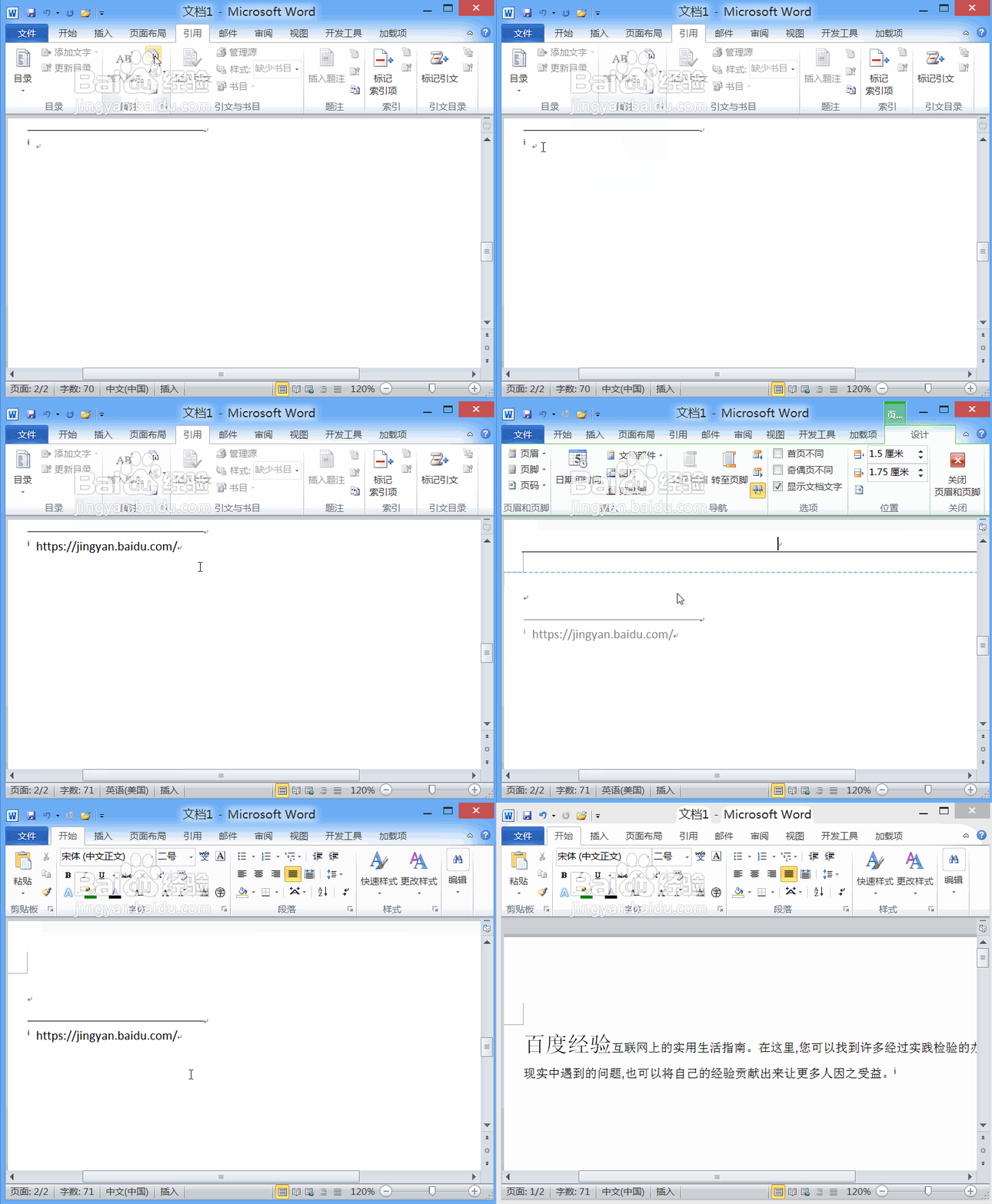
1、打开word文本之后,定位鼠标的位置,然后找到引用选项内的插入尾注选项,如图所示:

Word2010如何为文档添加脚注与尾注

2、点击插入尾注选项,在下面就会出现输入框,在该输入框内输入我们的内容,如图所示:
Word2010如何为文档添加脚注与尾注

3、输入尾注之后双击鼠标左键我们回到尾注标注处可以看到鼠标移上去之后就会出现尾注信息,如图所示:

Word2010如何为文档添加脚注与尾注

  • Windows10怎么设置在平板模式下自动隐藏任务栏
  • 首字下沉3行怎么设置
  • word2010如何设置首字下沉?
  • 莲藕节的简笔画怎么画?
  • WORD中“首字下沉三行”如何弄?
  • 热门搜索
    九寨旅游 五指山旅游攻略 十大旅游城市 牙买加旅游 北川羌城旅游区 湖南省旅游攻略 安徽黄山旅游攻略 新婚旅游 湖北旅游网 临汾旅游景点大全