1、先打开服务器管理器 -> 功能 -> 添加功能

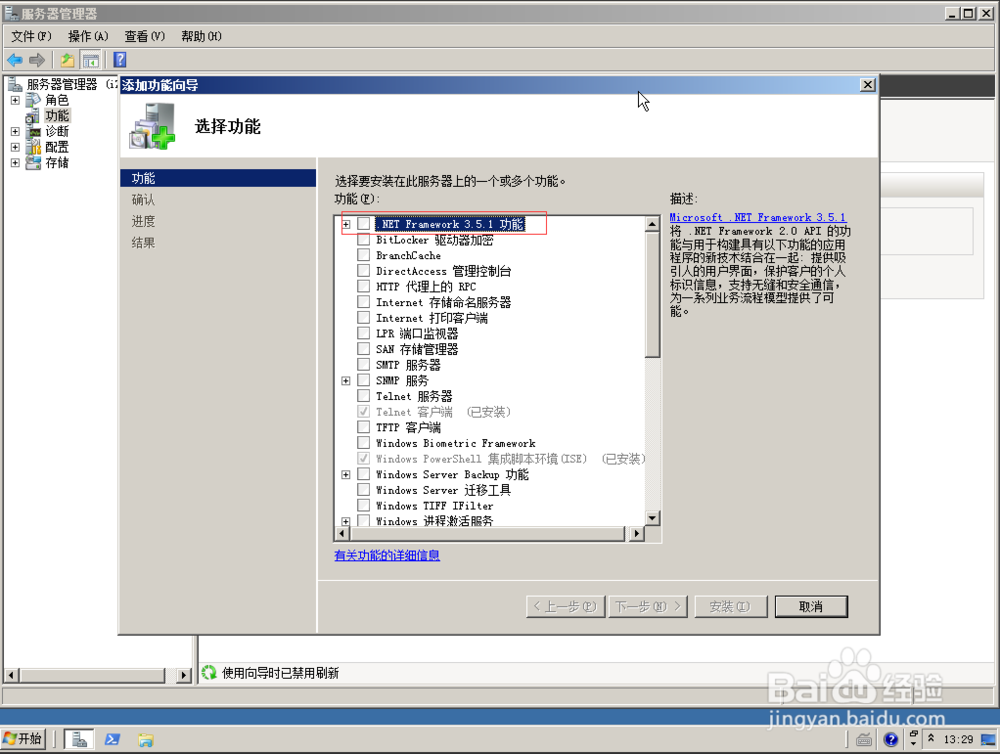
2、然后在“选择功能”界面勾选“.NET Framework 3.5.1功能”
3、在添加功能向导里,点“添加所需的角色服务”

4、回到添加功能向导页面,确认“.Net Framwork 3.5.1功能”是勾选的,点下一步

5、继续下一步

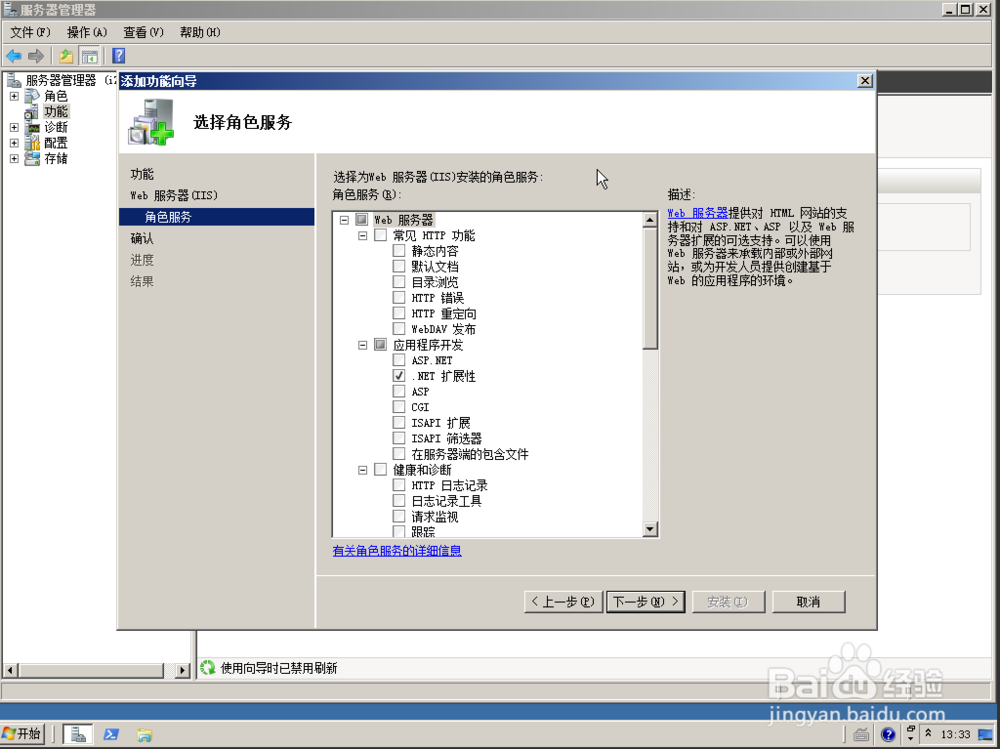
6、角色服务默认就行,直接点一下一步
7、然后,安装

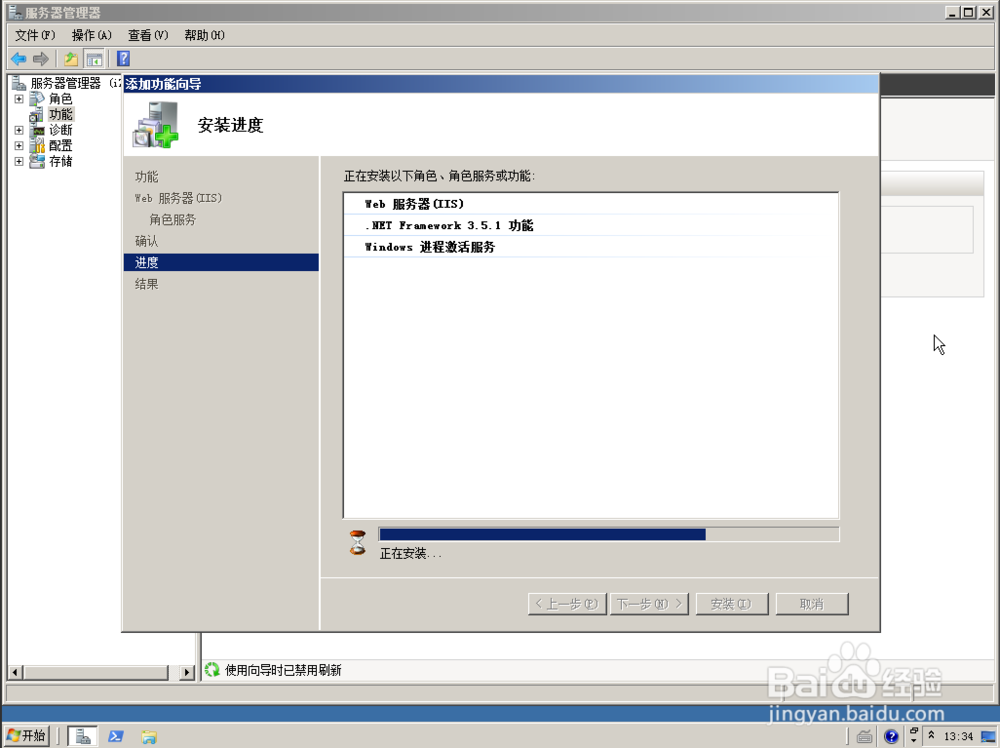
8、等待安装完成
时间:2026-05-01 08:04:32
1、先打开服务器管理器 -> 功能 -> 添加功能
2、然后在“选择功能”界面勾选“.NET Framework 3.5.1功能”
3、在添加功能向导里,点“添加所需的角色服务”
4、回到添加功能向导页面,确认“.Net Framwork 3.5.1功能”是勾选的,点下一步
5、继续下一步
6、角色服务默认就行,直接点一下一步
7、然后,安装
8、等待安装完成
