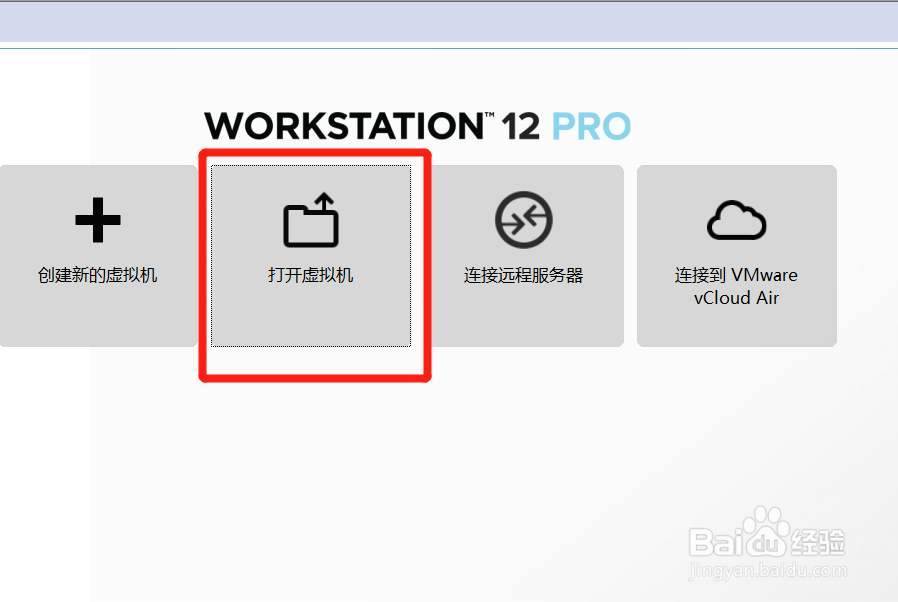
1、打开vmware软件,点击打开虚拟机
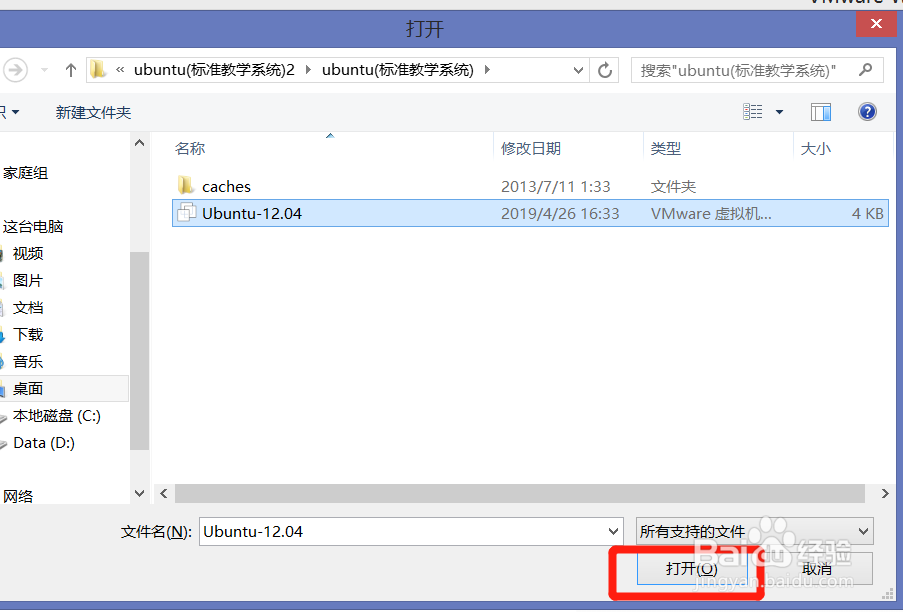
2、选择一个虚拟机,点击打开
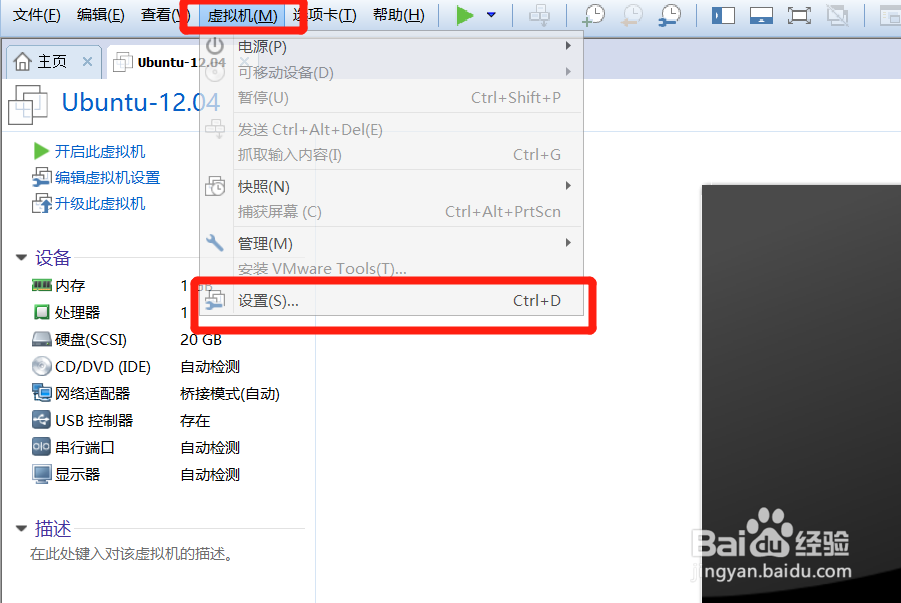
3、点击虚拟机,打开虚拟机设置
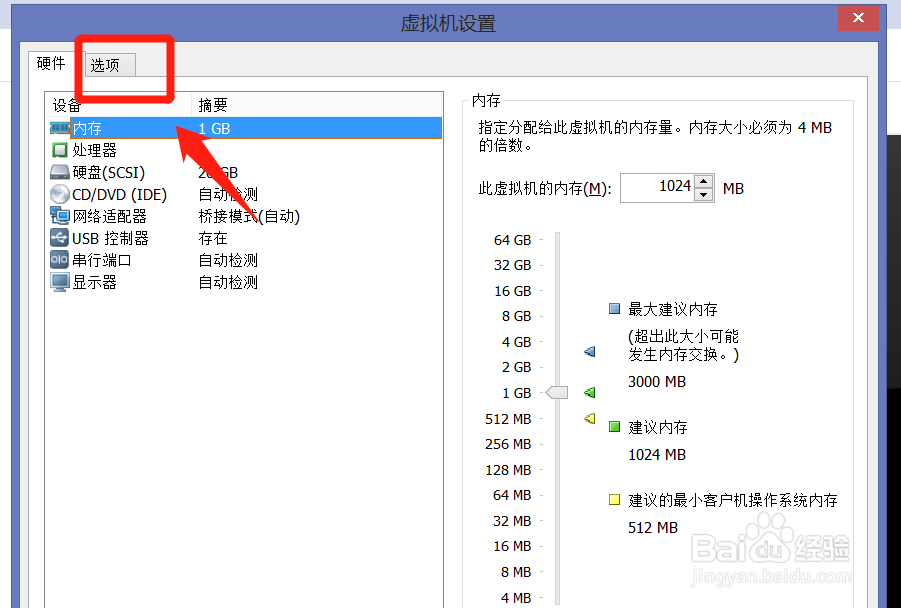
4、在设置中,点击选项
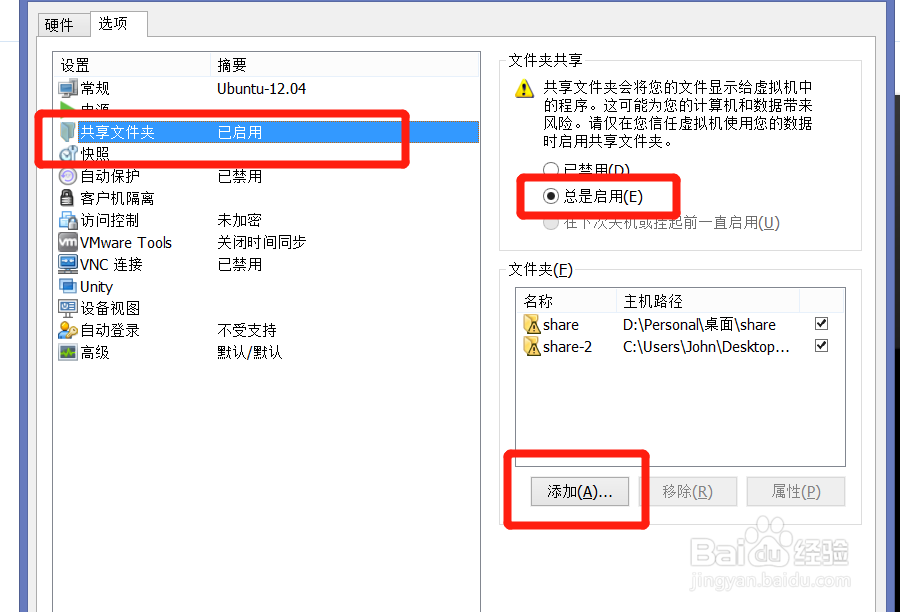
5、点击共享文件夹,然后勾选总是启用,点击添加
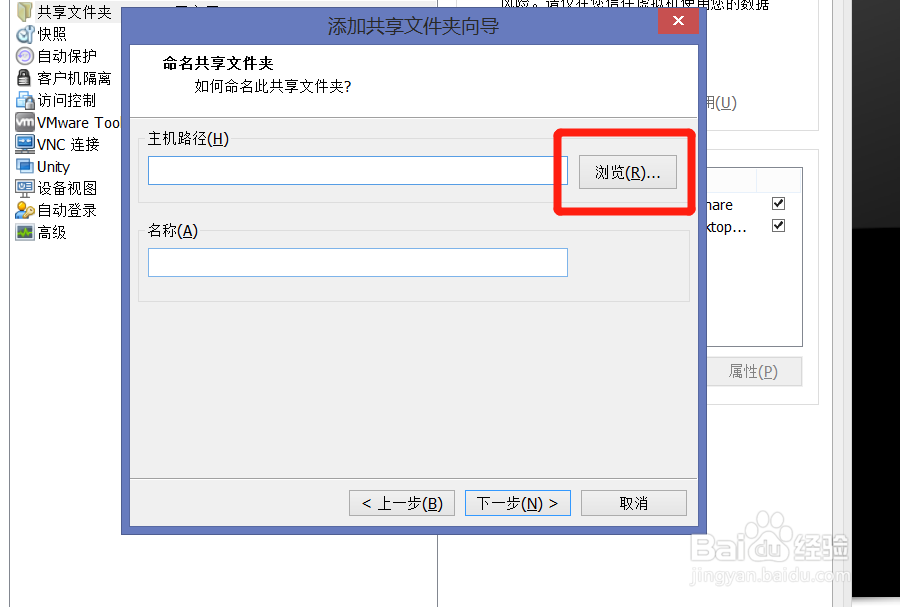
6、点击浏览文件夹
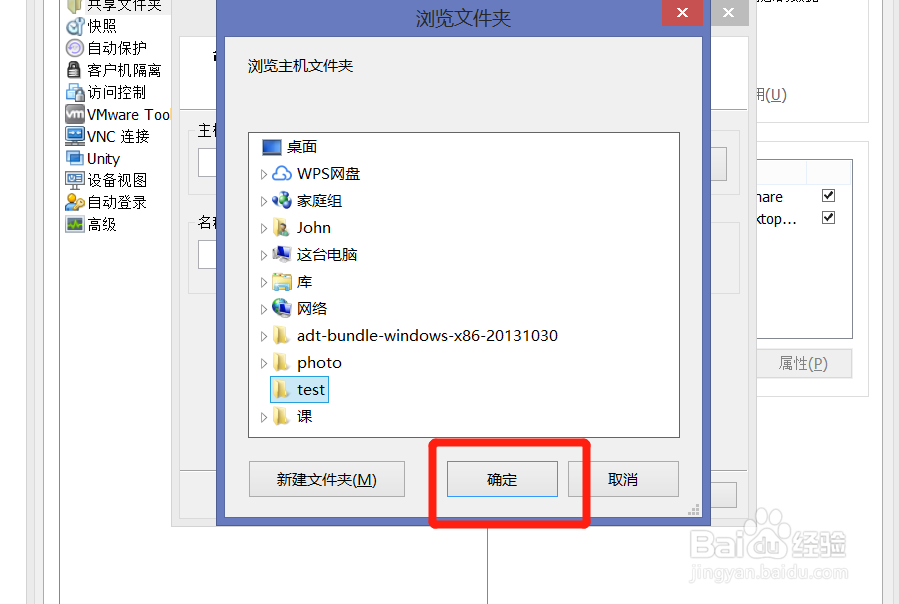
7、选择要共享的文件夹,然后点击确定
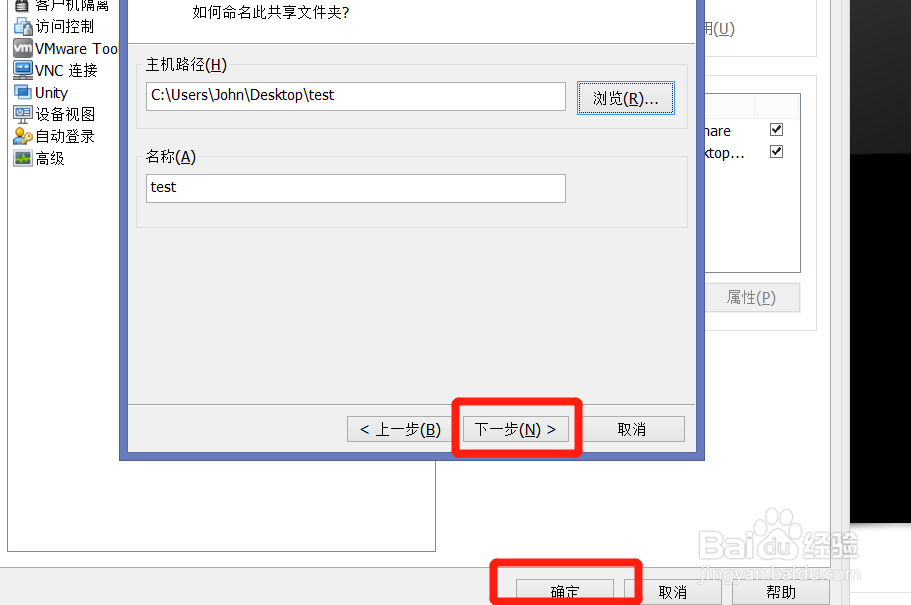
8、点击下一步,然后点击确定,即可实现主机和虚拟机的文件共享,在终端中输入:cd mnt/hgfs,然后再“ls”即可看到共享文件夹
时间:2026-04-24 04:08:38
1、打开vmware软件,点击打开虚拟机
2、选择一个虚拟机,点击打开
3、点击虚拟机,打开虚拟机设置
4、在设置中,点击选项
5、点击共享文件夹,然后勾选总是启用,点击添加
6、点击浏览文件夹
7、选择要共享的文件夹,然后点击确定
8、点击下一步,然后点击确定,即可实现主机和虚拟机的文件共享,在终端中输入:cd mnt/hgfs,然后再“ls”即可看到共享文件夹
