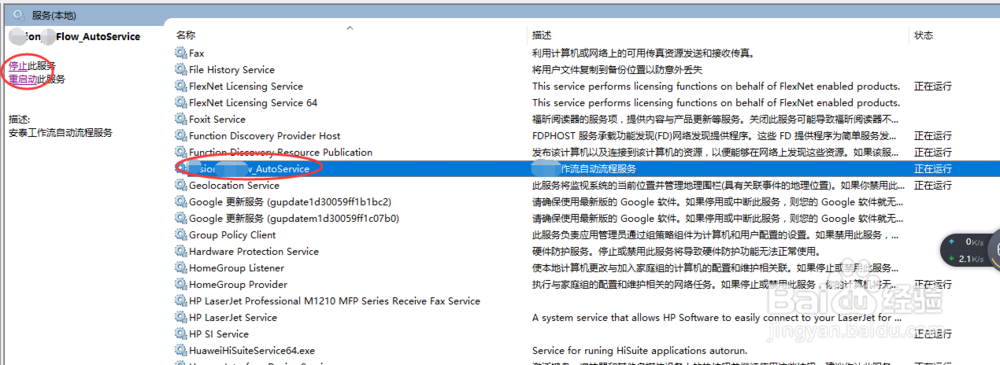
1、首先要对服务进行安装,然后启动服务,如下图所示:
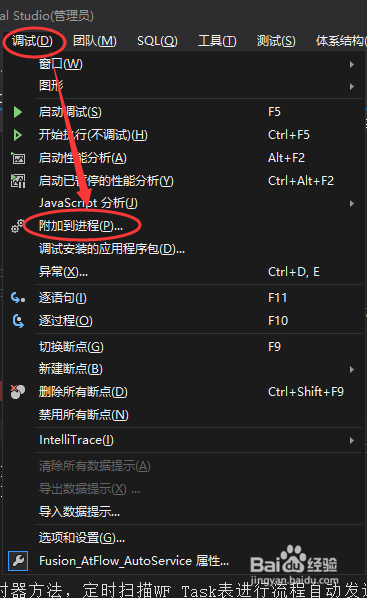
2、打开VS项目,选择菜单 调试->附加到进程 选项,如下图所示:
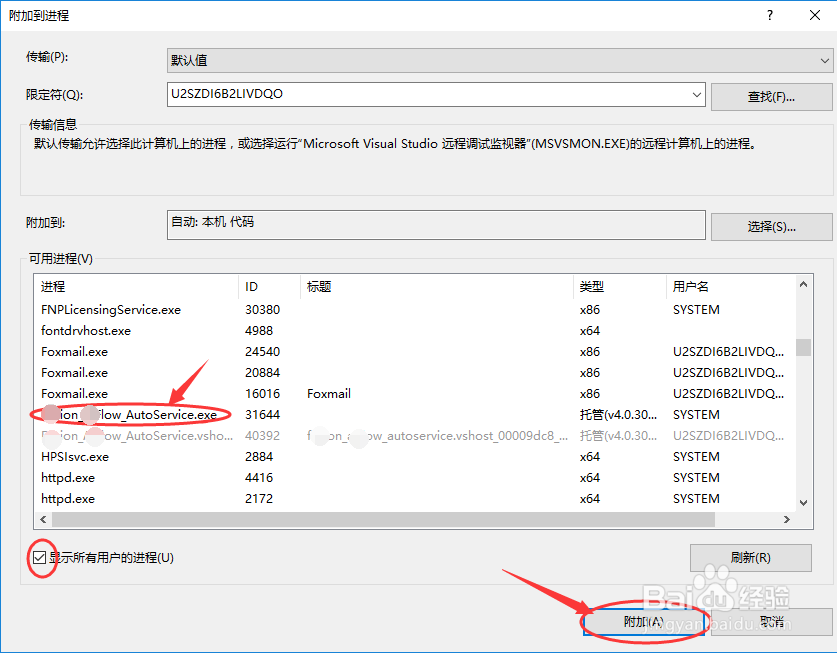
3、选择服务进程(如果找不到可以勾选 显示所有用户进程 选项)就可以了,找到服务对应的exe程序,如下图所示:
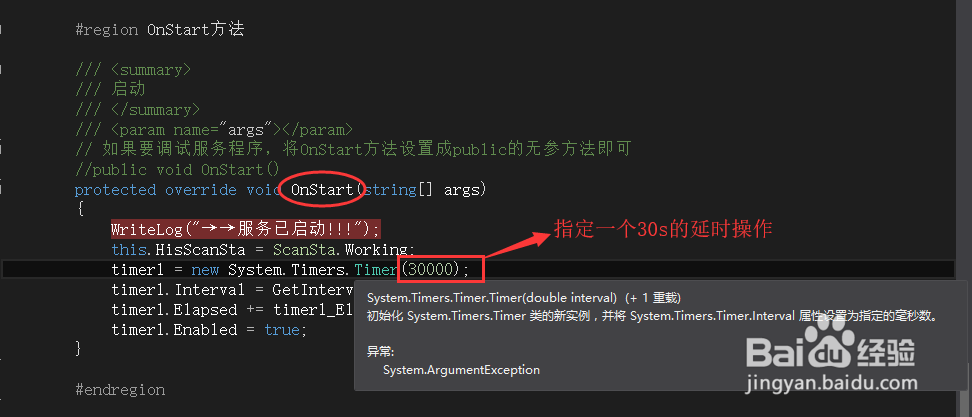
4、在附加到进程的同时 OnStart 函数已经执行完毕,所以对 Onstart 无法调试。这个可以通过设置启动服务延时来加载调试,只需要在计时器Timer初始化的时候,传递一个参数即可,如下图所示:
5、注意:正常服务的启动时间为30秒左右,当服务启动时间超过30秒会报错!
所以不要在OnStart中做过多的操作,也可以用这种延时的方法启动服务,以防在启动服务时超时。
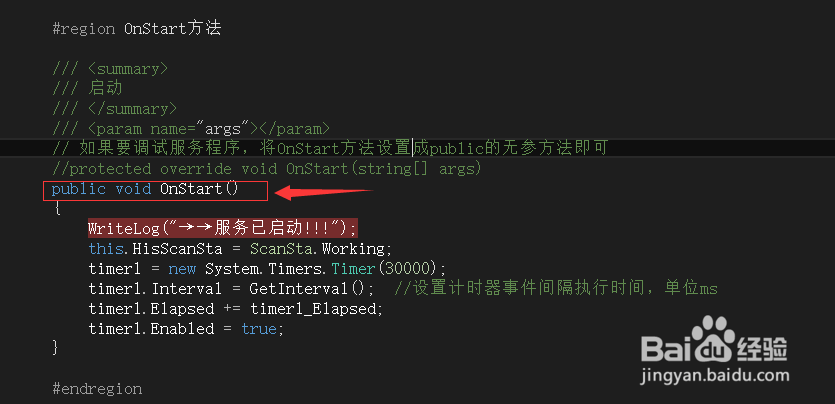
1、找到服务主类中的OnStart方法,由
protected override void OnStart(string[] args)
{
//todo something
}
修改成
public void OnStart()
{
//todo something
}
如下图所示:
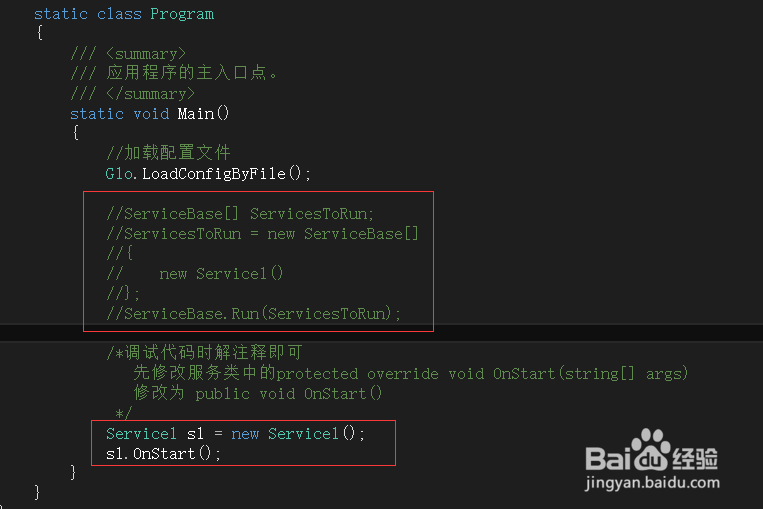
2、注释掉Program.cs文件中的如下代码:
ServiceBase[] ServicesToRun;
ServicesToRun = new ServiceBase[]
{
new Service1()
};
ServiceBase.Run(ServicesToRun);
修改成
Service1 s1 = new Service1();
s1.OnStart();
如下图所示:
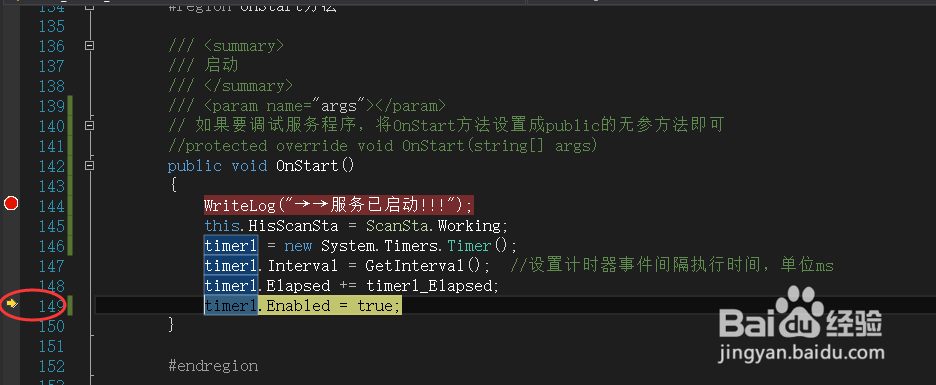
3、在OnStart方法中利用F9打断点,然后按下F5就可以进行调试跟踪代码了,如下图所示:
4、注意:调试时,需要将先前启动的服务首先停止。程序代码编写调试完成后,记得将第1和2步骤的修改还原即可。
