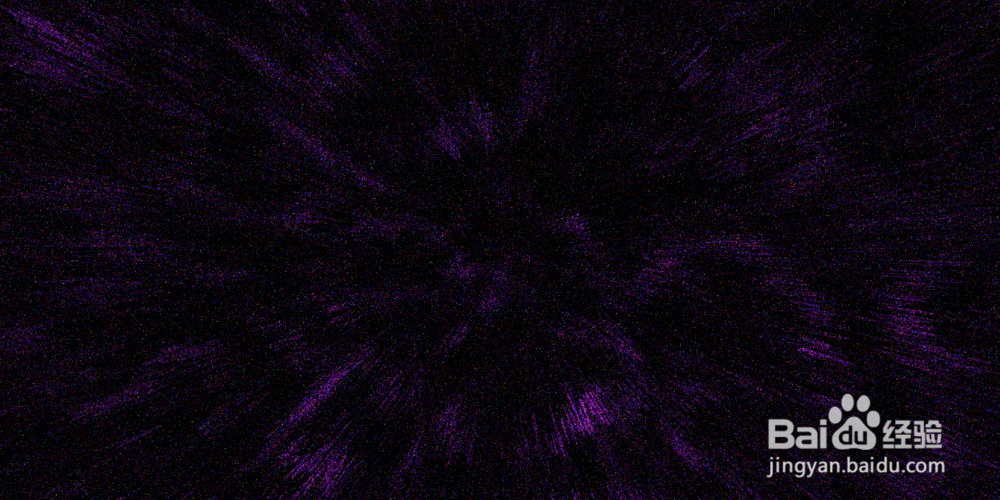
Photoshop中ps中制作漫天星星背景图效果

 时间:2026-02-16 20:25:48

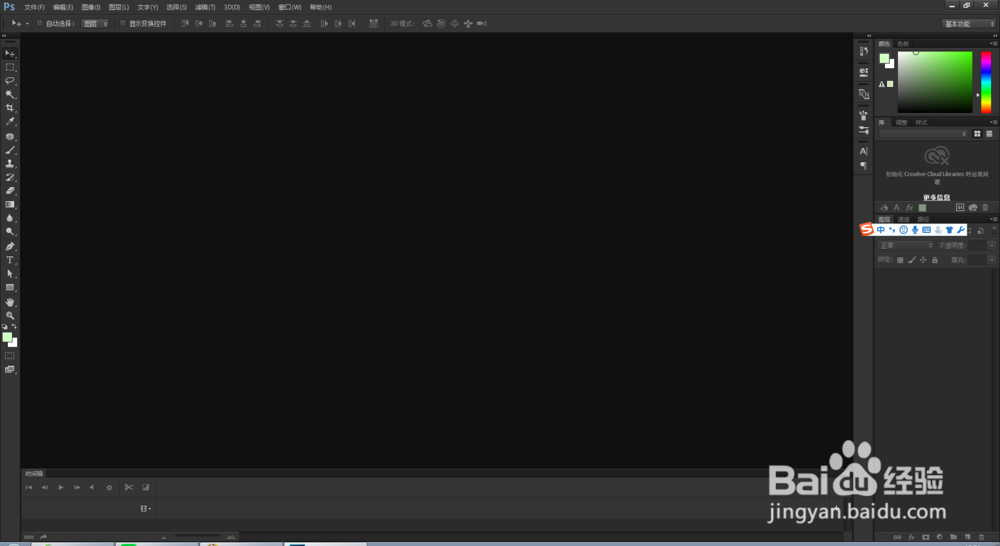
1、打开电脑中安装的ps软件,进入主页面。如下图。
Photoshop中ps中制作漫天星星背景图效果

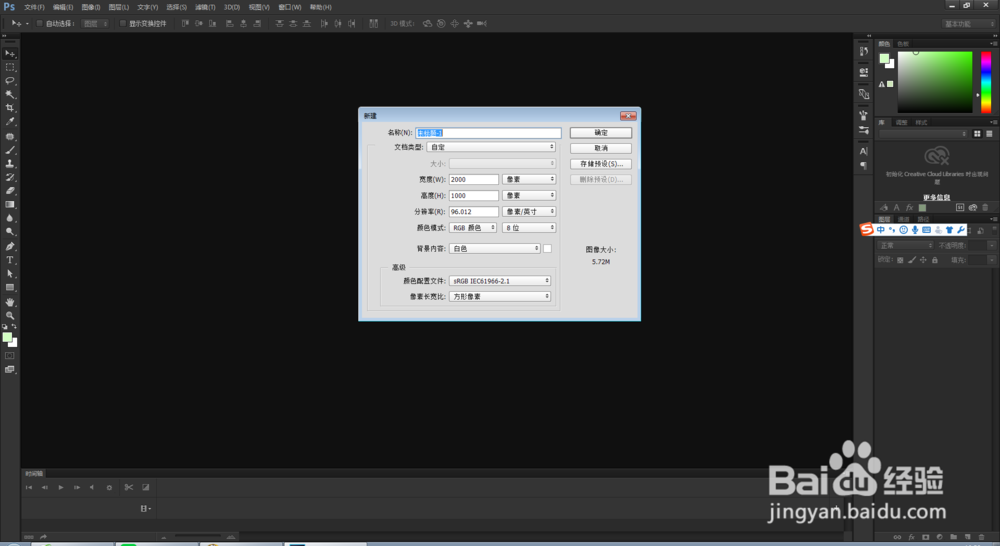
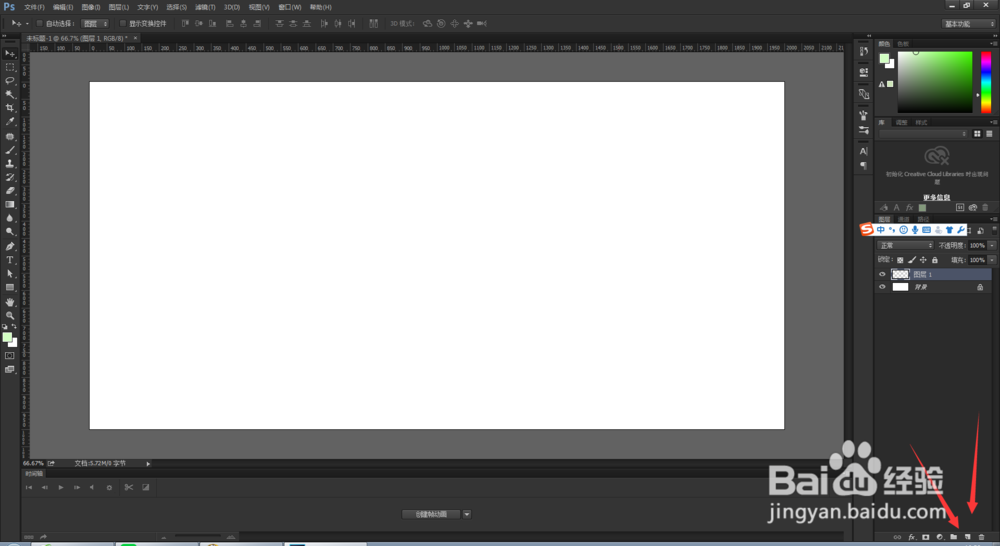
2、新建文件,参数自定义,单击确定按钮,然后新建图层。如下图。

Photoshop中ps中制作漫天星星背景图效果

Photoshop中ps中制作漫天星星背景图效果

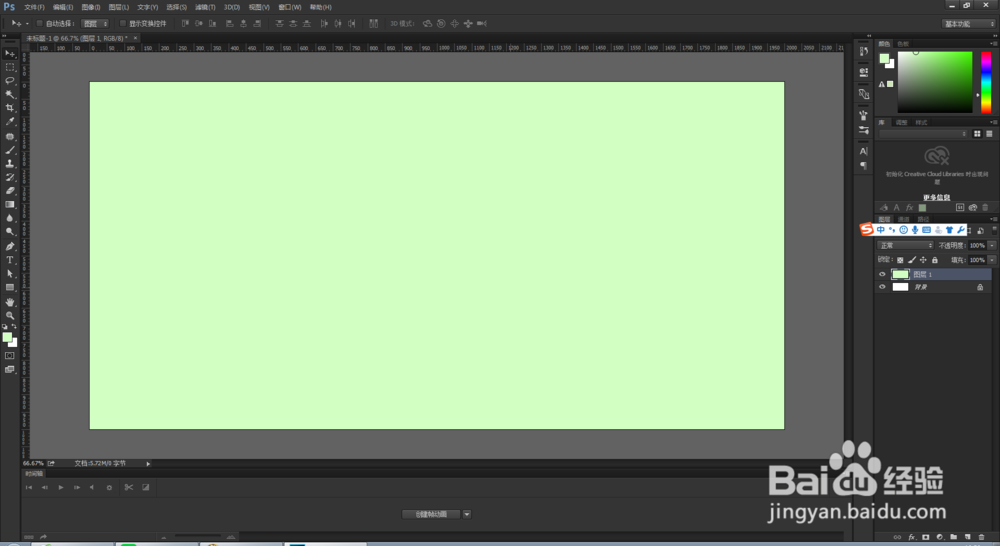
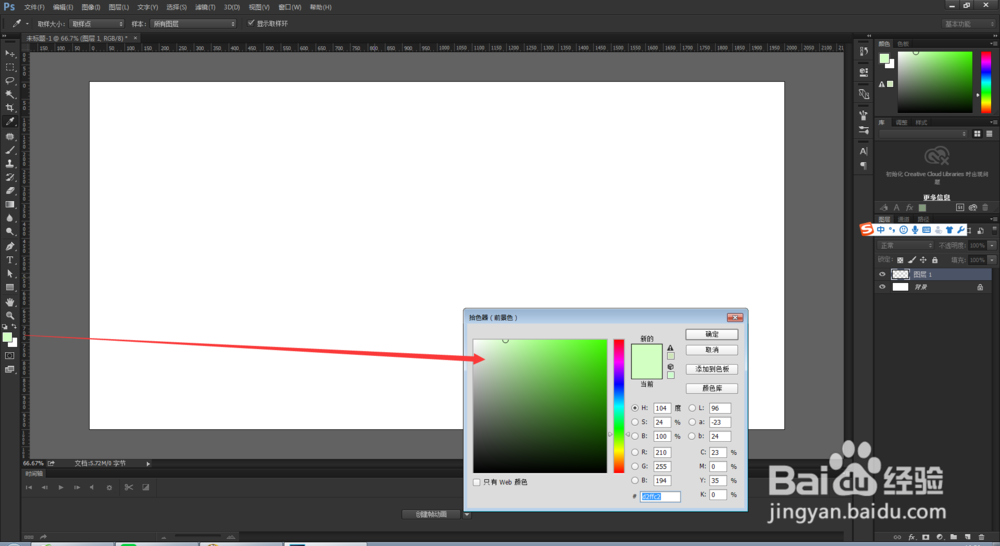
3、给新建的图层填充为浅绿色,当然如果你喜欢其他的颜色,也可以设置为其他的颜色。如下图。
Photoshop中ps中制作漫天星星背景图效果

Photoshop中ps中制作漫天星星背景图效果

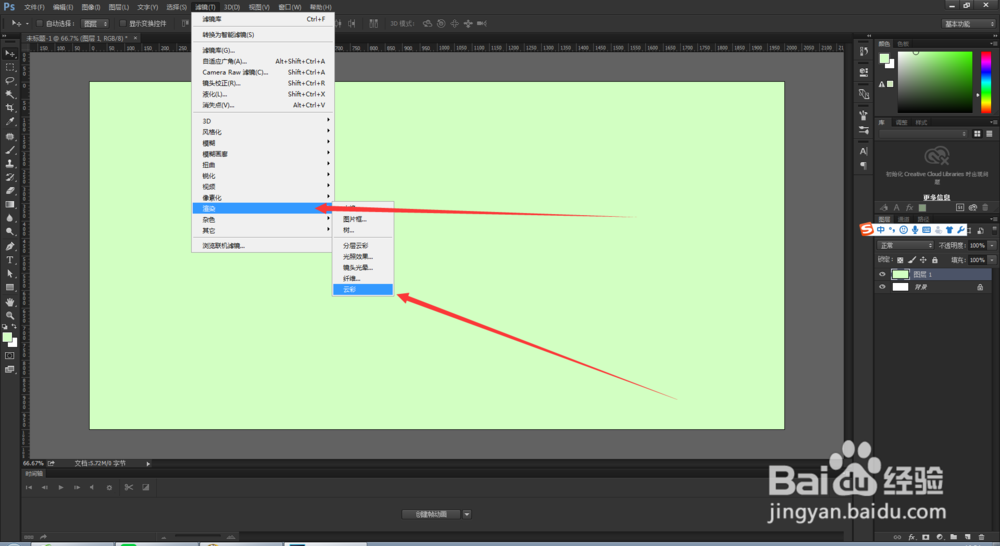
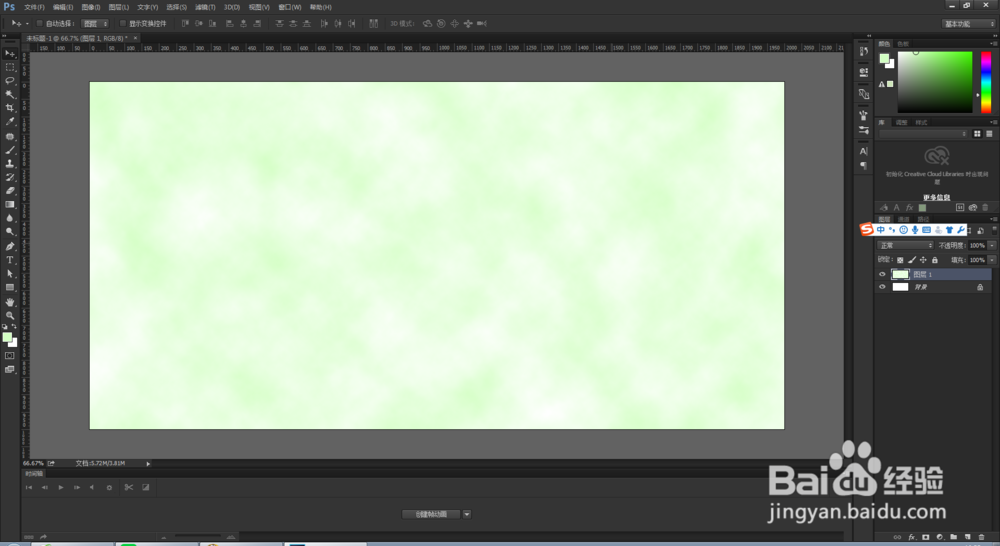
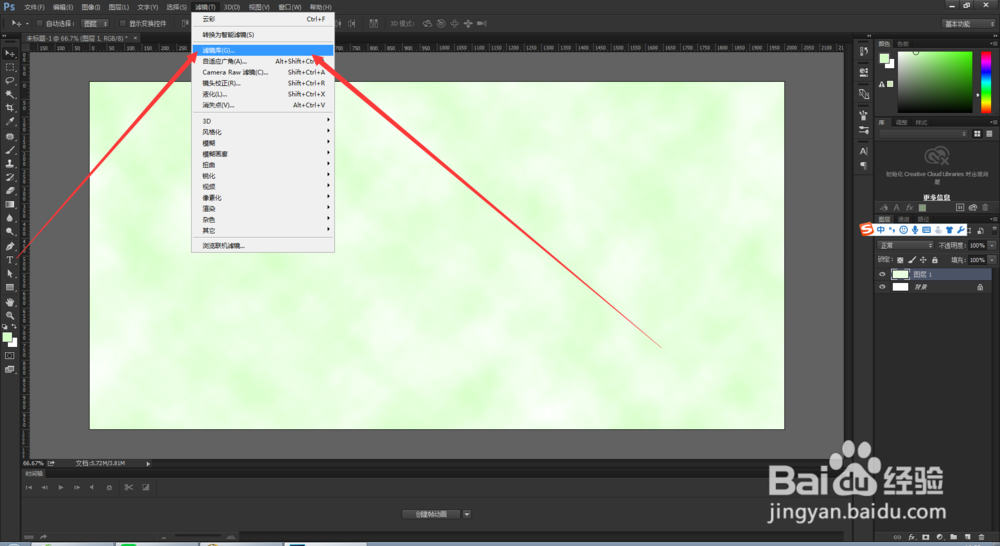
4、选择,滤镜,渲染,云彩,文档会变为下图的效果。

Photoshop中ps中制作漫天星星背景图效果

Photoshop中ps中制作漫天星星背景图效果

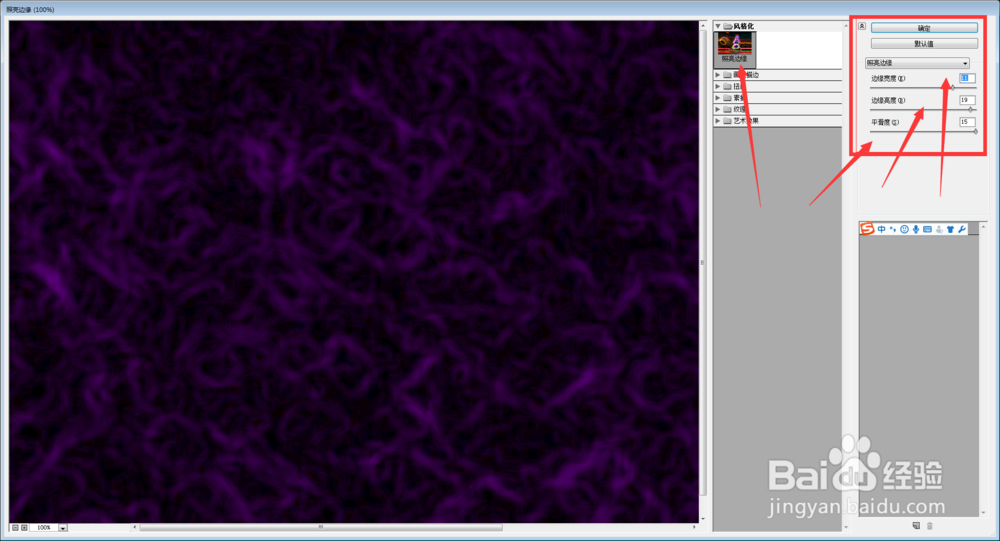
5、选择  滤镜库,风格化,照亮边缘,弹出风格化对话框,我们设置参数宽度为11,高度19,平滑度15,如下图所示。
Photoshop中ps中制作漫天星星背景图效果

Photoshop中ps中制作漫天星星背景图效果

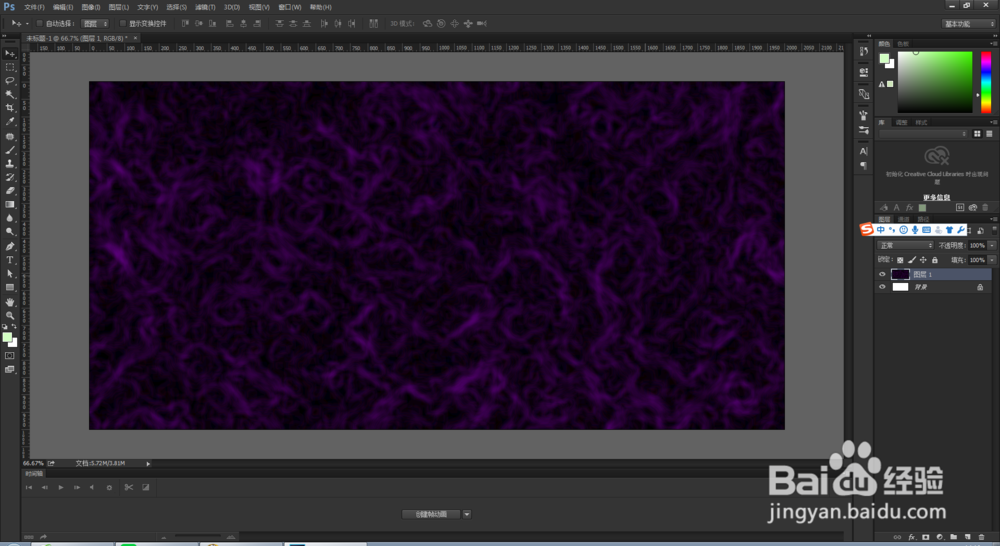
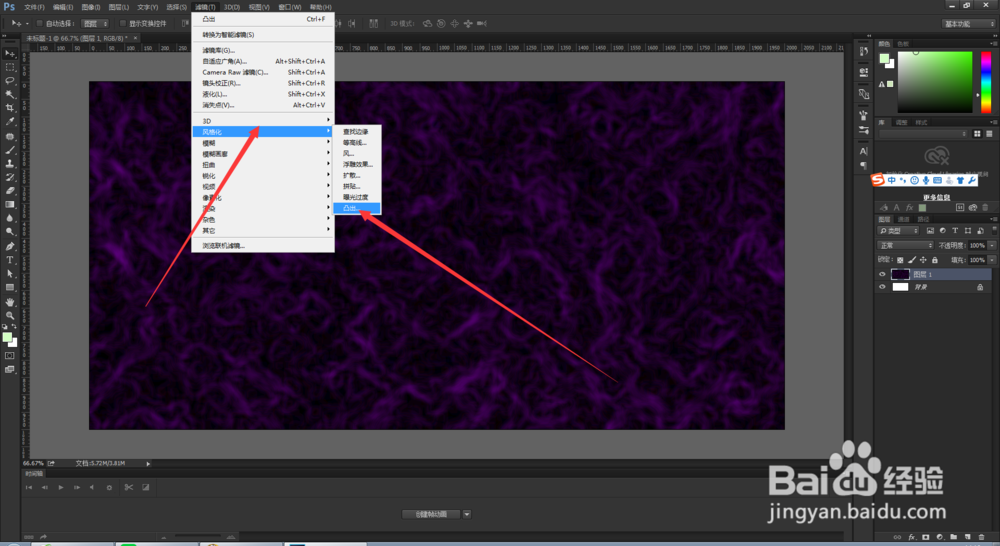
6、单击确定按钮。文档会发生变化,选择滤镜  风格化,凸出,如下图。

Photoshop中ps中制作漫天星星背景图效果

Photoshop中ps中制作漫天星星背景图效果

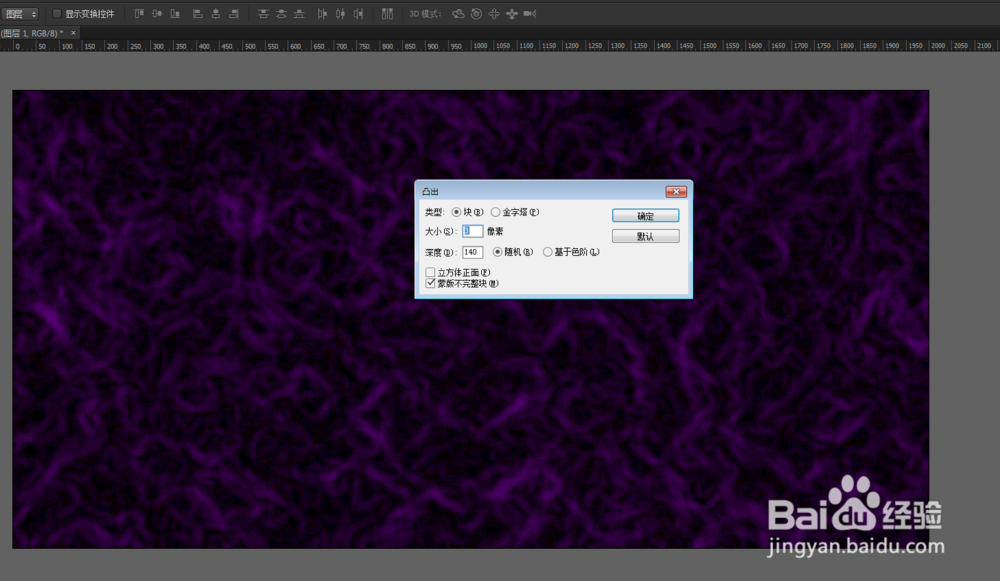
7、弹出凸出对话框,设置参数大小3,深度140,类型块,,蒙版不完整块,如下图。
Photoshop中ps中制作漫天星星背景图效果

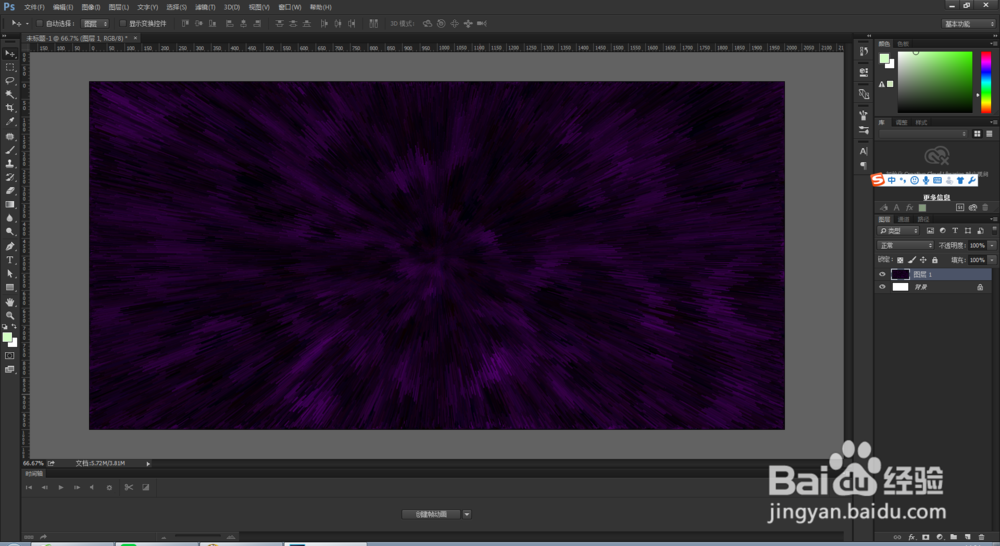
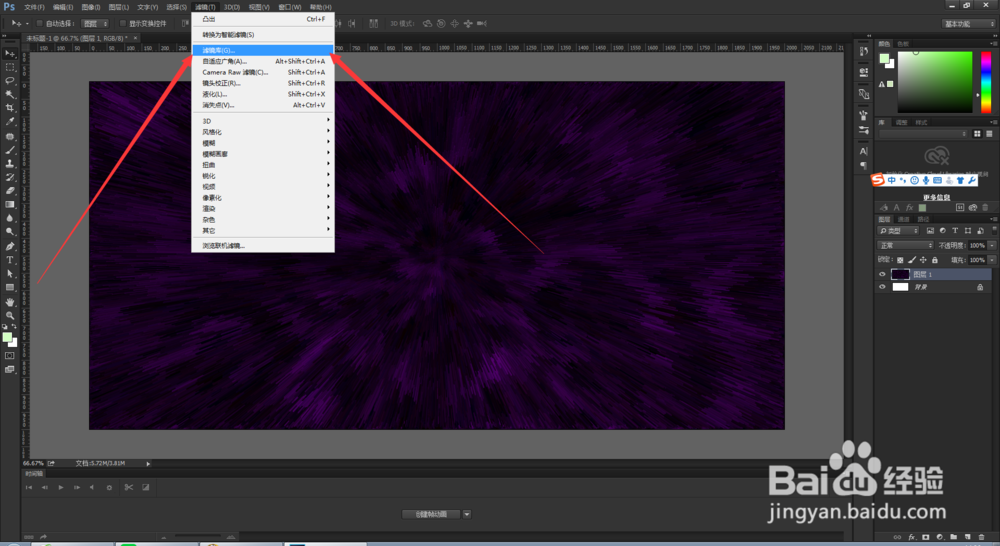
8、单击确定按钮。文档会发生变化,选择滤镜库,如下图

Photoshop中ps中制作漫天星星背景图效果

Photoshop中ps中制作漫天星星背景图效果

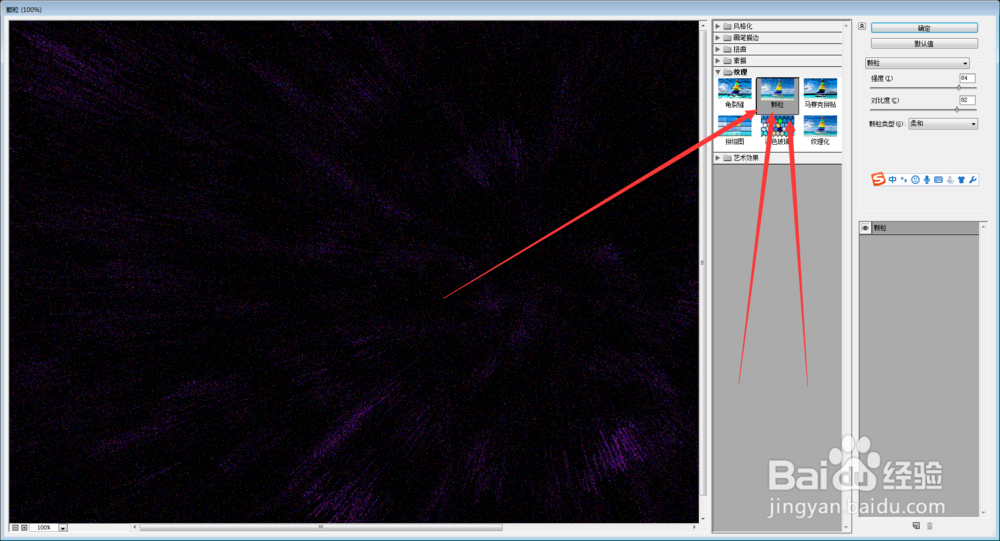
9、选择  纹理  颗粒效果,设置参数,单击确定按钮。如下图。

Photoshop中ps中制作漫天星星背景图效果

Photoshop中ps中制作漫天星星背景图效果

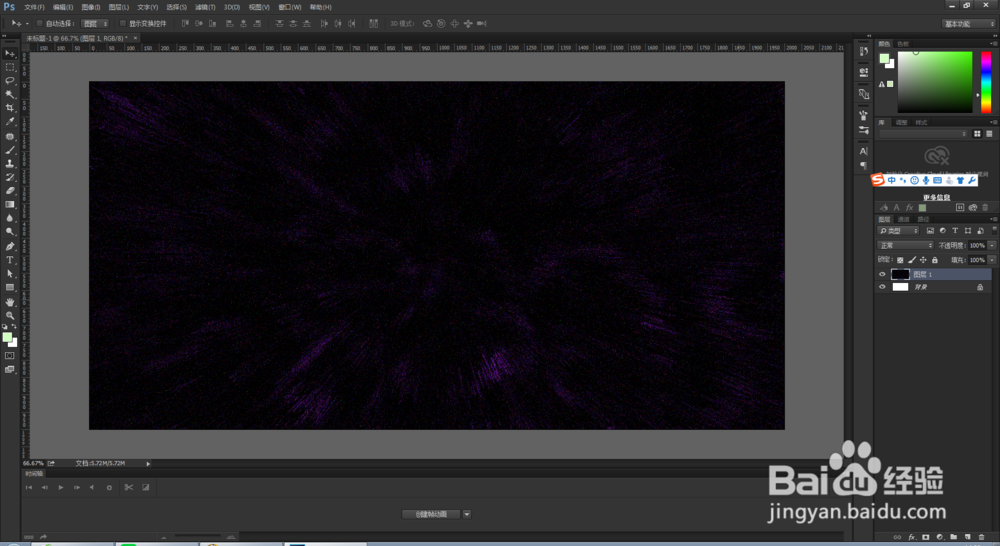
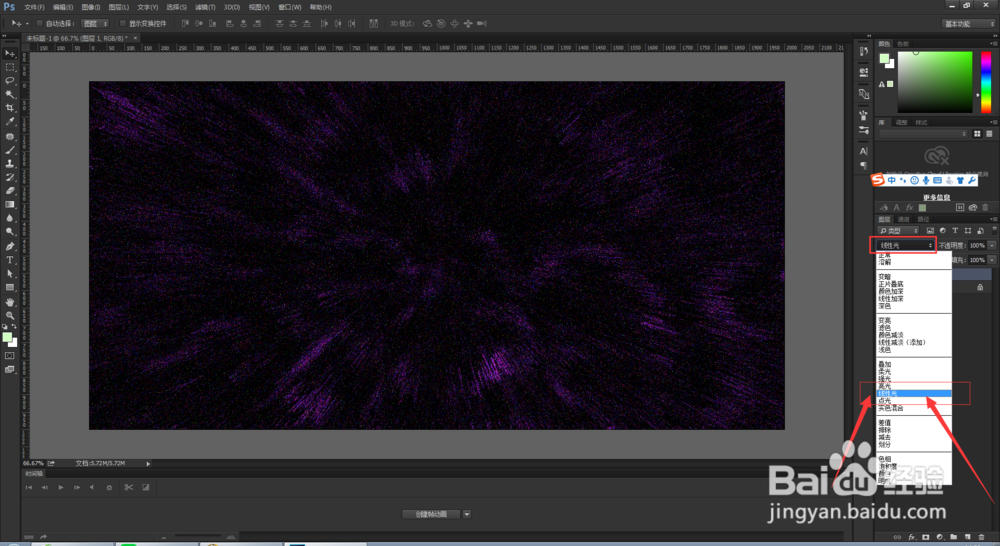
10、图层混合模式改为【线性光】如下图。文档已经变为漫天星空的效果了,如下图。
Photoshop中ps中制作漫天星星背景图效果

Photoshop中ps中制作漫天星星背景图效果

  • 微信公众平台投票功能怎么用
  • 如何给视频加上文字动画
  • 怎么查看度小店尖叫榜单
  • 茉莉的养殖方法和注意事项是什么
  • Nik collection不兼容闪退解决方法Win/Mac版
  • 热门搜索
    成都旅游团 全国旅游地图 西塘旅游 越南旅游报价 去香港旅游注意事项 广西桂林旅游攻略 胡杨林旅游 国家旅游局局长 江西婺源旅游 新乡旅游景点大全