1、以wps为例,我们示例表格中,有多个工作表,我们工作表中的数据格式必须相同才可以,如图所示

2、我们新建一个汇总表工作表,鼠标光标停留在最上面单元格,点击‘数据’,如图所示

3、点击‘合并计算’,如图所示

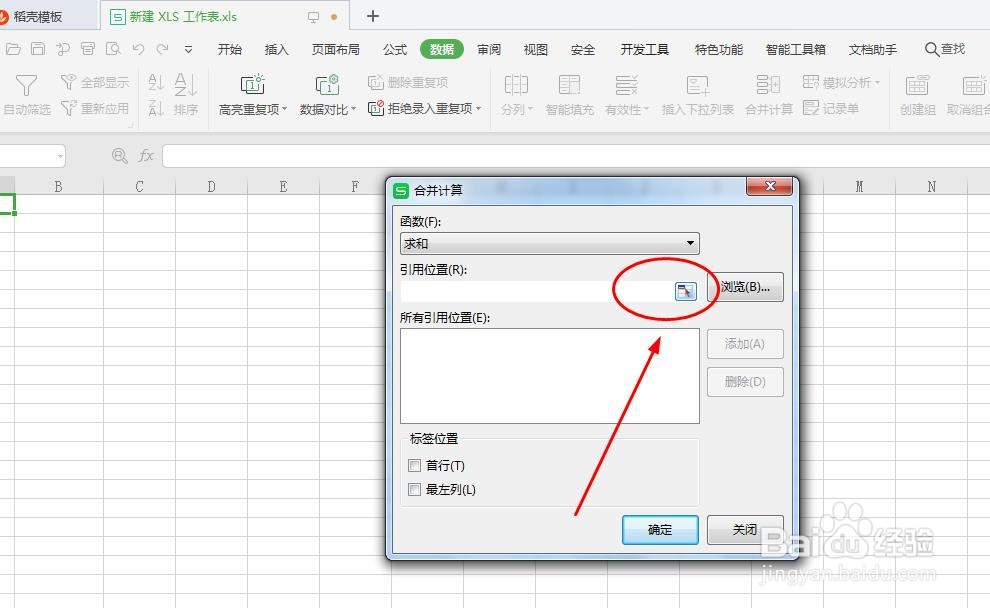
4、点击‘引用位置’后面的按钮,如图所示
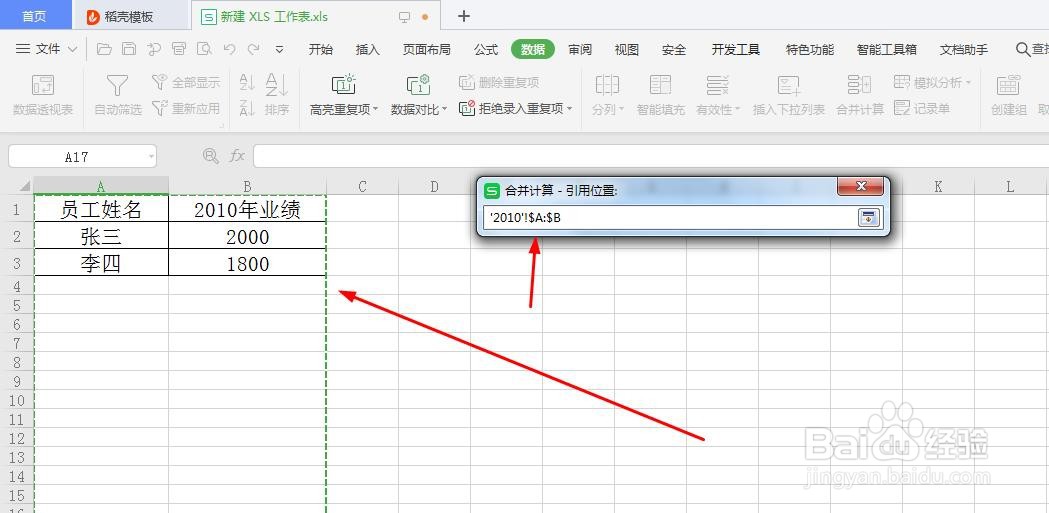
5、选择我们要汇总的工作表数据,示例是2010的工作表,如图所示
6、点击‘添加’,如图所示

7、同理我们选择2011工作表数据,我们也可以直接修改名称直接点击‘添加’,如图所示


8、勾选首列和做左侧,点击‘确定’,如图所示


时间:2026-05-03 13:10:05
1、以wps为例,我们示例表格中,有多个工作表,我们工作表中的数据格式必须相同才可以,如图所示
2、我们新建一个汇总表工作表,鼠标光标停留在最上面单元格,点击‘数据’,如图所示
3、点击‘合并计算’,如图所示
4、点击‘引用位置’后面的按钮,如图所示
5、选择我们要汇总的工作表数据,示例是2010的工作表,如图所示
6、点击‘添加’,如图所示
7、同理我们选择2011工作表数据,我们也可以直接修改名称直接点击‘添加’,如图所示
8、勾选首列和做左侧,点击‘确定’,如图所示
