1、首先,点击windows图标,点击进入电脑设置。

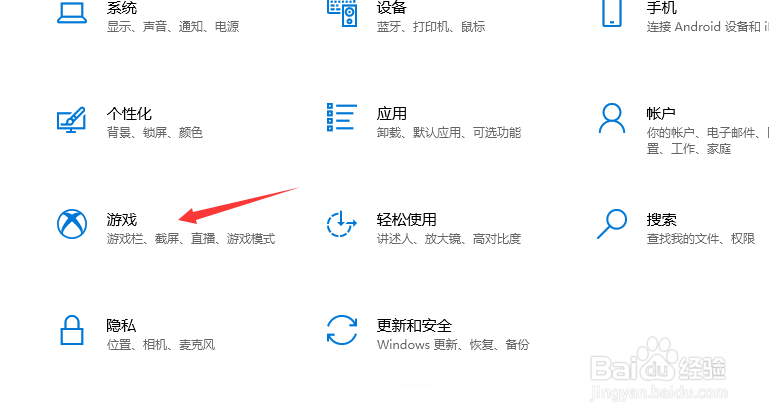
2、在电脑系统设置界面,点击进入电脑游戏设置,如下。
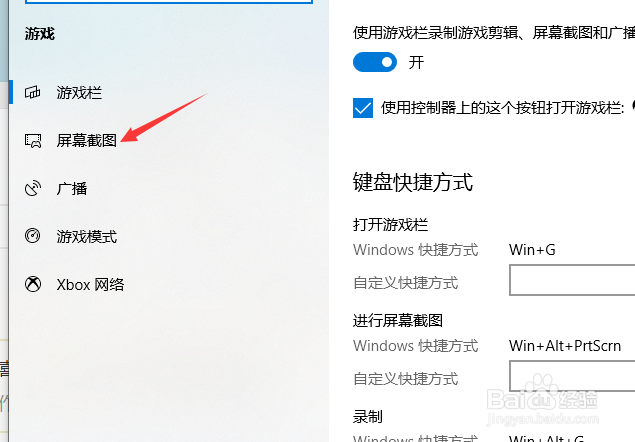
3、然后,我们在左侧找到截图选项,点击选中即可。
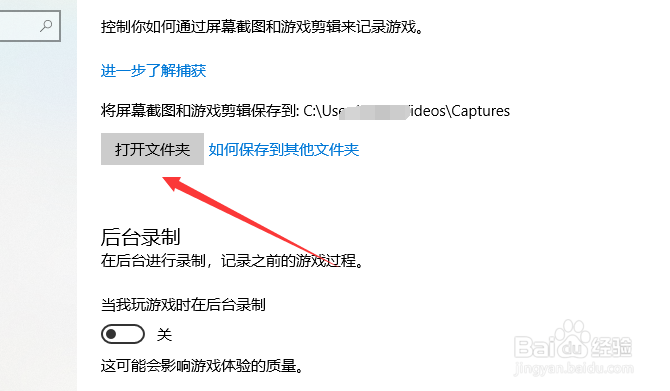
4、在截图设置界面,我们可以看到此时的默认截图保存文件夹,点击即可打开。
5、然后,我们点击右侧的保存到其他文件夹,开始查看。
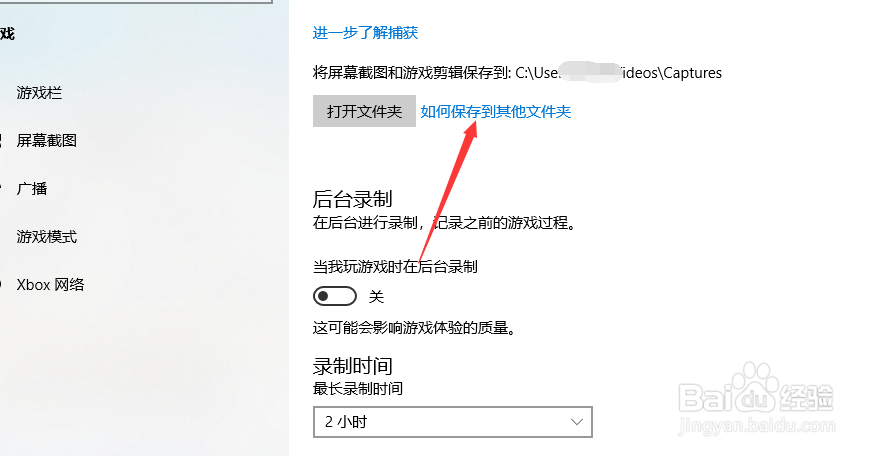
6、我们在弹出的如下界面查看更改详细说明即可,如下图所示。
时间:2026-05-13 12:07:57
1、首先,点击windows图标,点击进入电脑设置。
2、在电脑系统设置界面,点击进入电脑游戏设置,如下。
3、然后,我们在左侧找到截图选项,点击选中即可。
4、在截图设置界面,我们可以看到此时的默认截图保存文件夹,点击即可打开。
5、然后,我们点击右侧的保存到其他文件夹,开始查看。
6、我们在弹出的如下界面查看更改详细说明即可,如下图所示。
