SolidWorks怎么完成一个简单的草图绘制

 时间:2026-02-12 16:34:28

1、首先,打开SolidWorks软件,选择文件-新建;这里有三种选择,我们选择新建一个零件

SolidWorks怎么完成一个简单的草图绘制

2、进入到绘图窗口之后,要首先注意左边的这几个视图,因为三维空间,它不止有一个平面,而是很多平面,为了确定是在哪个平面作图,必须要有基准面

SolidWorks怎么完成一个简单的草图绘制

3、这里,我们选择上视基准面,然后点击草图-草图绘制选项,这个时候,基准面会自动正视

SolidWorks怎么完成一个简单的草图绘制

SolidWorks怎么完成一个简单的草图绘制

4、我们要绘制圆,如图所示,点击圆按钮,用鼠标进行绘制;画的时候,不用管尺寸,而是后面通过“智能尺寸”来修改

SolidWorks怎么完成一个简单的草图绘制

SolidWorks怎么完成一个简单的草图绘制

5、点击“智能尺寸”,然后去标注这个圆,这个时候,自动回弹出修改栏,输入圆的直径,进行更改

SolidWorks怎么完成一个简单的草图绘制

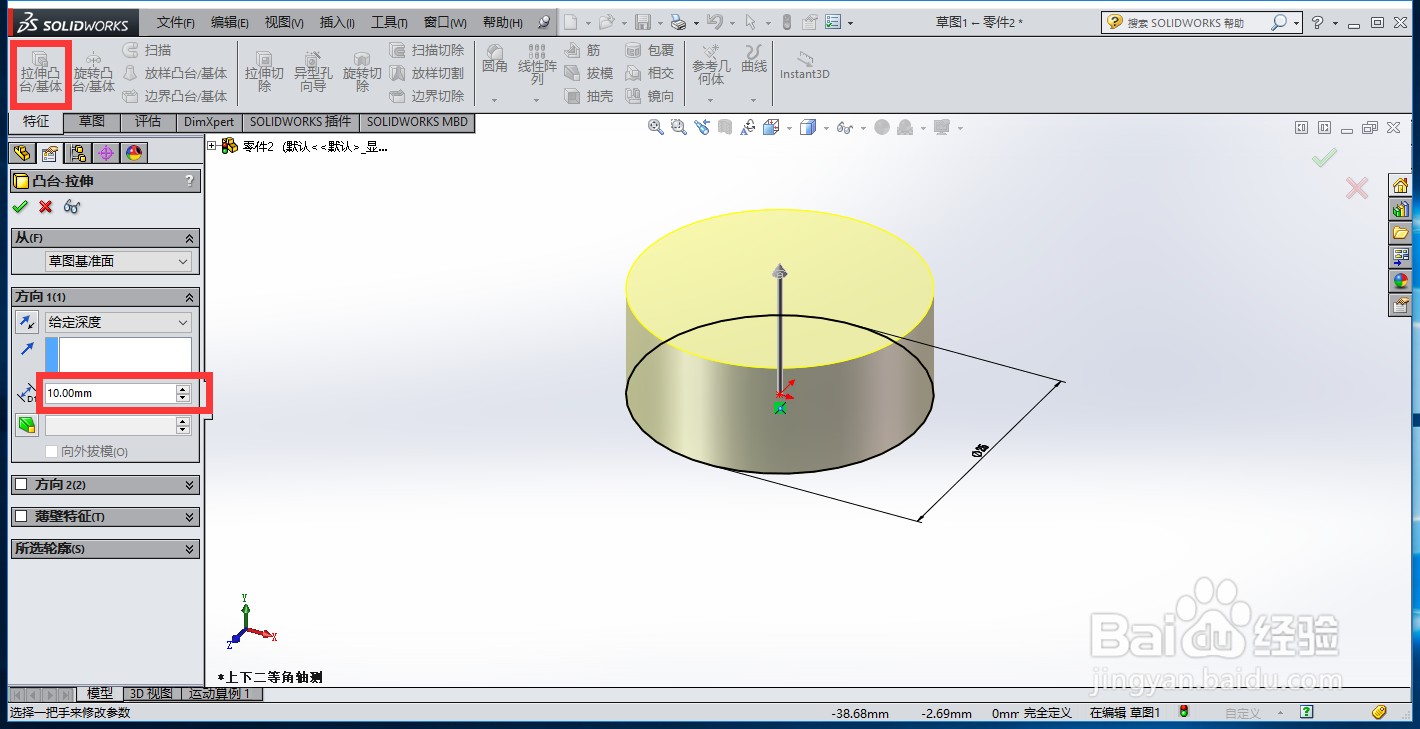
6、画好草图之后,我们就可以通过特征中的选项来将这个草图转化为三维图了。

SolidWorks怎么完成一个简单的草图绘制

  • SolidWorks如何画铁钉
  • SolidWorks填充曲面的轮廓边线特点
  • 在solidworks中如何用旋转命令来绘制球形
  • 怎么用solidworks绘制一条直线
  • 如何在SolidWorks中绘制一个工程图?
  • 热门搜索
    中国古镇旅游网 自贡旅游景点大全 福建厦门旅游攻略 东江湖风景旅游区 扬州凤凰岛生态旅游区 五一去哪旅游好 2月份去哪里旅游最好 顺义旅游景点 桂林旅游景点图片 淘宝旅游网