1、用Microsoft OFFICE 2010 软件转换方法第一步:
用Word 2010打开需要转换格式的Word文件,依次选择【文件】【保存并发送】【创建PDF/XPS文档】,点击最右侧的“创建PDF/XPS文档”按钮,如下图所示。(注:Excel和PPT文件的转换菜单选项及步骤与Word文件相同)

2、用Microsoft OFFICE 2010 软件转换方法第二步:
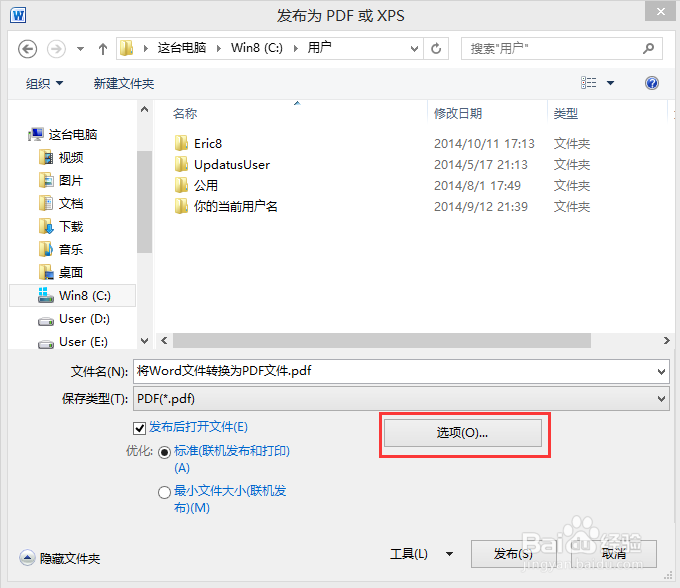
在弹出的“发布为PDF或XPS”对话框中,选择保存的文件类型为PDF,选择文件保存的路径,同时设置好文件名,如下图所示。(注:Excel和PPT文件的转换菜单选项及步骤与Word文件相同)
3、用Microsoft OFFICE 2010 软件转换方法第三步:
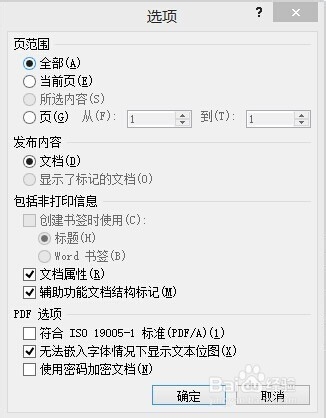
点击“选项”按钮,可以对转换的“页码范围”、“加密文档”等一些选项进行设置,设置OK后点击“发布”进行文件保存就完成了,如下图所示。(注:Excel和PPT文件的转换菜单选项及步骤与Word文件相同)
4、用WPS OFFICE软件转换方法第一步:
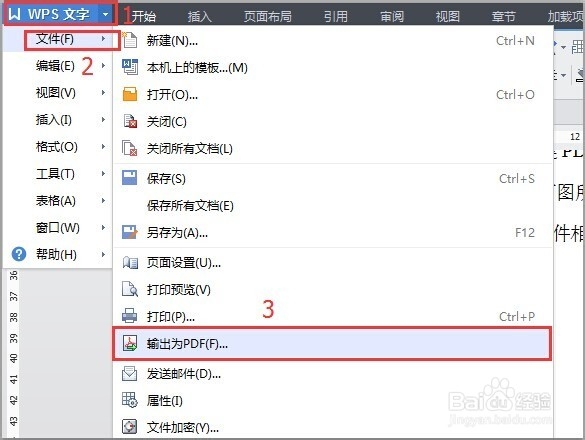
用“WPS文字”软件打开需要转换格式的Word文件,点击软件左上角的【WPS文件】,在弹出的下拉菜单中依次选择【文件】【输出为PDF】,如下图所示。(注:Excel和PPT文件的转换菜单选项及步骤与Word文件相同)
5、用WPS OFFICE软件转换方法第二步:
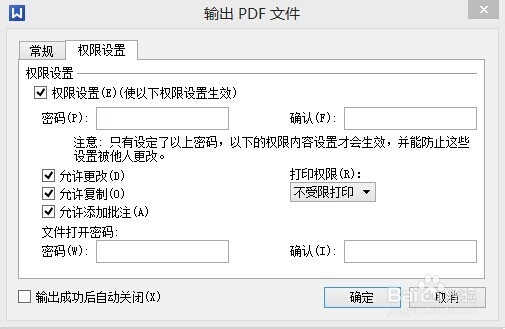
在弹出的“输出为PDF”对话框中,选择文件保存的路径,同时设置好文件名,如下图所示。(注:Excel和PPT文件的转换菜单选项及步骤与Word文件相同)
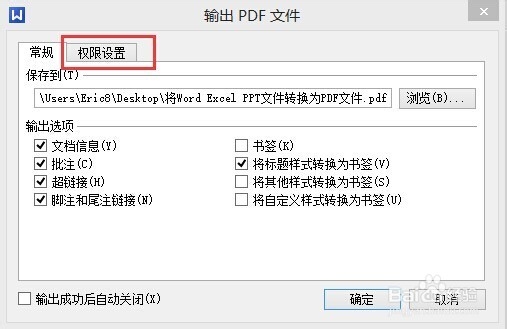
6、用WPS OFFICE软件转换方法第三步:
点击“权限设置”选项卡,可以对PDF文件的权限、加密文档等一些选项进行设置,设置OK后点击“确定”进行文件保存就完成了,如下图所示。(注:Excel和PPT文件的转换菜单选项及步骤与Word文件相同)