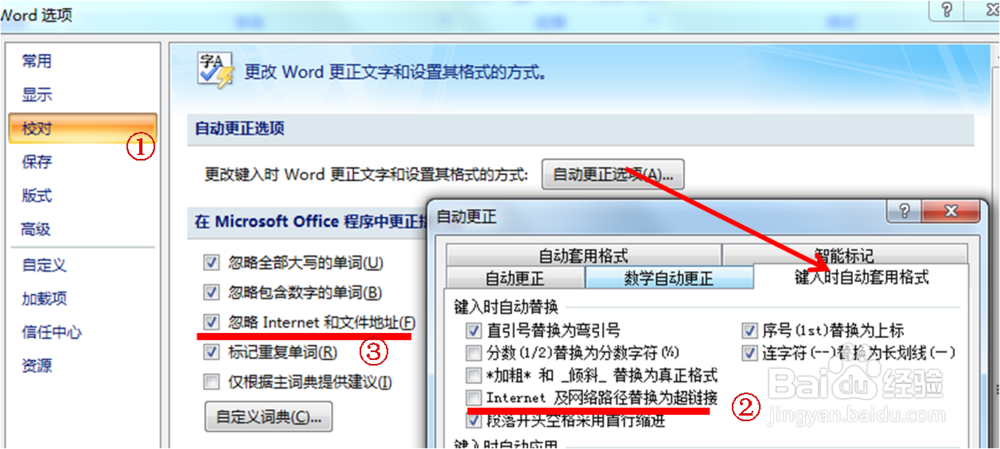
1、打开ppt,默认只有一页,且其中有连个虚线框,用于放置标题的。

2、在这页ppt中,框外任何空白处单击下,把软件的注意力集中过来。
→按组合键Ctrl+A→按Delete键,得到一个空白的干净页面。
→把想要处理的图片拖进来(或者你用添加图片→……等步骤也行)
3、单击图片→对其进行格式调整(亮度、对比度、边框、裁剪等)。
主要依靠这些按钮、加上拖拽/点击鼠标完成。

4、插入→形状→选择需要插入的线条、形状→在需要添加线条、箭头的地方拖拽鼠标,画出线条、形状;
插入→文本框→横/竖文本框→在需要添加文本的地方单击定位→输入需要添加的文字内容。
如图所示:

5、在页面空白处单击,调整软件的注意力→按下组合键Ctrl+A
→绘图工具或图片工具下,点击选择组合。如图所示:

6、单击组合后的图→另存为图片→找个地方存着。
图片就这样做好了。此处仅以一简单说明图片为例。
ppt能做多花哨,图片就能多漂亮。