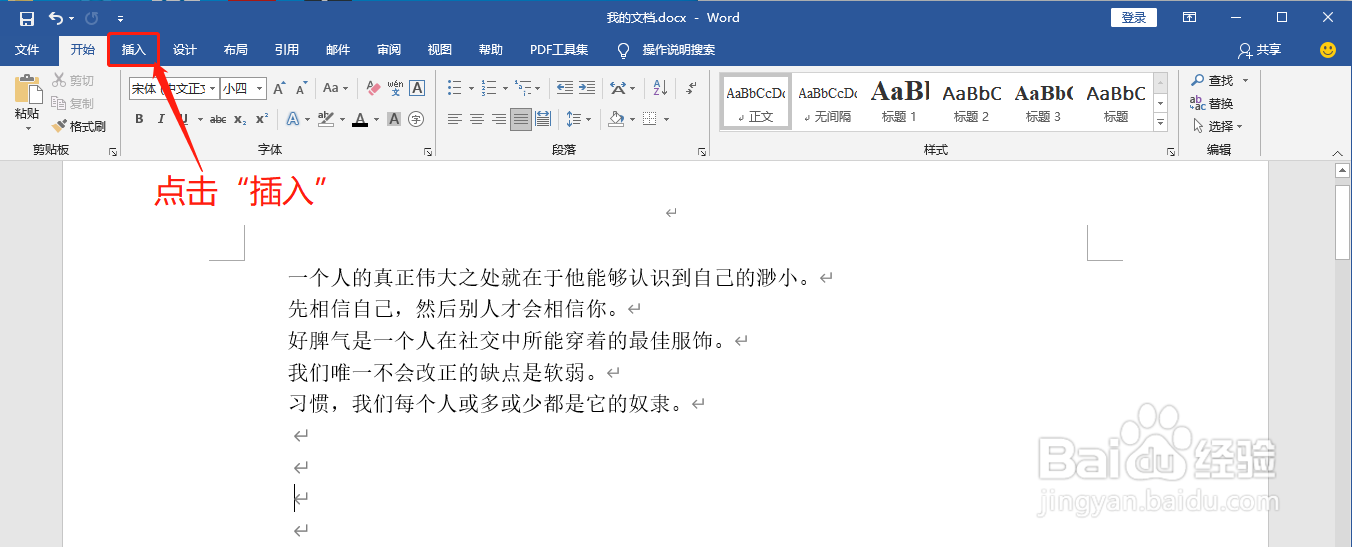
1、打开Word文档,点击“插入”
2、进入“插入”界面,点击“形状”

3、点击“线条”下的“矩形:剪去对角”

4、拖动鼠标画需要的剪去对角的矩形即可

1、打开Word文档,点击“插入”
2、进入“插入”界面,点击“形状”
3、点击“线条”下的“矩形:剪去对角”
4、拖动鼠标画需要的剪去对角的矩形即可
时间:2026-04-26 09:44:17
1、打开Word文档,点击“插入”
2、进入“插入”界面,点击“形状”
3、点击“线条”下的“矩形:剪去对角”
4、拖动鼠标画需要的剪去对角的矩形即可
1、打开Word文档,点击“插入”
2、进入“插入”界面,点击“形状”
3、点击“线条”下的“矩形:剪去对角”
4、拖动鼠标画需要的剪去对角的矩形即可
