1、打开桌面上的photoshop软件图标。
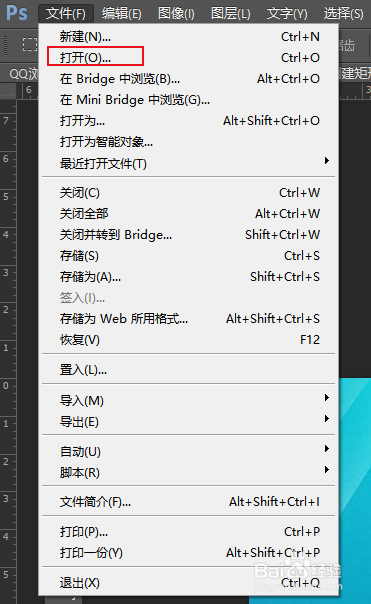
2、点击功能区的文件,选择打开已有的素材图片。
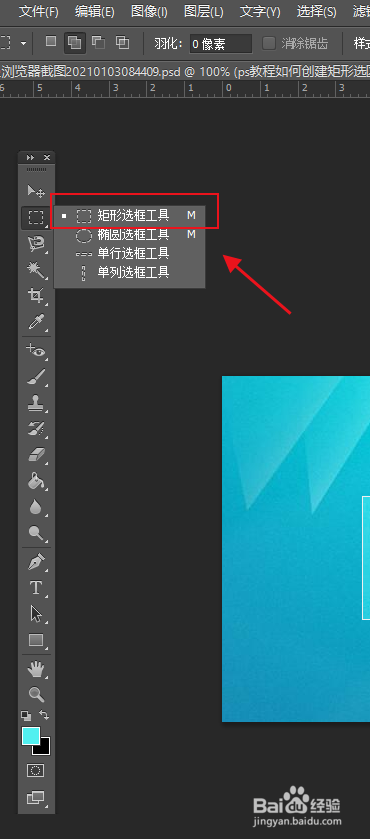
3、点击工具栏上的矩形选区工具。
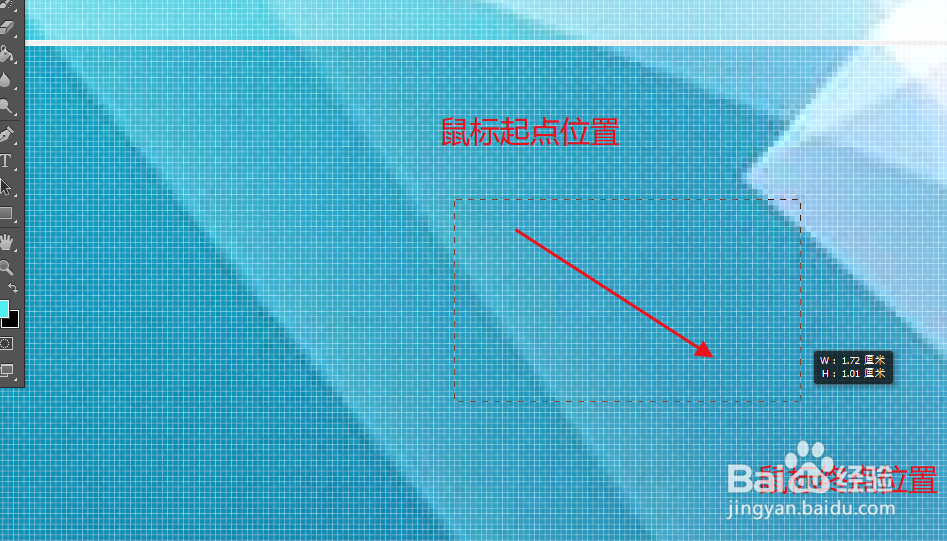
4、这样图片上创建了一个矩形区域。
5、在这里我们还可以更换选区运算方式,这里我选择添加选区。
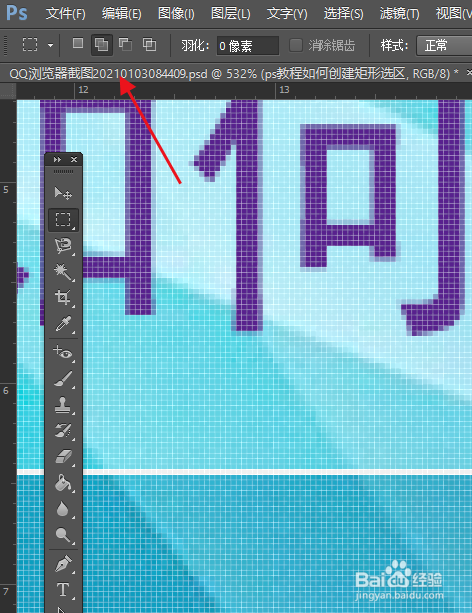
6、这样就在原有选区的地方添加一个矩形选区,这样就形成了一个新的选区。

时间:2026-04-22 11:06:48
1、打开桌面上的photoshop软件图标。
2、点击功能区的文件,选择打开已有的素材图片。
3、点击工具栏上的矩形选区工具。
4、这样图片上创建了一个矩形区域。
5、在这里我们还可以更换选区运算方式,这里我选择添加选区。
6、这样就在原有选区的地方添加一个矩形选区,这样就形成了一个新的选区。
