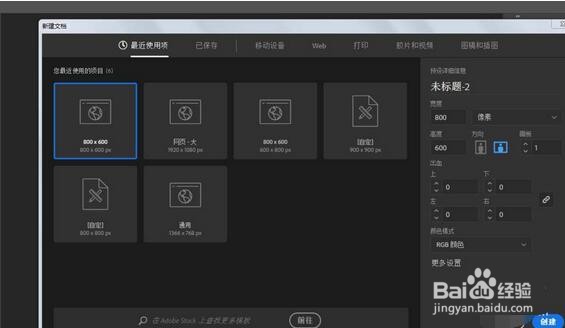
1、 打开ai软件,新建一个800*600像素的文件,颜色模式使用RGB模式和。
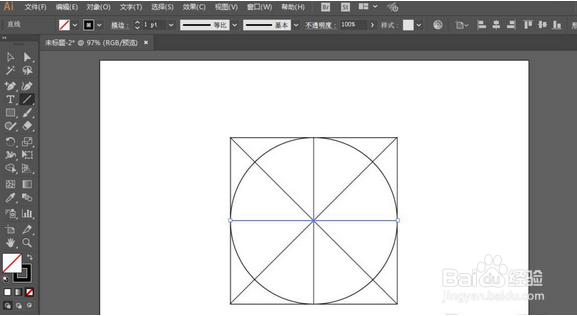
2、 接着用矩形工具绘制个正方形,用椭圆工具绘制一个圆形,继续用直线工具绘制4根直线。
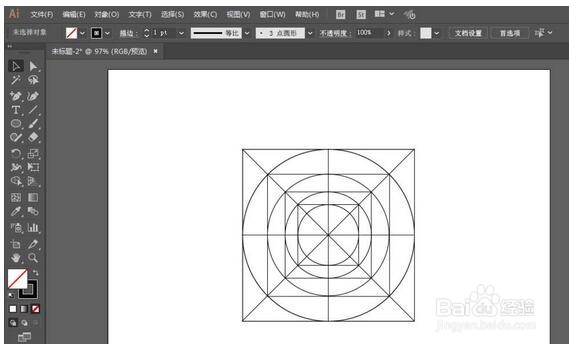
3、同样方法,继续往里面绘制一样的图形。
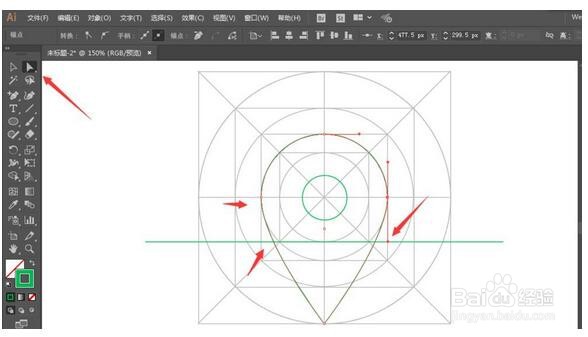
4、 这时候调整网格的不透明度后,用椭圆工具绘制2个圆形,然后用直接选择工具选中下方锚点拖动位置,再修改一下转折点。
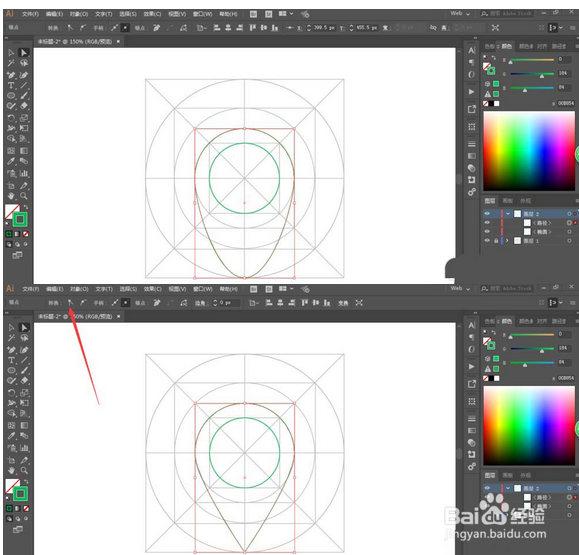
5、 然后绘制根直线工具作为参考线,用直接选择工具调整位置。
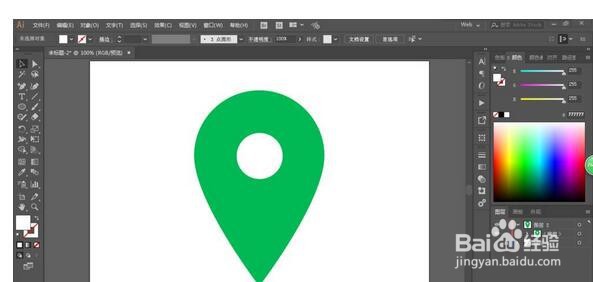
6、最后填充一下颜色就可以完成。
时间:2026-04-22 03:03:26
1、 打开ai软件,新建一个800*600像素的文件,颜色模式使用RGB模式和。
2、 接着用矩形工具绘制个正方形,用椭圆工具绘制一个圆形,继续用直线工具绘制4根直线。
3、同样方法,继续往里面绘制一样的图形。
4、 这时候调整网格的不透明度后,用椭圆工具绘制2个圆形,然后用直接选择工具选中下方锚点拖动位置,再修改一下转折点。
5、 然后绘制根直线工具作为参考线,用直接选择工具调整位置。
6、最后填充一下颜色就可以完成。
