Amztracker—亚马逊后台CODE设置操作指导

 时间:2026-02-12 10:13:27

1、登陆亚马逊后台,在广告里面选择“管理促销”

Amztracker—亚马逊后台CODE设置操作指导

Amztracker—亚马逊后台CODE设置操作指导

2、选择创建“满减及折扣”的促销类型

Amztracker—亚马逊后台CODE设置操作指导

3、在“满减及折扣”中,先点击创建“新的商品选择”,会出现以下页面

Amztracker—亚马逊后台CODE设置操作指导

Amztracker—亚马逊后台CODE设置操作指导

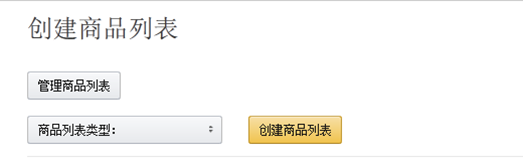
4、然后点击“商品列表类型”,里面有五个选项,一般建议选“ASIN列表”,如图所示

Amztracker—亚马逊后台CODE设置操作指导

Amztracker—亚马逊后台CODE设置操作指导

5、填入‘追踪编码” 和'促销识别名称‘和做促销的产品ASIN码

Amztracker—亚马逊后台CODE设置操作指导

6、设置好了之后点击提交回到下图页面,在"须购买商品"那里选择你设置的产品的"追踪编码",如图所示

Amztracker—亚马逊后台CODE设置操作指导

7、在“便可获得“里面选择减免的类型,建议选择直接减免金额,在旁边的输入框里面填入减免的金额。如图所示

Amztracker—亚马逊后台CODE设置操作指导

8、设置“开始时间”和“结束时间”,“促销识别名称”和“促销追踪编码”同样是设置成方便你以后查询的名称,如下图所示

Amztracker—亚马逊后台CODE设置操作指导

9、设置优惠码的性质类型,如图所示

Amztracker—亚马逊后台CODE设置操作指导

10、设置你的优惠码是否展示在商品的详情页面,如图所示

Amztracker—亚马逊后台CODE设置操作指导

11、所有的内容都设置好后,点击“预览”,如图所示

Amztracker—亚马逊后台CODE设置操作指导

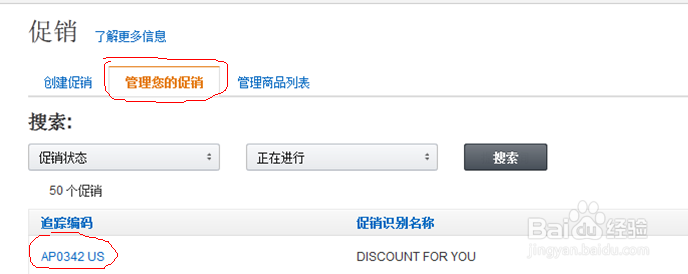
12、确定信息无误之后,点击“提交”,4个小时后就可以在”管理您的促销“里面找到你的促销活动

Amztracker—亚马逊后台CODE设置操作指导

Amztracker—亚马逊后台CODE设置操作指导

1、在”管理您的促销“里面点击查看需要生成CODE的促销活动

Amztracker—亚马逊后台CODE设置操作指导

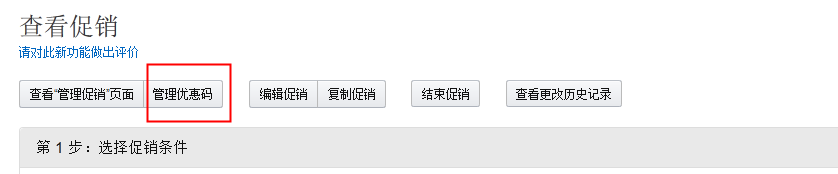
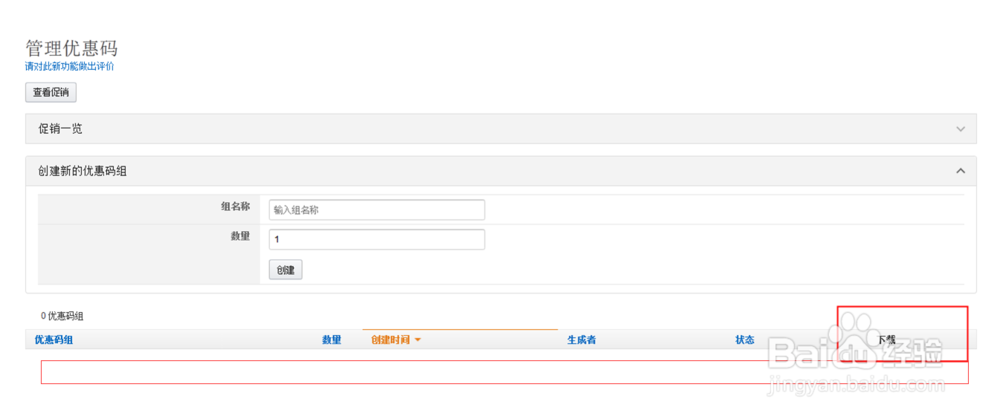
2、在查看促销页面,点击"管理优惠码”

Amztracker—亚马逊后台CODE设置操作指导

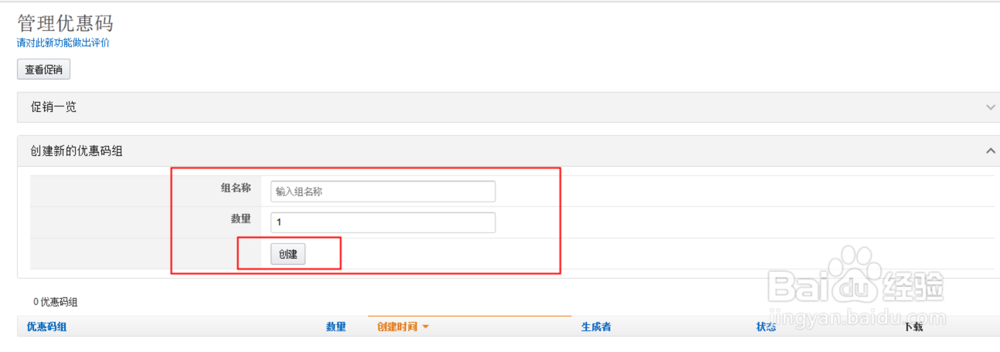
3、创建优惠码组,填入名称和需要生成的CODE数量,然后点击创建

Amztracker—亚马逊后台CODE设置操作指导

4、创建完后,会生成一个TXT文档,点击下载即可。如图所示

Amztracker—亚马逊后台CODE设置操作指导

  • 15分之8×5等于多少
  • OPPOreno6怎么打开彩屏模式
  • 铁甲雄兵怎么在游戏中挂机又不被好友发现
  • 碧螺春茶树的特征及养殖方法
  • Premiere入点和出点的设置以及操作的教程
  • 热门搜索
    青岛旅游地图 美国旅游地图 国家旅游局局长 中国国家旅游局 唐山旅游景点 长兴岛旅游 珠海旅游景点大全 德清旅游 杭州旅游地图 黄山旅游自助攻略