如何从中间开始插入页码

 时间:2026-02-13 01:40:27

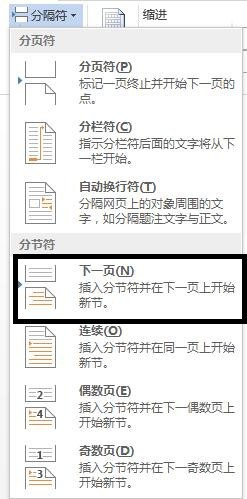
1、放在正文的最前面,点击【页面布局】,【分隔符】。

如何从中间开始插入页码

2、点击分节符下的【下一页】(一定要跳一页才算点击好了,可能会出现点两下才能跳页的情况)。
如何从中间开始插入页码

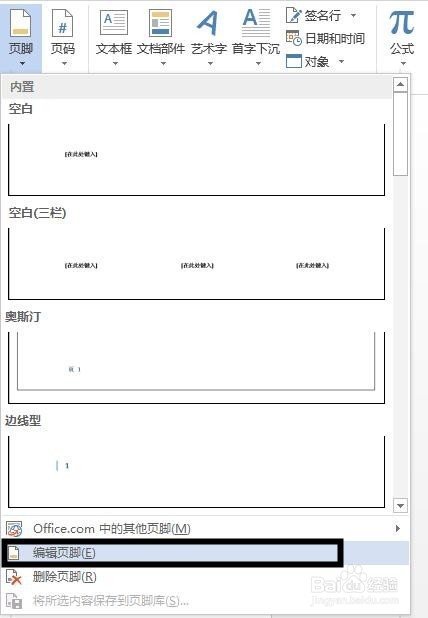
3、点击【插入】,【页脚】。

如何从中间开始插入页码

4、点击【编辑页脚】。

如何从中间开始插入页码

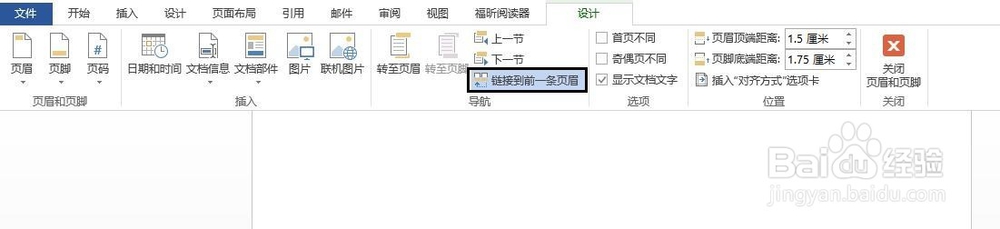
5、这时,链接到前一条页眉是自动点中着的,点击【链接到前一条页眉】,取消链接。
如何从中间开始插入页码

6、点击【插入】,【页码】,【页面底端】,选择一种页码形式。这时页码只从正文开始,前面是没有页码的。

如何从中间开始插入页码

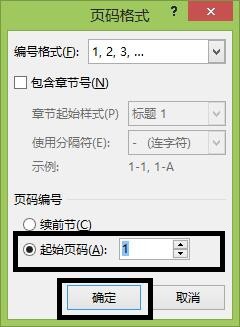
7、点击【页码】,【设置页码格式】。

如何从中间开始插入页码

8、可以设置下“起始页码”,点击【确定】。

如何从中间开始插入页码

9、这时就可以【关闭页眉和页脚】

如何从中间开始插入页码

10、最后,在正文之前有一页是空白页,需要删除空白页面。

  • word如何从中间开始设置页码
  • word怎么跳过前两页设置页码
  • 怎么从第三页开始设置页码为1
  • 怎样从word文档的中间某页开始设置页码
  • 怎样删除页码
  • 热门搜索
    益阳旅游景点大全 山海天旅游度假区 中国式旅游 千岛湖旅游官方 海南有哪些旅游景点 旅游线路设计方案 安徽有哪些旅游景点 温州雁荡山旅游攻略 自由行旅游网 福建武夷山旅游攻略