AutoCAD标注直线时怎么让尺寸线上带直径符号Φ

 时间:2026-02-15 11:47:02

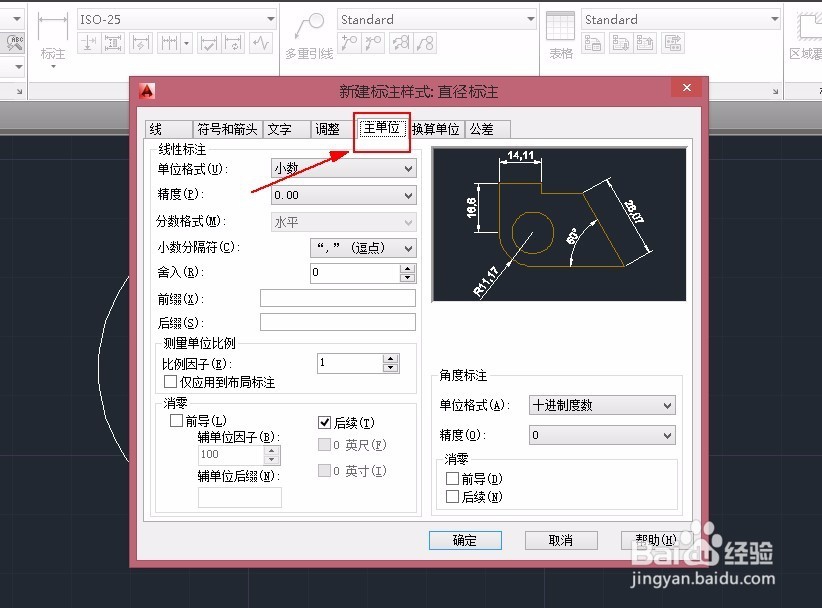
1、首先,我们打开CAD,新建一个图层,当然也可以在原图层基础上更改,最好新建一个图层,我们找到主单位
AutoCAD标注直线时怎么让尺寸线上带直径符号Φ

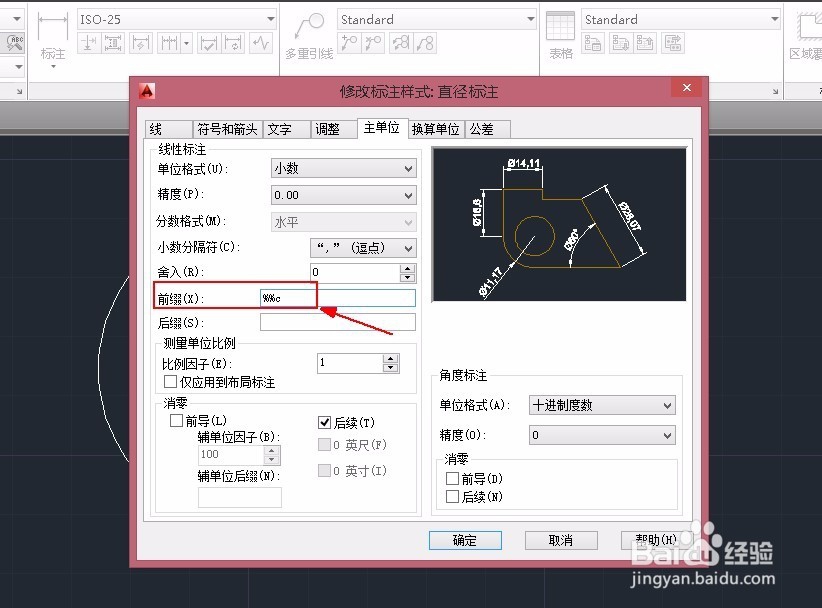
2、然后我们在主单位下面找到前缀,在前缀这一栏中输入%%c(注意:输入字符时必须是英文输入法状态),然后点击“确定”
AutoCAD标注直线时怎么让尺寸线上带直径符号Φ

3、然后选中新建的图层,点击“置为当前”,这时我们对直线进行标注时就会有直径符号Φ显示出来了

AutoCAD标注直线时怎么让尺寸线上带直径符号Φ

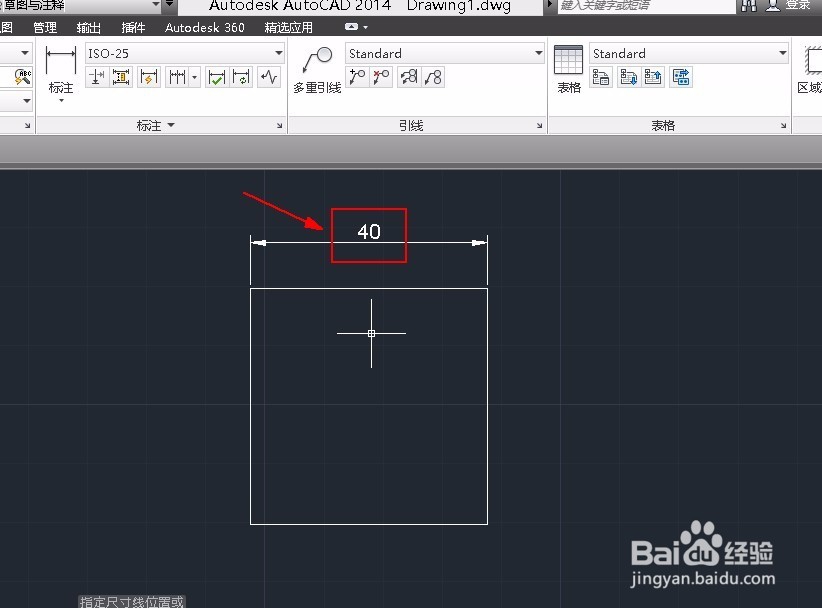
1、手动添加适合于添加的尺寸不多的标注,首先,我们对直线进行尺寸标注,我们可以看到标注尺寸前面并没有直径符号Φ
AutoCAD标注直线时怎么让尺寸线上带直径符号Φ

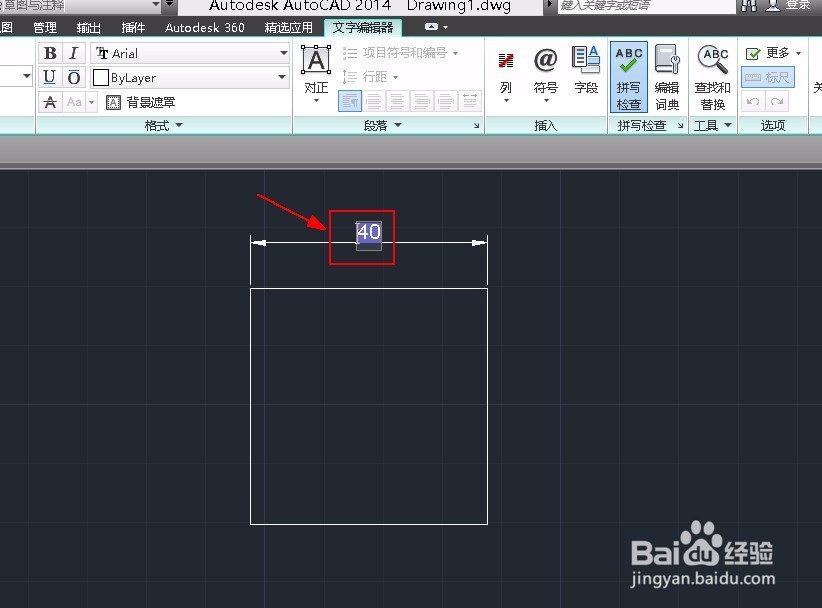
2、这时我们双击尺寸数字,进入编辑模式

AutoCAD标注直线时怎么让尺寸线上带直径符号Φ

3、然后我们在尺寸数字前面打上%%c(注意:此时时英文输入法状态),然后我们就会发现尺寸数字前面已经出现了直径符号Φ
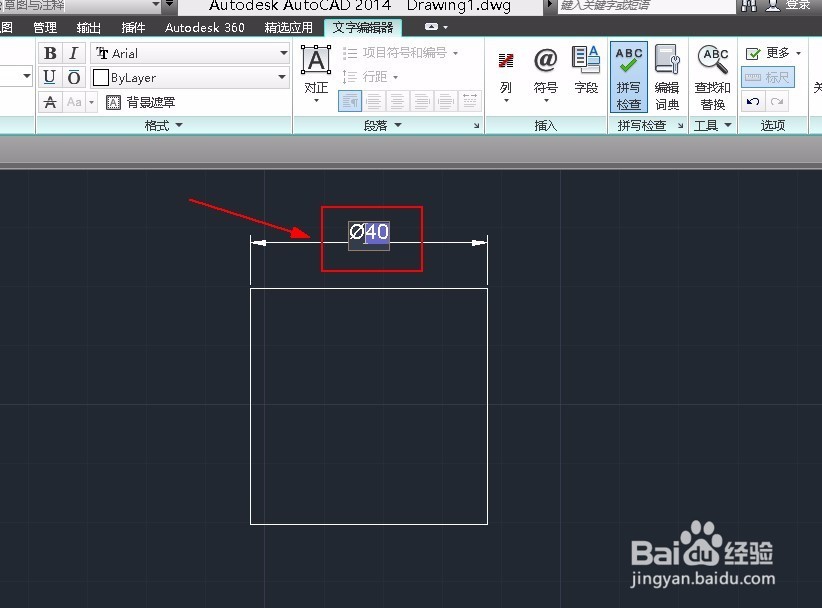
AutoCAD标注直线时怎么让尺寸线上带直径符号Φ

  • CAD中怎么在标注前加圆标记Φ
  • CAD怎样在尺寸数字前加直径符号
  • CAD里面的直径如何标注?
  • CAD怎么打出直径符号?
  • 如何在CAD中打出Φ符号
  • 热门搜索
    玩家旅游 旅游路线设计方案 西安旅游论坛 呼和浩特旅游景点大全 黔东南旅游网 新西兰旅游报价 湖泊旅游 夏季旅游鞋 福州周边旅游 清明旅游好去处