如何在Mac上把PDF转换成Word文档?

 时间:2026-02-15 06:57:52

1、首先,打开万兴PDF软件,导入文件

如何在Mac上把PDF转换成Word文档?

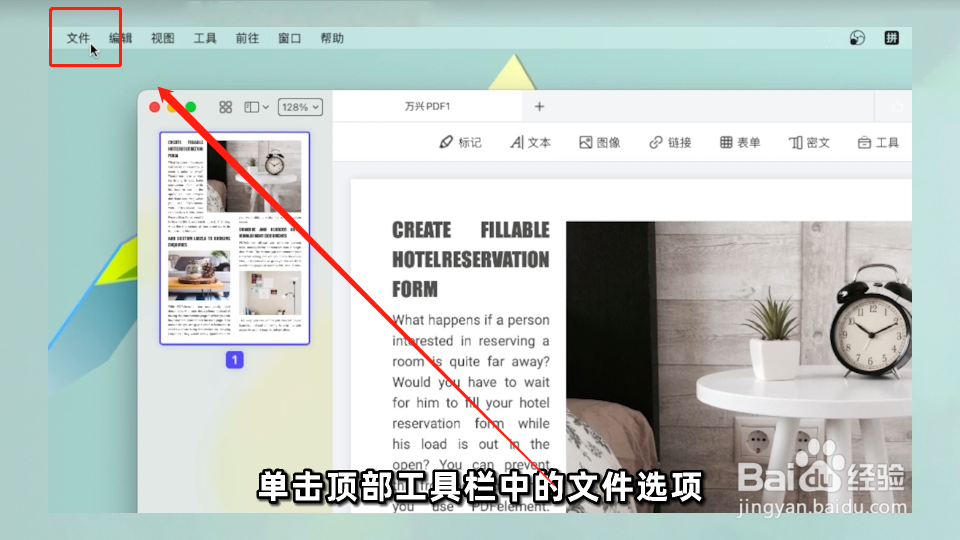
2、单击“文件”选项

如何在Mac上把PDF转换成Word文档?

3、在“文件”选项的下拉菜单中找到“导出到”选项

如何在Mac上把PDF转换成Word文档?

4、选择“Word”选项

如何在Mac上把PDF转换成Word文档?

5、在弹出的对话框中,更改名称,选择存储位置

如何在Mac上把PDF转换成Word文档?

6、最后,点击“存储”按钮即可

如何在Mac上把PDF转换成Word文档?

1、首先,当文件是扫描版或者图像的时,单击“工具”选项

如何在Mac上把PDF转换成Word文档?

2、选择“OCR文本识别”命令

如何在Mac上把PDF转换成Word文档?

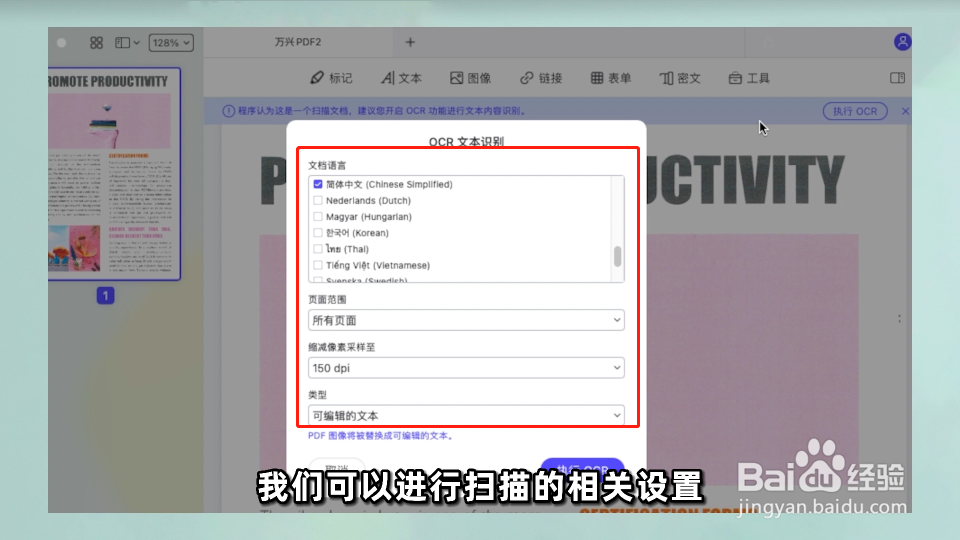
3、在弹出的对话框中,进行扫描的相关设置

如何在Mac上把PDF转换成Word文档?

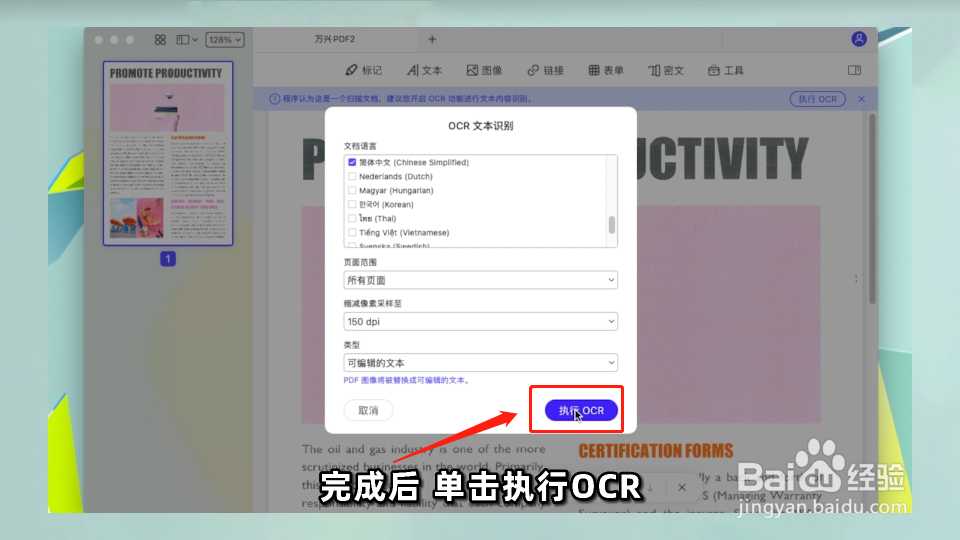
4、单击“执行OCR”按钮

如何在Mac上把PDF转换成Word文档?

5、点击“打开”按钮,文件就转换为可编辑状态了

如何在Mac上把PDF转换成Word文档?

6、单击左上角的“文件”选项

如何在Mac上把PDF转换成Word文档?

7、点击“导出到”按钮,选择“Word”选项

如何在Mac上把PDF转换成Word文档?

8、最后,在弹出的窗口中,点击“存储”按钮即可

如何在Mac上把PDF转换成Word文档?

  • Foxtable2020软件中怎样计算表达式列的值
  • 百度网盘怎么建群
  • 谷歌浏览器中怎么把网页保存下来
  • 8848钛金手机与珠穆朗玛峰之间什么关系啊
  • 到位怎样查找疏通地漏服务
  • 热门搜索
    衡山旅游攻略 宣城旅游 郑州旅游景点大全 海边旅游景点 四川成都旅游景点 密云旅游景点大全 宜昌旅游攻略 西昌旅游攻略 台湾旅游景点 天水旅游