1、打开ps软件,导入一张素材。

2、再次导入一张风景图片素材,

3、按住ctrl+T调整大小,在图层混合模式改为强光。

4、在图层创建一个蒙版,ctrl+I反向。这是蒙版就会变成黑色,可使用白色前景色。
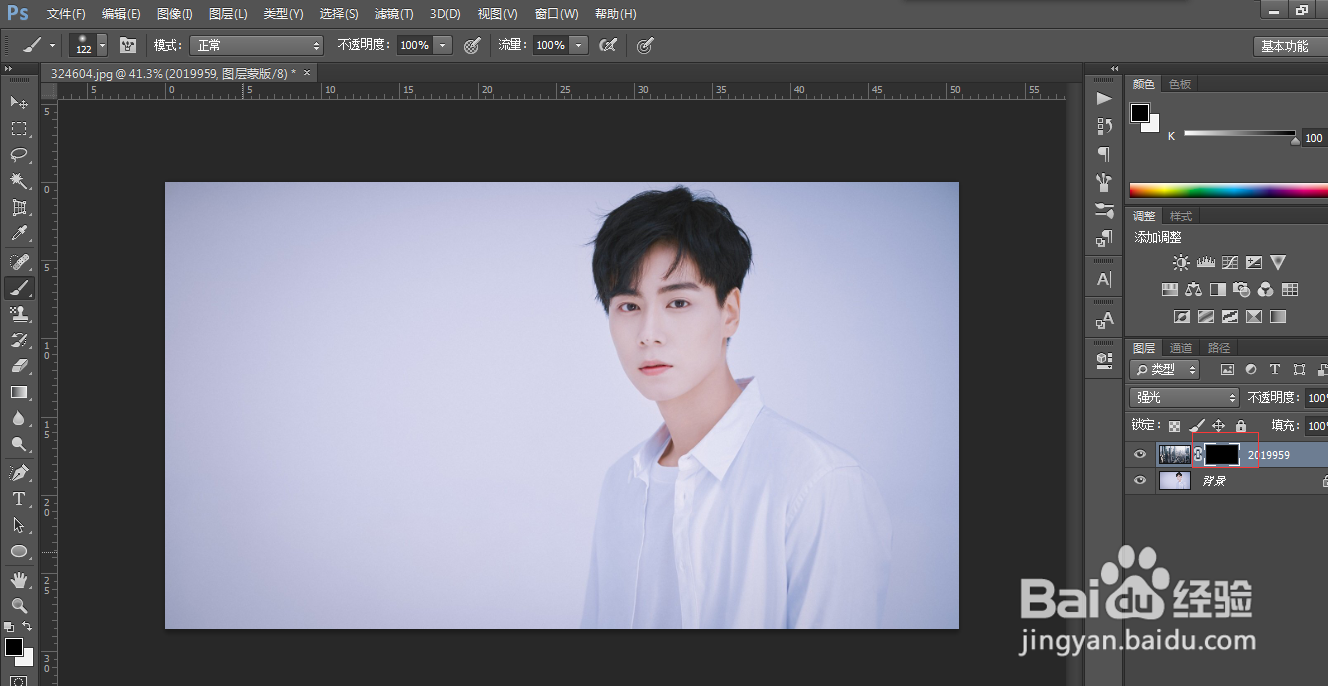
5、使用画笔工具,或者直接按住B键快速使用画笔工具,进行涂抹,把风景画面尽量与人物融合一起,这样看起来整个画面才协调。

6、双重曝光效果就制作完成了。
时间:2026-05-05 00:28:08
1、打开ps软件,导入一张素材。
2、再次导入一张风景图片素材,
3、按住ctrl+T调整大小,在图层混合模式改为强光。
4、在图层创建一个蒙版,ctrl+I反向。这是蒙版就会变成黑色,可使用白色前景色。
5、使用画笔工具,或者直接按住B键快速使用画笔工具,进行涂抹,把风景画面尽量与人物融合一起,这样看起来整个画面才协调。
6、双重曝光效果就制作完成了。
