1、第一步,双击桌面上的“solidworks”快捷方式,打开软件;


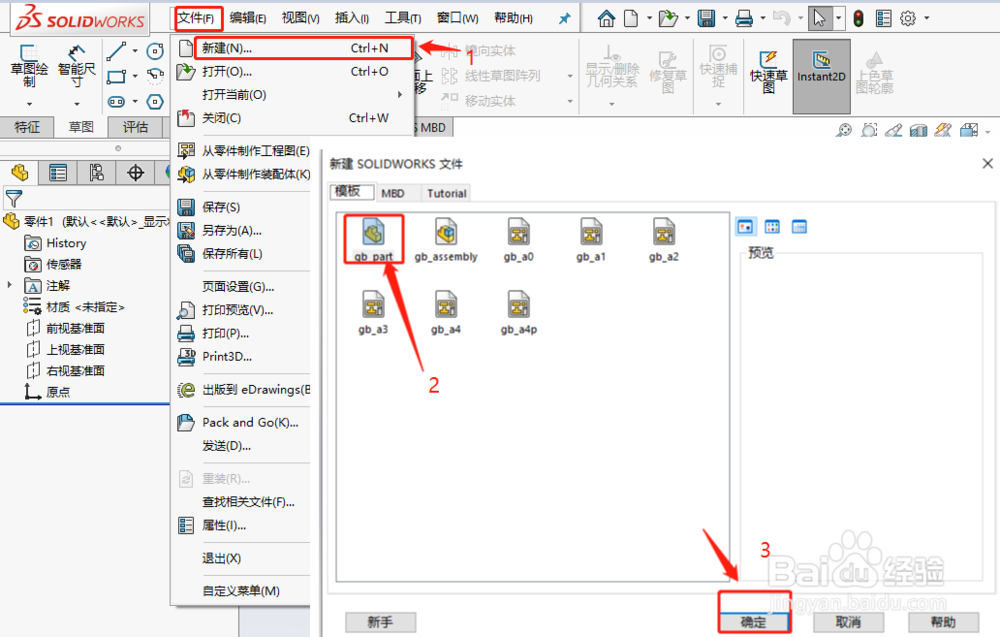
2、第二步,执行菜单“文件--新建“命令,选择“零件”,进入solidworks的工作界面;
3、第三步,选择一个基准面(上视基准面),然扯蹲后点击直线命令,在祝贪率工作区绘制一条垂直(水平)直线(左侧直线属性中,选择“作为成构造线(构造线就是中心线,后面作为旋转的基准慎搁轴”,


4、第四步,点击长方形命令,在中心线的一侧绘制一个矩形;

5、第五步,选择“旋转凸台/基体命令",然后选择之前画好的中心线,此时,就形成了一个以中心线为旋转轴的空心圆柱;

1、1.双击桌面上的“solidworks”快捷方式,打开软件;
2.执行菜单“文件--新建“命令,选择“零件”,进入solidworks的工作界面;
3.选择一个基准面(上视基准面),然后点击直线命令,在工作区绘制一条垂直(水平)直线(左侧直线属性中,选择“作为成构造线(构造线就是中心线,后面作为旋转的基准轴”,
4.点击长方形命令,在中心线的一侧绘制一个矩形;
5.选择“旋转凸台/基体命令",然后选择之前画好的中心线;