一个身份证号码包含了你的出生日期、性别、籍贯等众多隐私信息,这些信息在18位的身份证号码包含的数字中。那么,如何通过Excel函数计算身份证号码的年龄呢?本文带大家了解一下,一起来看看吧~

工具/原料
Excel版本:Microsoft Office 专业增强版 2016
电脑系统:windows 10
方法/步骤
1.打开Excel工作表。假设有份身份证信息表,我们需要从中提取年龄。

2.选择年龄单元格,插入函数。

3.输入函数公式【YEAR(TODAY())】。这个公式是取当期时间的年。

4.在公式后减去【MID(A2,7,4)】。这个公式是从身份证提取年。

5.确定后,得到该身份证的年龄。最终的公式是【=YEAR(TODAY())-MID(A2,7,4)】。
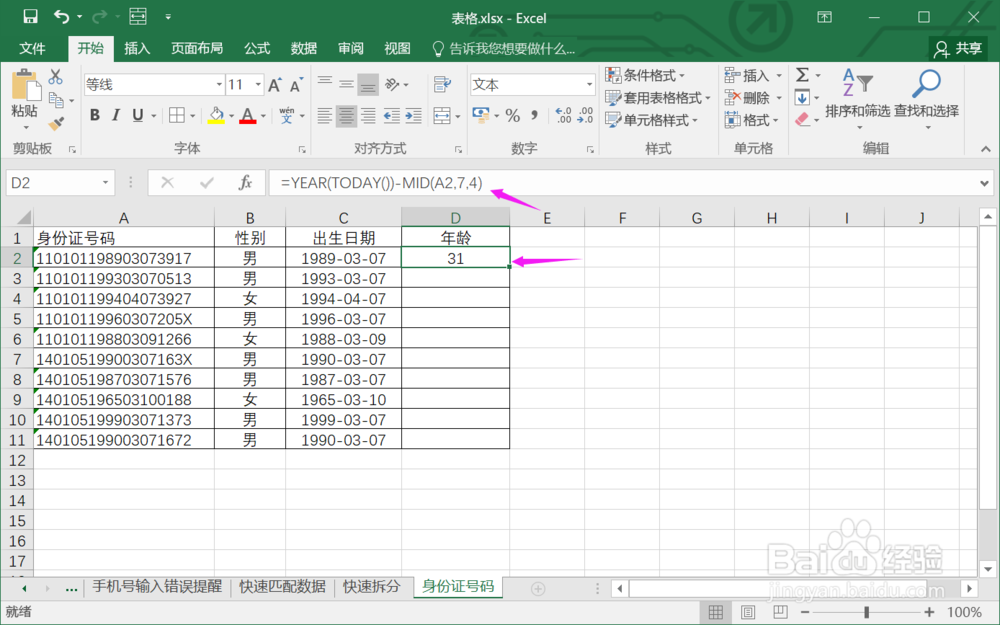
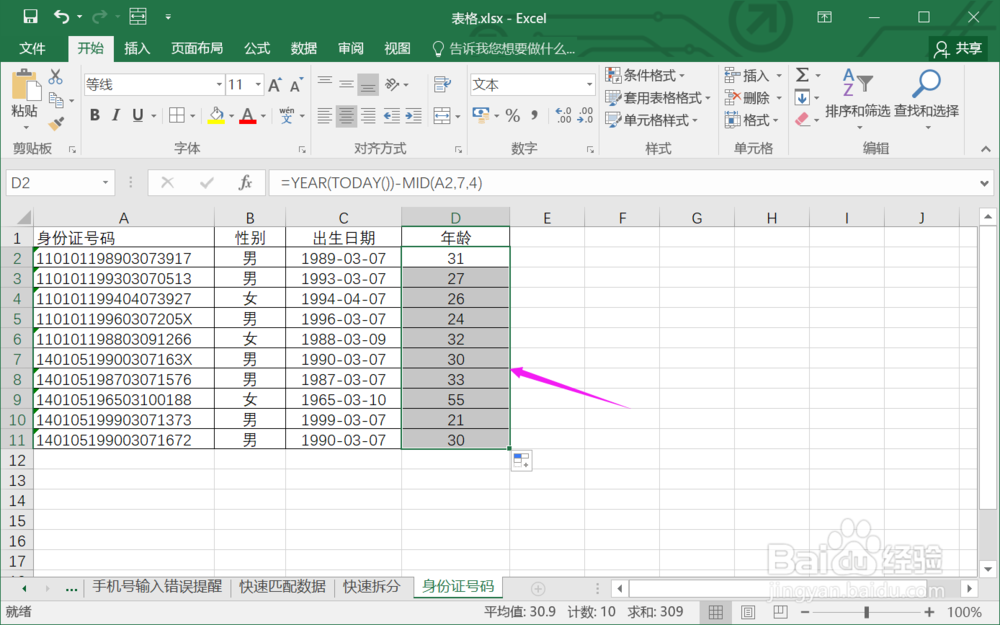
6.确定后,下拉公式,得到所有身份证的年龄。
总结:
1.打开Excel工作表。
2.选择年龄单元格,插入函数。
3.输入函数公式【YEAR(TODAY())】。
4.在公式后减去【MID(A2,7,4)】。
5.确定后,得到该身份证的年龄。
6.确定后,下拉公式,得到所有身份证的年龄。
注意事项
Tips:计算身份证年龄的方法就是用当前时间的年份减去身份证提取的年份,得到年龄。
