Excel表格中TODAY函数的使用方法

 时间:2026-04-24 05:13:17

1、双击图标;

Excel表格中TODAY函数的使用方法

2、打开空白工作簿;

Excel表格中TODAY函数的使用方法

3、选择A1单元格;

Excel表格中TODAY函数的使用方法

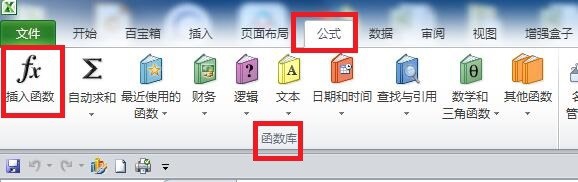
4、在“公式”选项卡中找到“函数库”选项组,并在其中点击“插入函数”按钮;
Excel表格中TODAY函数的使用方法

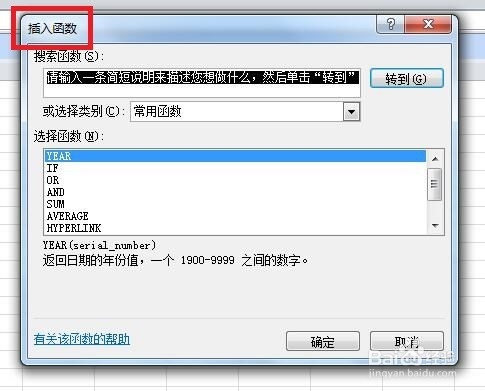
5、弹出“插入函数”对话框;

Excel表格中TODAY函数的使用方法

6、在“或选择类别”列表中选择【日期与时间】选项;

Excel表格中TODAY函数的使用方法

7、在“选择函数”列表中选择【TODAY】函数,并点击“确定”按钮;

Excel表格中TODAY函数的使用方法

8、弹出“函数参数”对话框,其中会提示该函数是不需要输入参数的,点击“确定”按钮即可;

Excel表格中TODAY函数的使用方法

9、此时,回到A1查看,已经插入了当前日期;

Excel表格中TODAY函数的使用方法

10、总结:

1双击图标;

2打开空白工作簿;

3选择A1单元格;

4在“公式”选项卡中找到“函数库”选项组,并在其中点击“插入函数”按钮;

5弹出“插入函数”对话框;

6在“或选择类别”列表中选择【日期与时间】选项;

7在“选择函数”列表中选择【TODAY】函数,并点击“确定”按钮;

8弹出“函数参数”对话框,其中会提示该函数是不需要输入参数的,点击“确定”按钮即可;

9此时,回到A1查看,已经插入了当前日期;

  • Excel中如何获取当前时间或日期?
  • wps中excel忽略年份计算日期之间的天数
  • EXCEL如何判断一个日期是星期几
  • 在EXCEL中如何将一个日期转换为星期几
  • Excel常用日期函数公式都有哪些?
  • 热门搜索
    普者黑坝美旅游攻略 意大利旅游地图 台湾有哪些旅游胜地 宁波旅游景点门票 中国5a旅游景区名单 旅游的英文 南京旅游攻略一日游 太原市旅游局 阿里旅游网 厦门旅游年卡办理