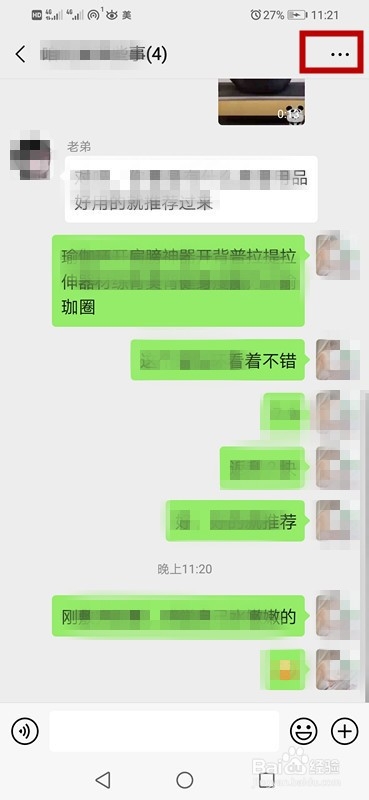
1、第一步:打开一个微信群,点击右上方三个小黑点,如下图所示。
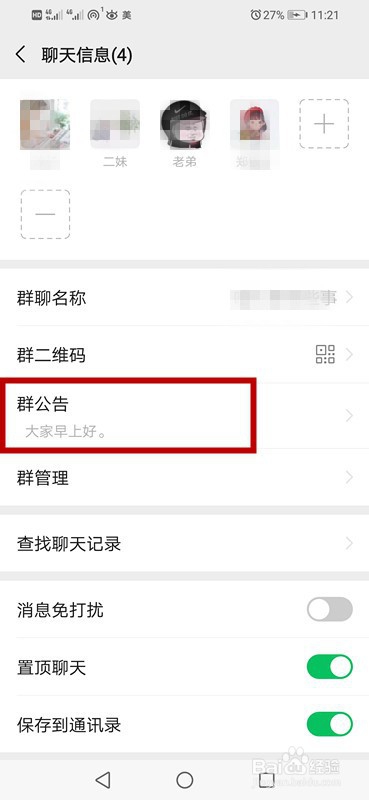
2、第二步:点击“群公告”,如下图所示。
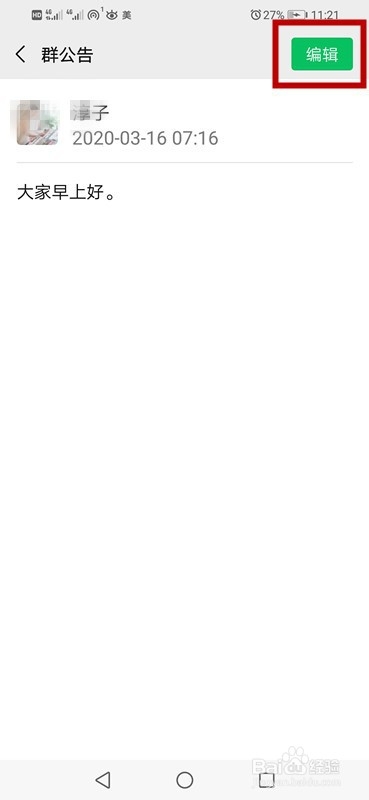
3、第三步:点击“编辑”,如下图所示。
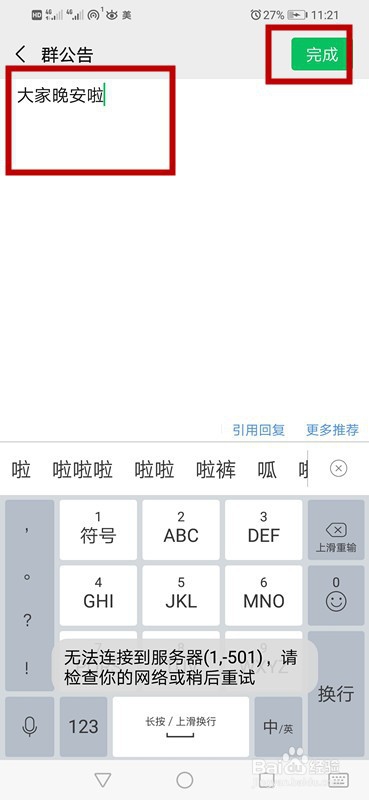
4、第四步:输入你想要发布的内容,点击“完成”,如下图所示。
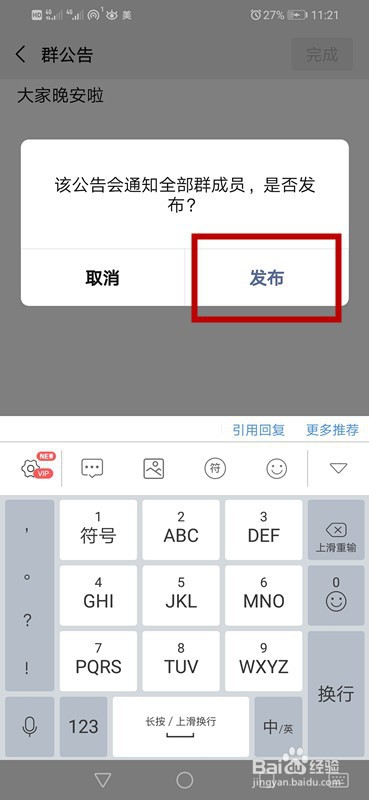
5、第五步:点击“发布”,如下图所示。
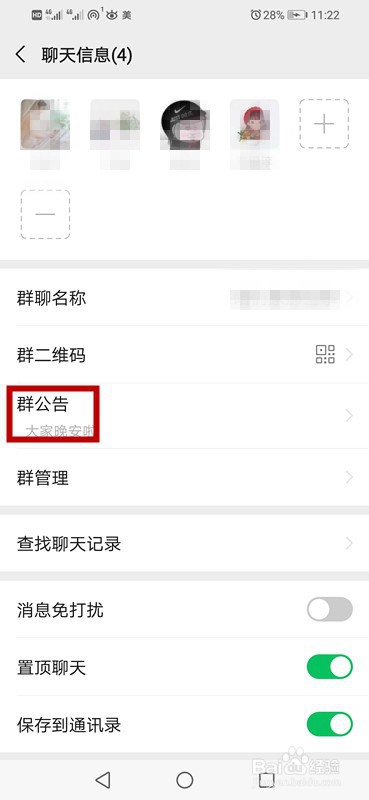
6、第六步:在“群公告”这里可以看到你编辑发布的内容,如下图所示。
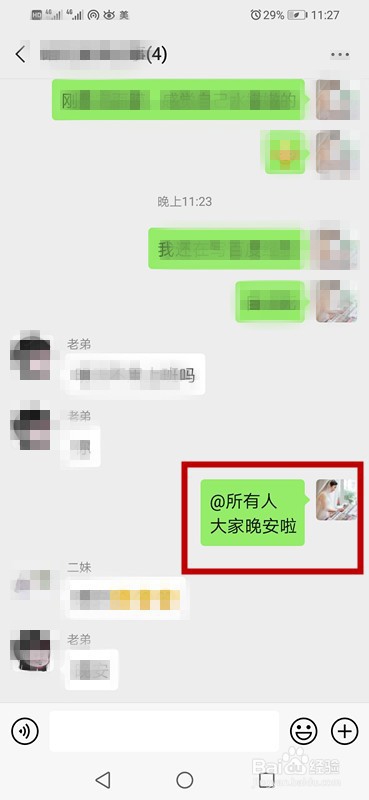
7、最后,在群消息里,每个群成员都会收到你发布的群公告,如下图所示。
1、第一步:打开一个微信群,点击右上方三个小黑点。
第二步:点击“群公告”。
第三步:点击“编辑”。
第四步:输入你想要发布的内容,点击“完成”。
第五步:点击“发布”。
第六步:在“群公告”这里可以看到你编辑发布的内容。
最后,在群消息里,每个群成员都会收到你发布的群公告。
