如何为word文档中的表格和图片添加题注?

 时间:2026-02-18 15:16:54

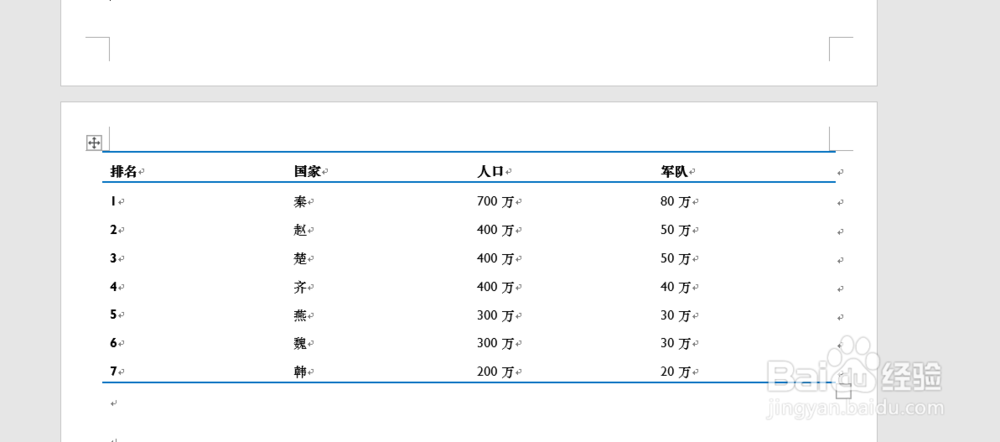
1、如果我们的文档当中,只有少量的图片或者表格,我们完全可以在图片下方空出一行,直接输入就行。但是如果图片和表格的数量比较多的话,这种方法效率就很低了。关键是一旦某一个表格被删掉了,那么其他表格就要一一更改名字,非常麻烦,下面我们就以下图表格为例来讲一讲如何统一添加【题注】。
如何为word文档中的表格和图片添加题注?

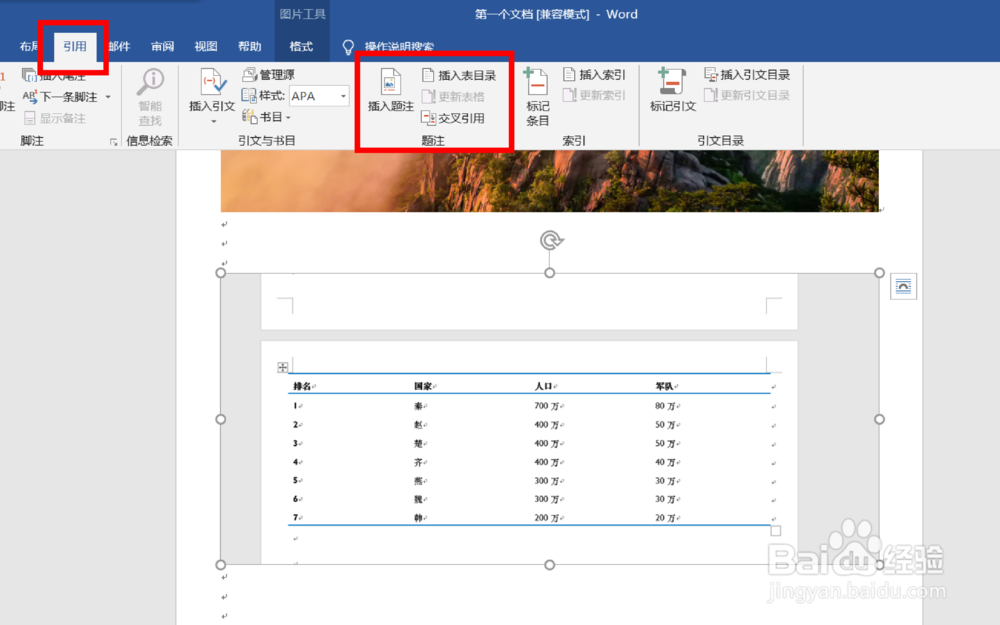
2、选中这个表格,单击【引用】选项卡,找到【题注】组。

如何为word文档中的表格和图片添加题注?

3、在【题注】组单击【添加题注】命令。

如何为word文档中的表格和图片添加题注?

4、单击【添加题注】命令后,会弹出【题注】对话框。

如何为word文档中的表格和图片添加题注?

5、在【题注】对话框中,设定具体信息,单击【确定】。

如何为word文档中的表格和图片添加题注?

6、这时在表格的左下方就出现了【表格1】的式样,我们输入表格的说明信息,比如【东周各国信息一览表】,这样我们就完成了一个题注的添加。
如何为word文档中的表格和图片添加题注?

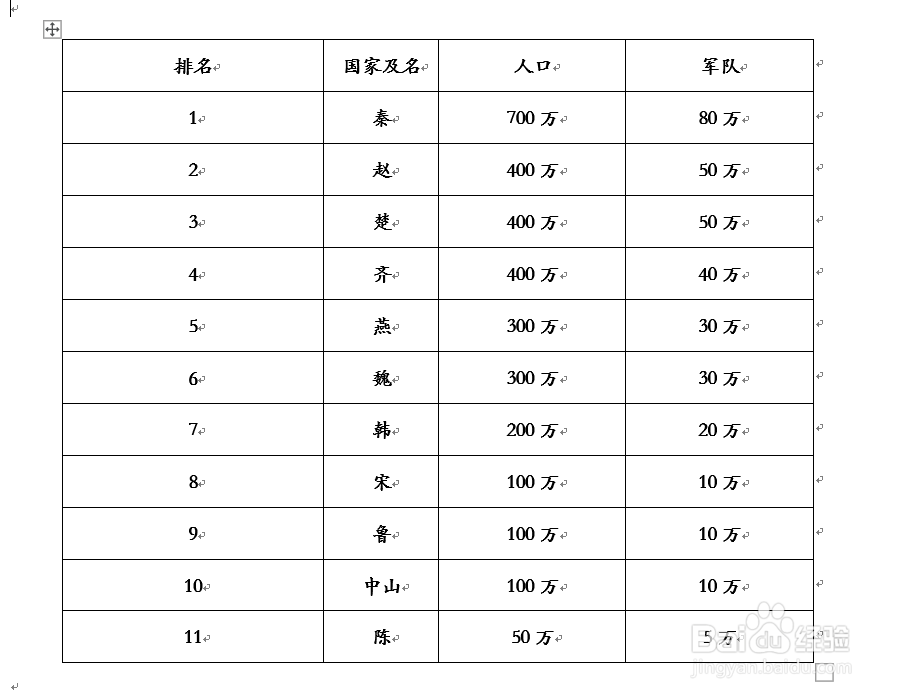
7、下面我们再给这个文档当中的第二个表格添加题注,如下图所示。

为图片添加题注的方法与此是类似的。

如何为word文档中的表格和图片添加题注?

  • word表格题注怎么设置
  • word文档中的图表怎样使用交叉使用
  • Word文档中如何快速添加题注?
  • 图1-1怎么设置
  • 如何在word中给图表添加题注
  • 热门搜索
    聊城旅游度假区 塔斯马尼亚旅游 珠海的旅游景点 淘宝旅游网 浙江台州旅游景点大全 松山湖旅游攻略 越南相亲旅游团 广西有哪些旅游景点 海南五指山旅游 窑湾古镇旅游攻略