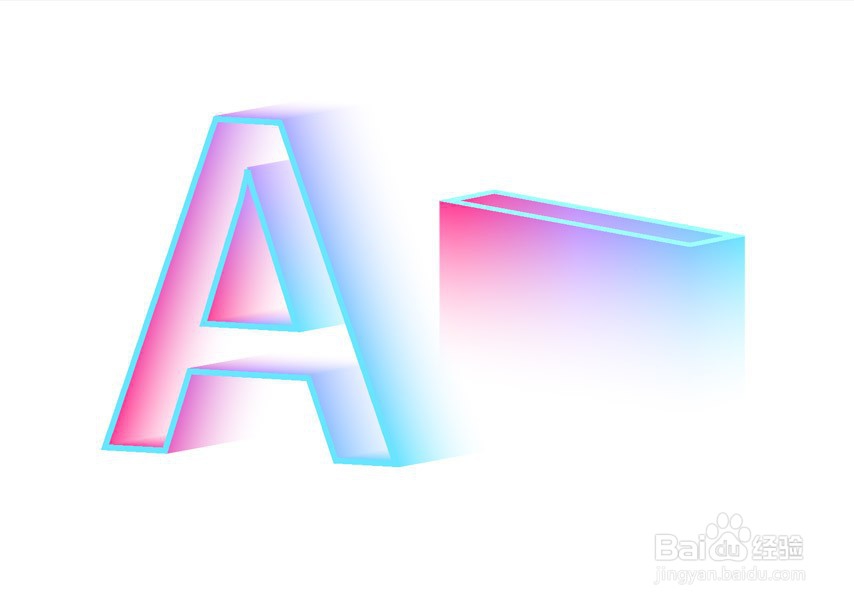
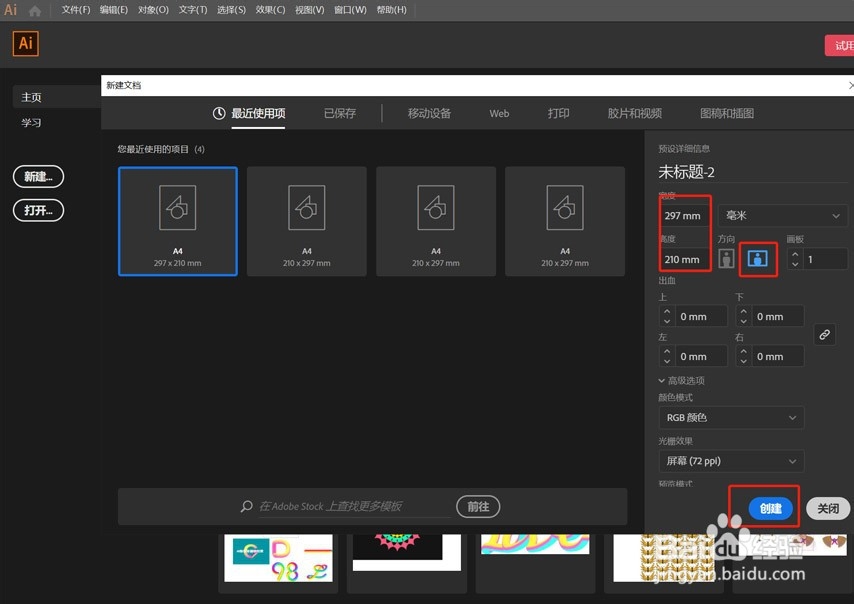
1、打开Illustrator 2019,新建一个A4页面
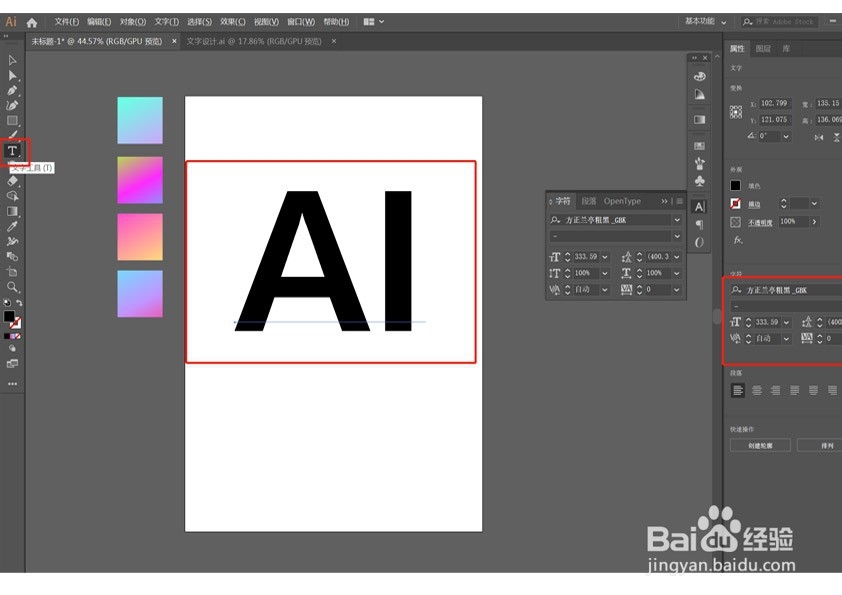
2、》在左侧工具栏选择"T"文字工具
》输入文字内容,调整文字属性,如图(属性设置仅供参考)
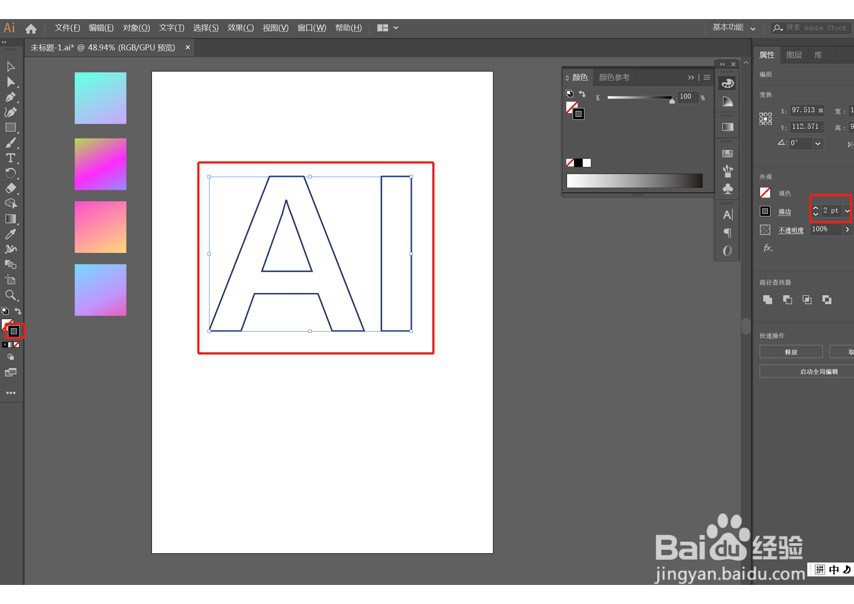
3、》将文字填充去掉,改为文字描边,如图
》快捷键“Ctrl+Shift+O”,打散文字
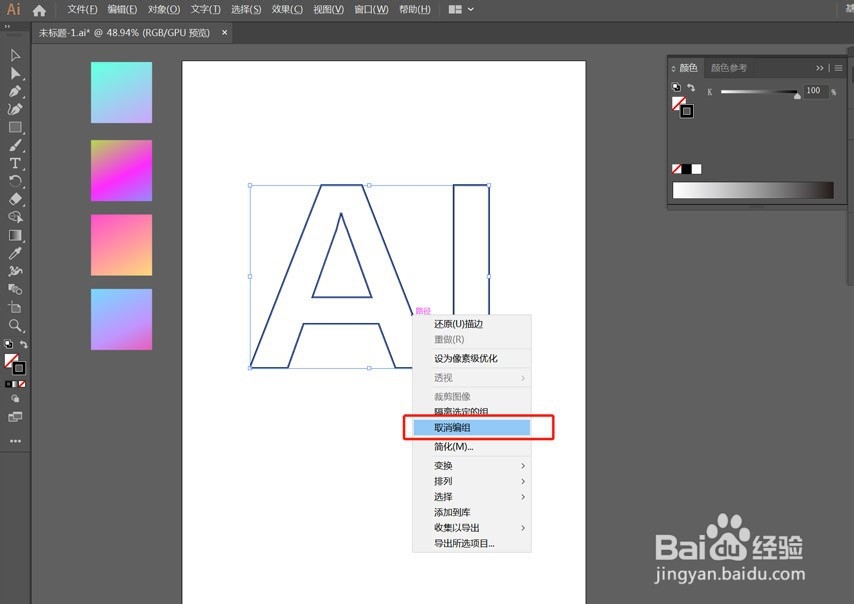
》鼠标右键,取消编组
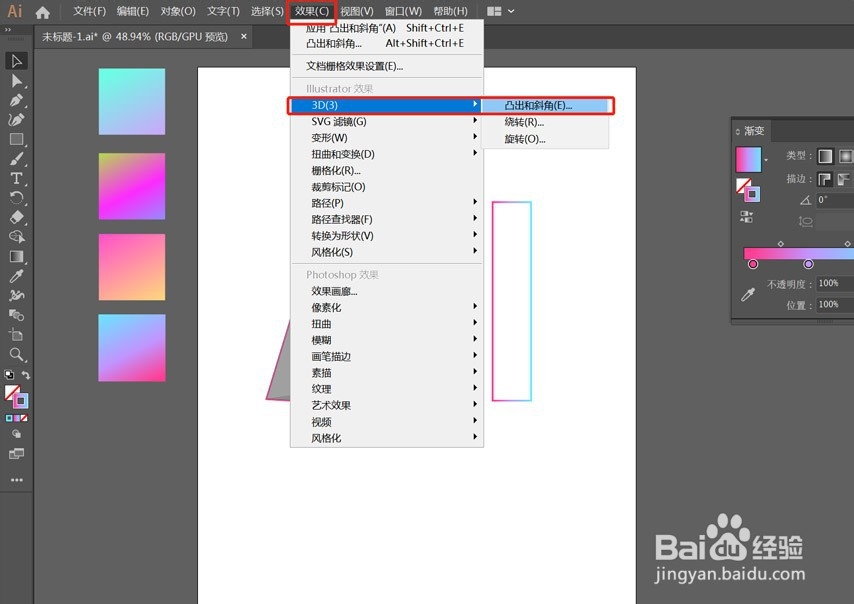
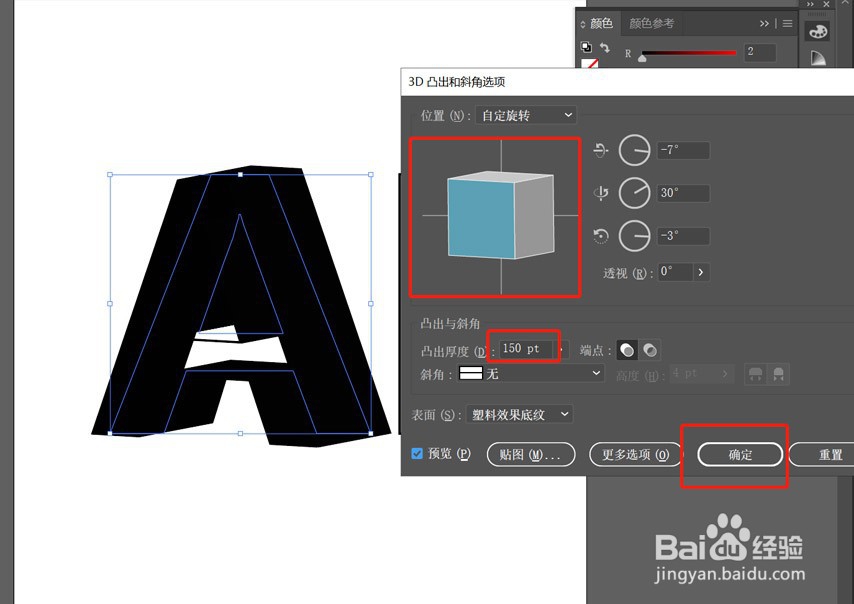
4、》选择文字“A”,执行“效果”——“3D”——“凸出和斜角”
》弹出的面板中设置参数如图,点击确定
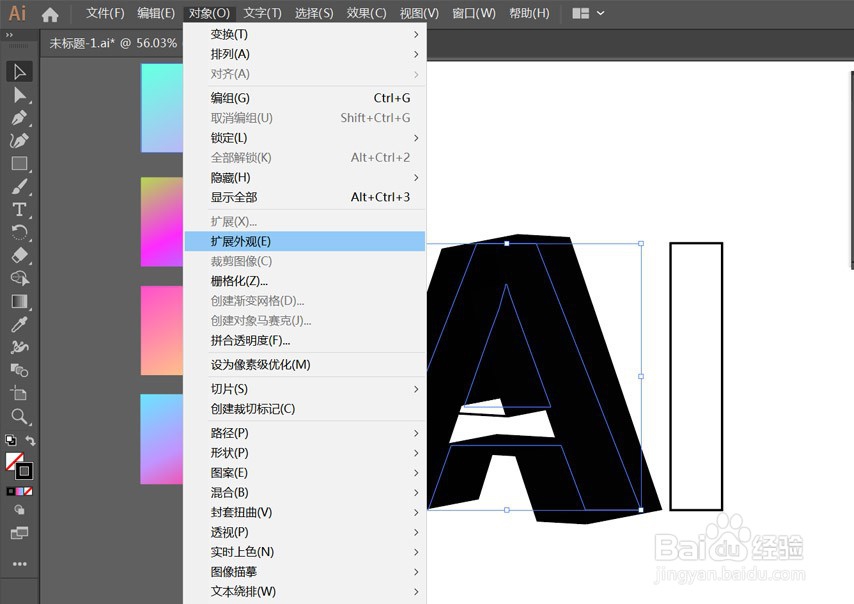
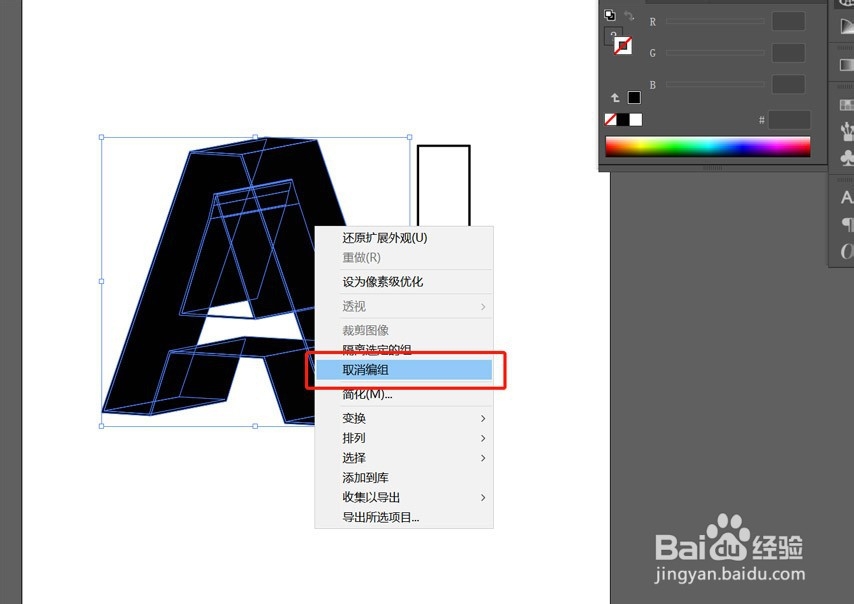
5、》执行“对象”——“扩展外观”
》在"A"上点击鼠标右键,“取消编组”,执行2次
》选择最上层的“A”,按住“Alt”键,复制一个
》删除多余的部分
6、》快捷键“Ctrl+G”,将完整的一个A字群组
》另外一个A以同样的方法操作
》将前面的A字描边改为渐变色,后面的A字描边颜色改为白色
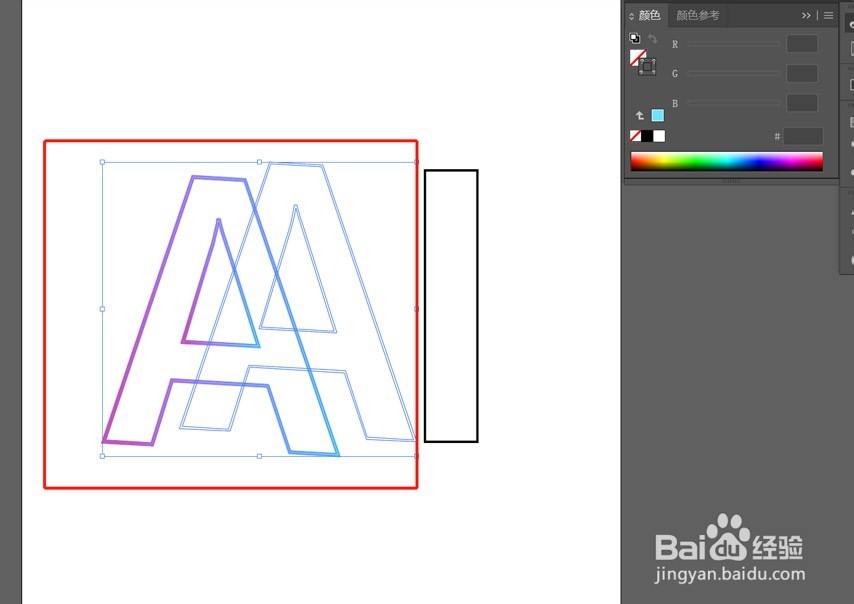
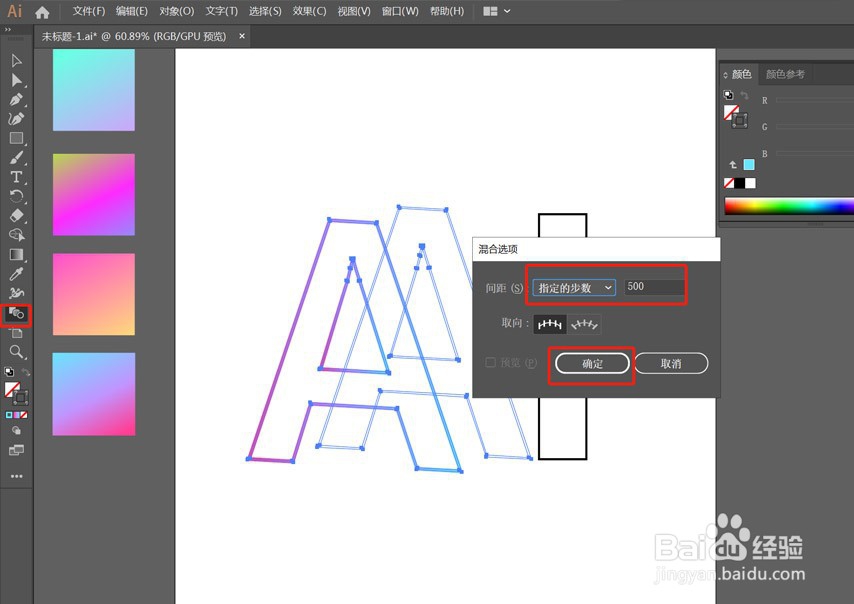
7、》框选所有A字,选择混合工具,调整参数如图
》在前后2个A上各点以下,效果如图
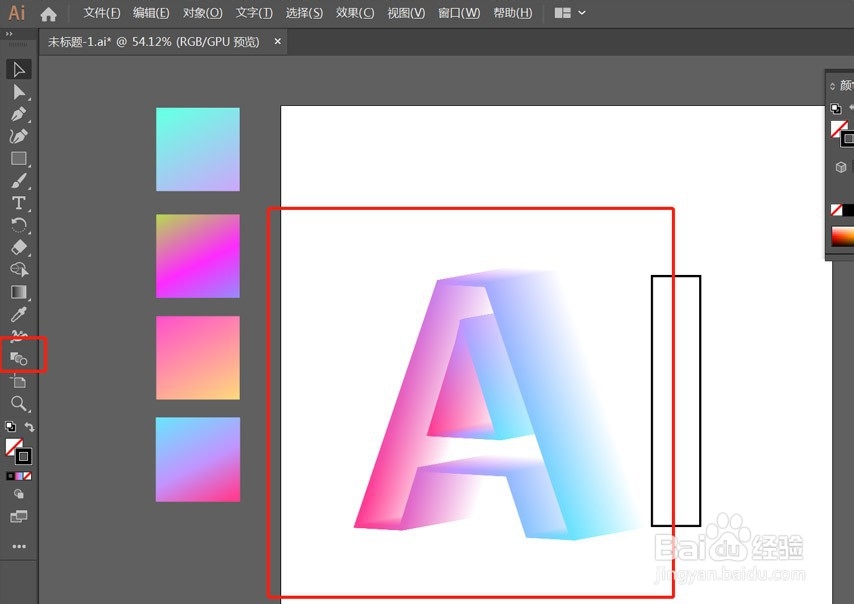
8、》I 与A以同样的方法,先进行3D操作
》扩展外观
》取消编组,复制一个,删除多余部分
》更改颜色
》混合工具,效果完成
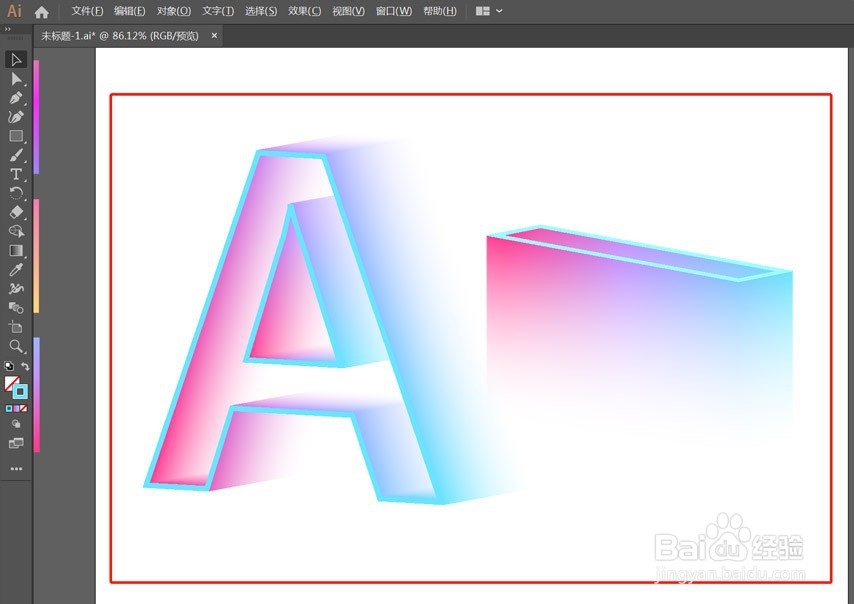
9、》双击最上层的A和I,
》快捷键“Ctrl+C”"Ctrl+Shift+V",原位复制一个,填充一个颜色,效果完成