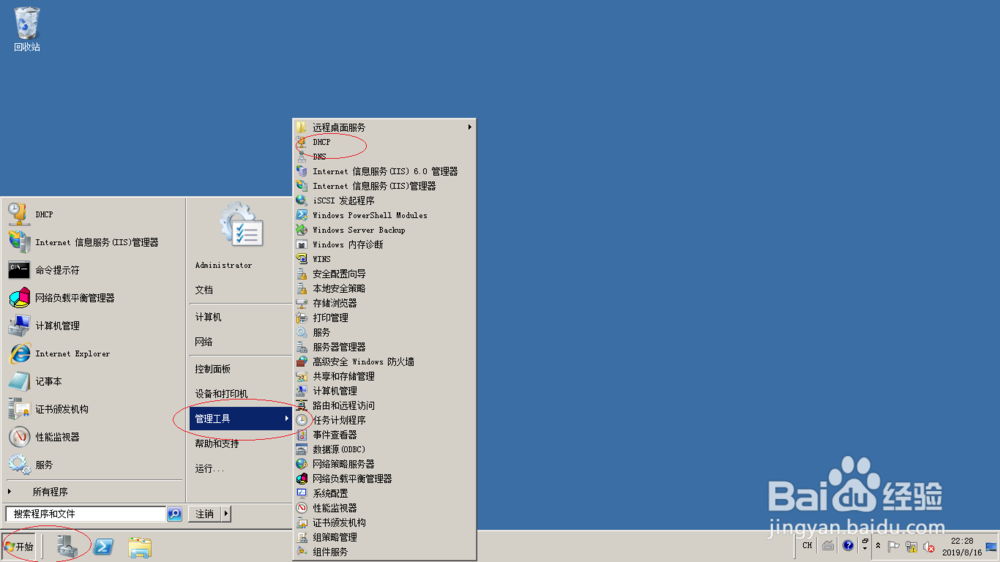
1、首先,选择开始菜单"管理工具→DHCP"项
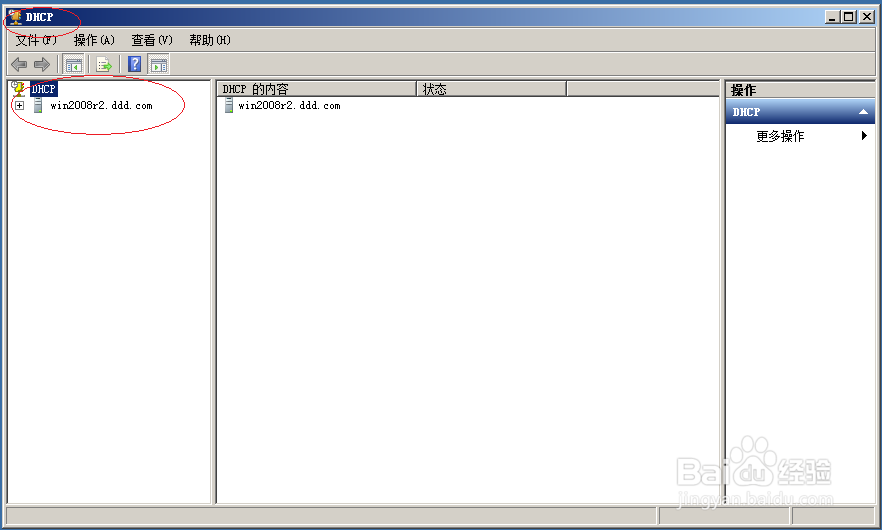
2、展开左侧"DHCP"树形文件夹结构
3、鼠标右击"win2008→IPv6"文件夹,选择"新建作用域..."项

4、输入作用域的名称


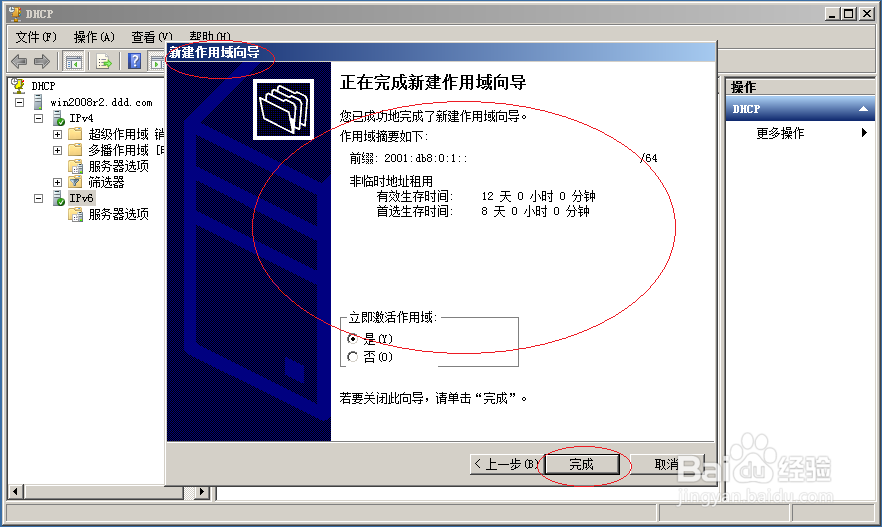
5、接着,输入作用域所分发地址的IPv6前缀以及作用域的首选值

6、添加服务器不分配的地址或地址范围

7、指定客户端可以使用该作用域中的IPv6地址的时间,如图所示

8、完成操作,感谢小伙伴们的关注
时间:2026-04-28 19:17:33
1、首先,选择开始菜单"管理工具→DHCP"项
2、展开左侧"DHCP"树形文件夹结构
3、鼠标右击"win2008→IPv6"文件夹,选择"新建作用域..."项
4、输入作用域的名称
5、接着,输入作用域所分发地址的IPv6前缀以及作用域的首选值
6、添加服务器不分配的地址或地址范围
7、指定客户端可以使用该作用域中的IPv6地址的时间,如图所示
8、完成操作,感谢小伙伴们的关注
