在ug8.5怎么导出CAD图

 时间:2024-10-14 02:48:25

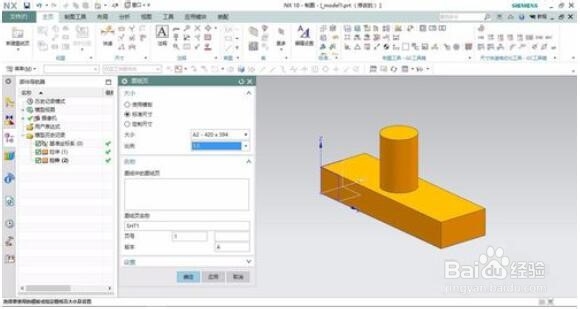
1、在XY平面绘制一个矩形平面,然后进行拉伸。

在ug8.5怎么导出CAD图在ug8.5怎么导出CAD图

2、然后在矩形的上表面绘制一个圆,再进行拉伸成一个圆柱。

在ug8.5怎么导出CAD图在ug8.5怎么导出CAD图

3、绘制完模型后,点击应用模块中的制图,然后新建一个图纸页,设置图纸的大小和比例大小。
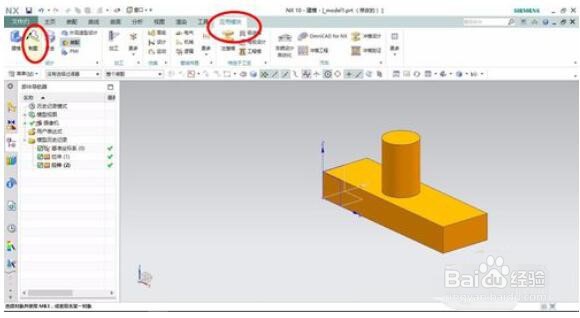
在ug8.5怎么导出CAD图在ug8.5怎么导出CAD图

4、在自动弹出的视图创建向导中,可以选择前视图、右视图、俯视图。可以把基准隐藏。

在ug8.5怎么导出CAD图在ug8.5怎么导出CAD图在ug8.5怎么导出CAD图

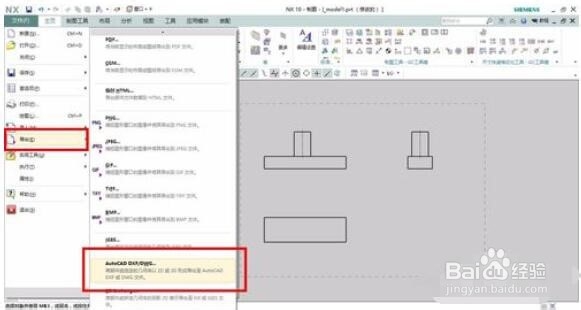
5、导出为CAD,文件--导出--autocad。

在ug8.5怎么导出CAD图在ug8.5怎么导出CAD图在ug8.5怎么导出CAD图

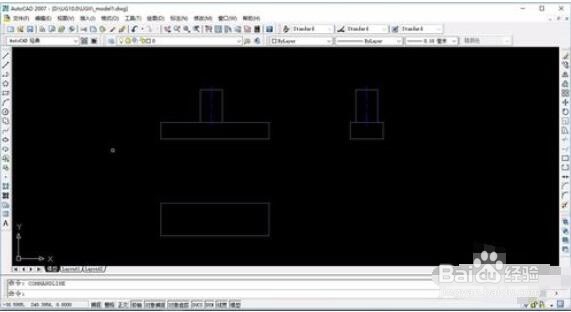
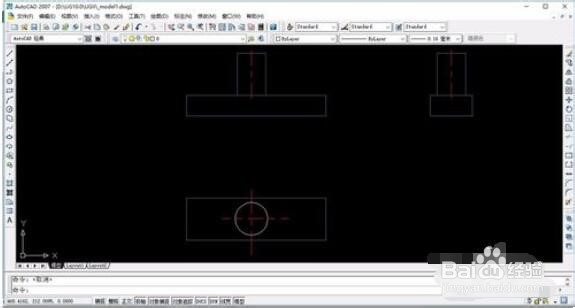
6、打开CAD,修改一下,改变其颜色等。

在ug8.5怎么导出CAD图在ug8.5怎么导出CAD图
  • UG12加工模块怎么设置启用接触显示
  • UG10.0软件如何直接插入碟簧模型?
  • UG10.0练习三维建模八百七十五之法兰
  • UG三维造型抽壳
  • UG12怎么设置螺纹孔终止倒斜角
  • 热门搜索
    宁波旅游图 昌平旅游景点 上海朱家角古镇旅游区 济南周边旅游 长隆旅游度假区 美国旅游签证办理 西安旅游攻略2013 重庆旅游图片 旅游鞋发黄 上海旅游集散中心网站