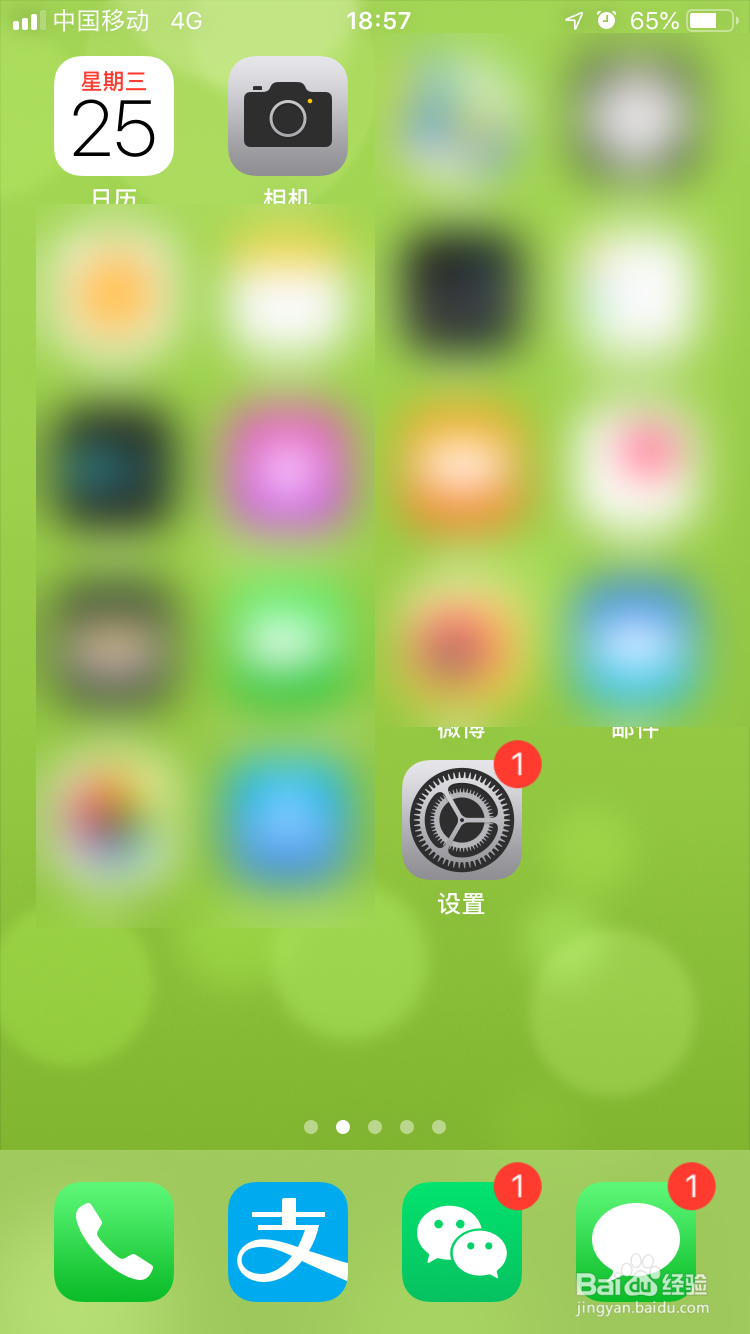
1、开启iPhone手机桌面找到设置功能,这里的设置图标右上角就显示数字1,如图
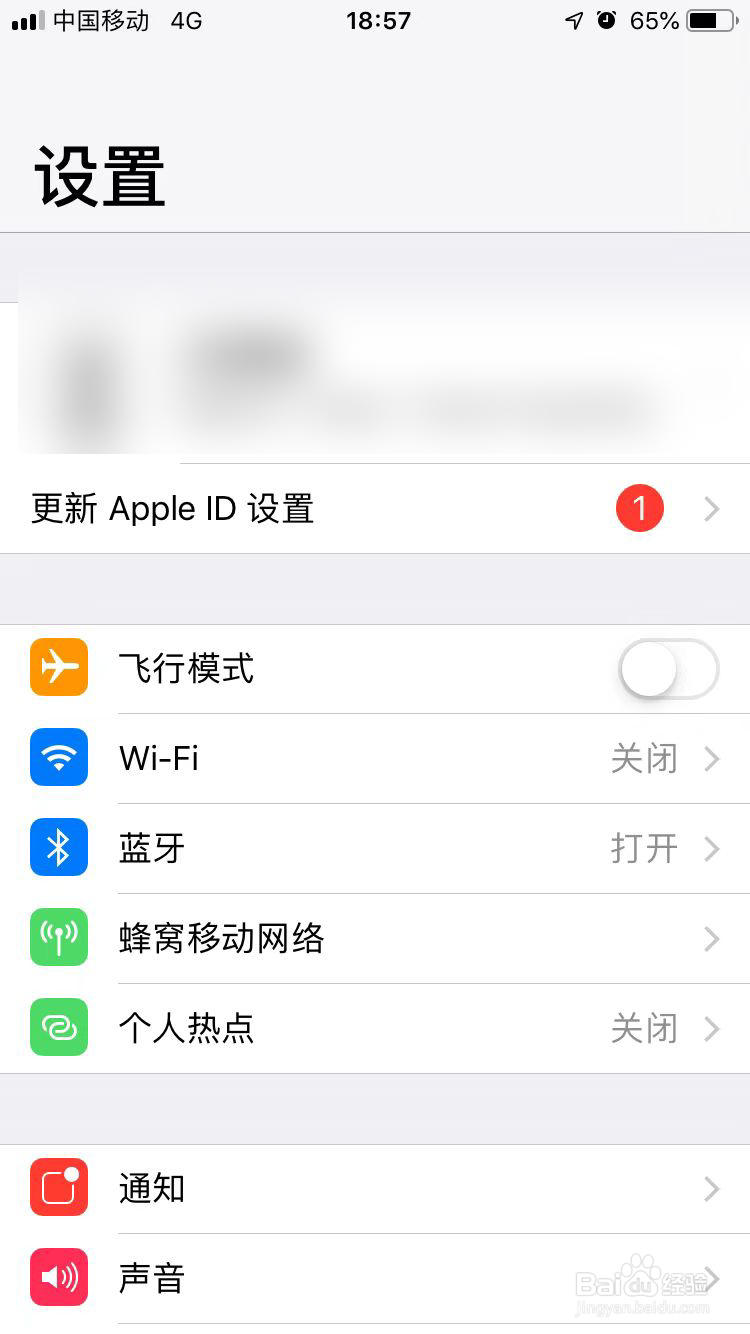
2、摁下设置,开启设置界面这就会看到数字要对应做的事情了,这里是更新Apple ID设置,如图
3、摁下更新Apple ID设置,开启Apple ID 建议界面,如图

4、摁下继续,开启Apple ID密码输入的登录界面,如图
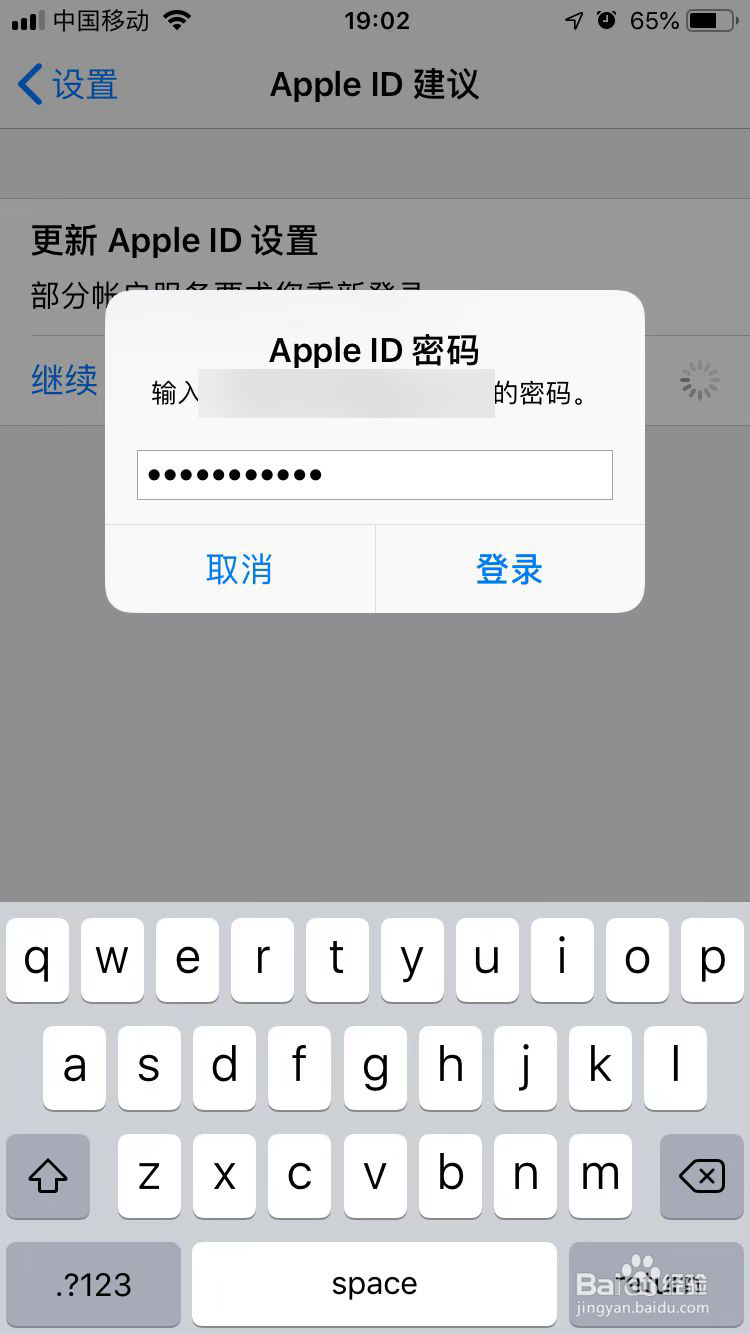
5、在输入框中输入Apple ID的密码,如图
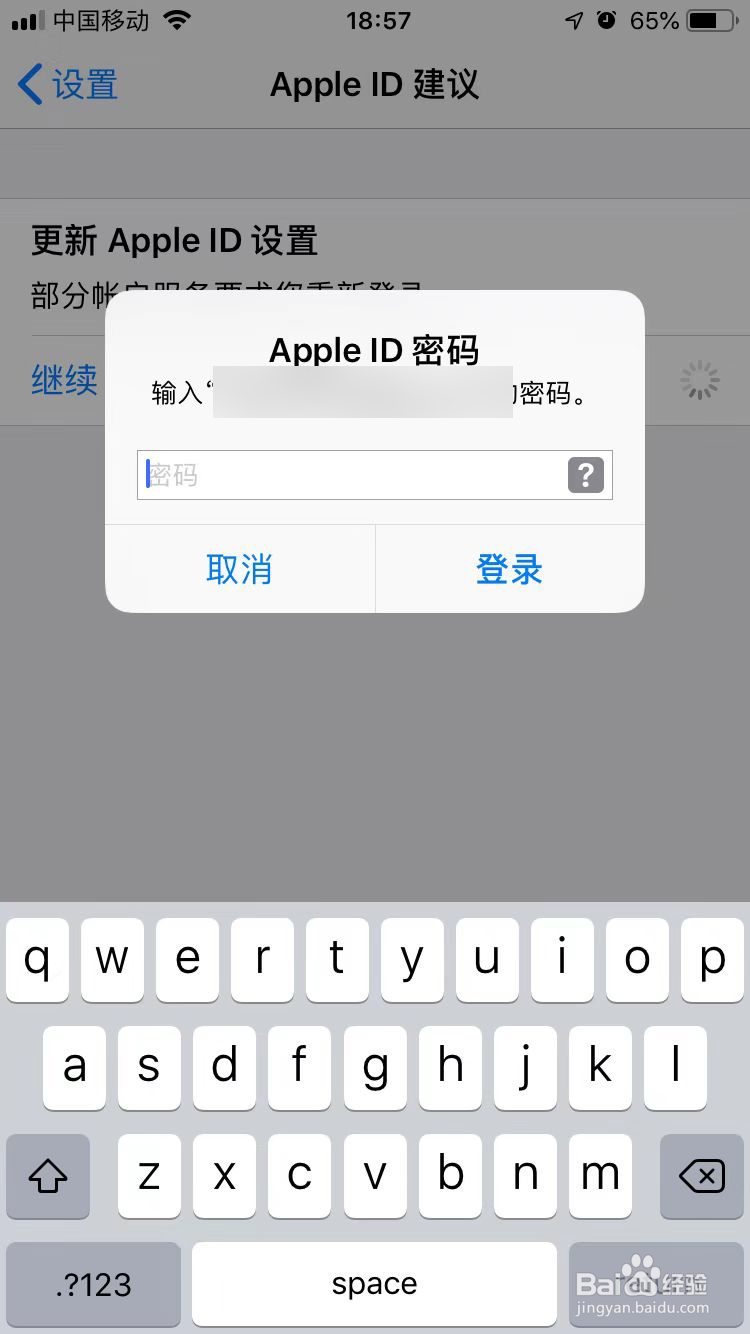
6、摁下登录,登录成功就完成更新Apple ID了,如图
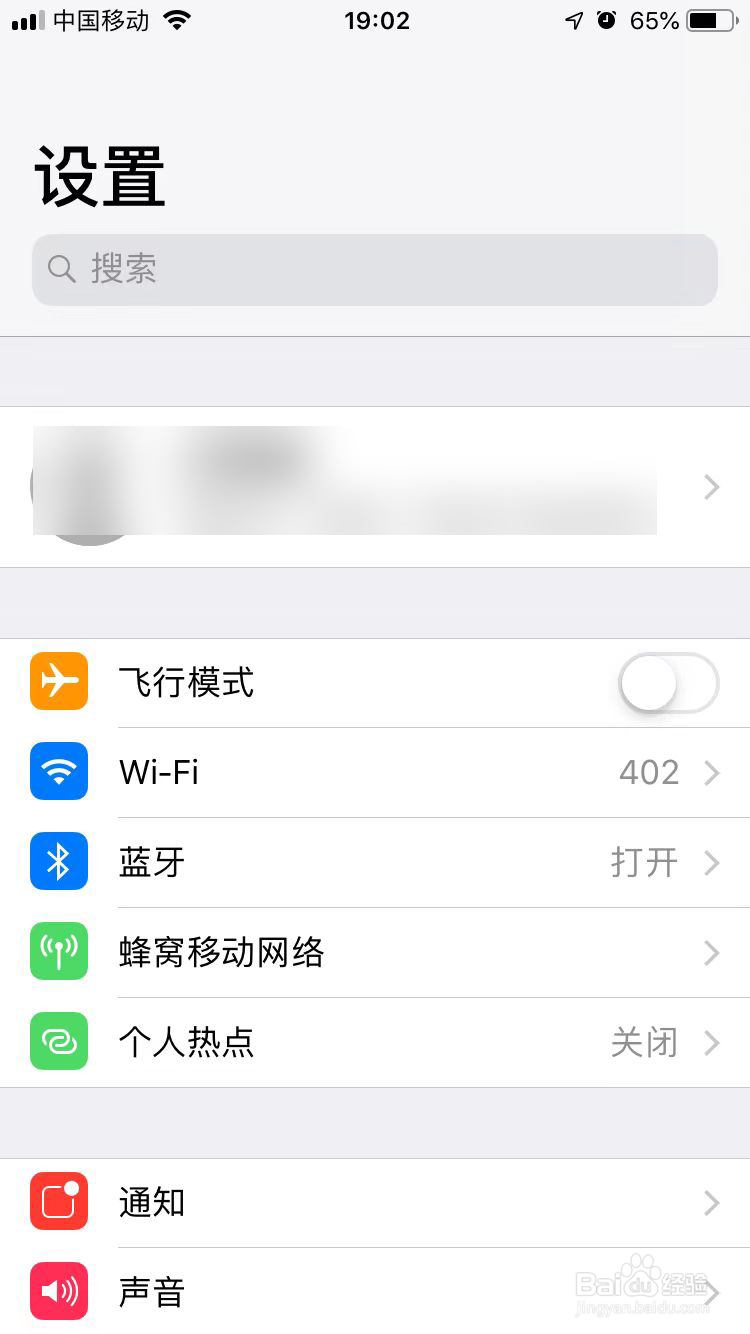
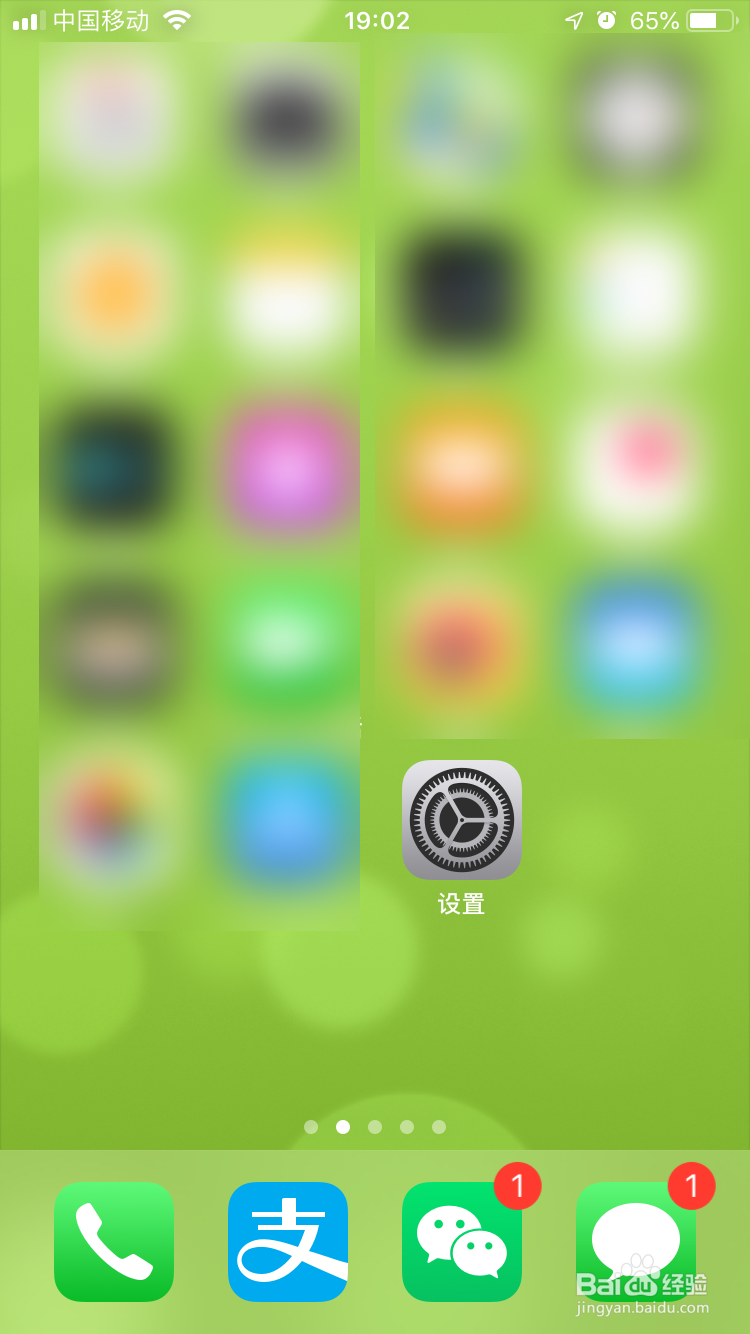
7、这时回到手机桌面看设置图标就不会看到数字了,如图
8、总结:
1开启iPhone手机桌面找到设置功能,这里的设置图标右上角就显示数字1,
2摁下设置,开启设置界面这就会看到数字要对应做的事情了,这里是更新Apple ID设置,
3摁下更新Apple ID设置,开启Apple ID 建议界面,
4摁下继续,开启Apple ID密码输入的登录界面,
5在输入框中输入Apple ID的密码,
6摁下登录,登录成功就完成更新Apple ID了,
7这时回到手机桌面看设置图标就不会看到数字了,
